
Download MagicPrefs – Anpassbare Gesten für Magic Mouse
Übersicht
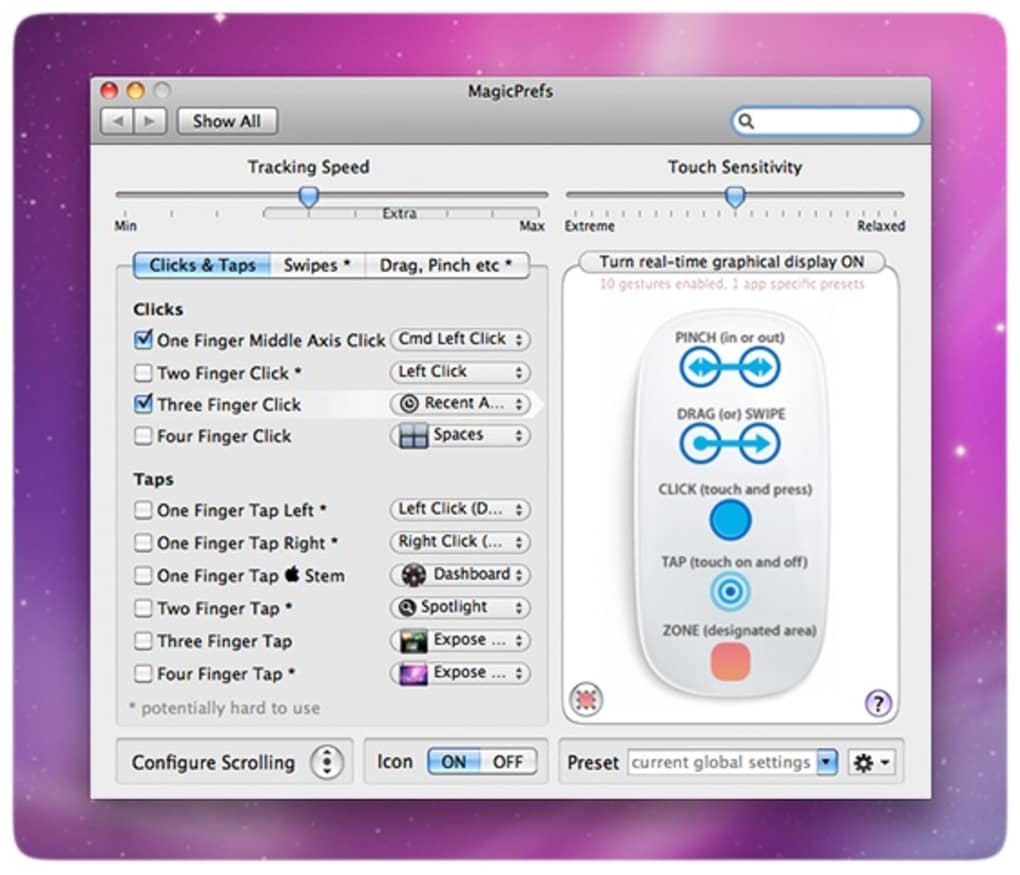
MagicPrefs ist ein leistungsstarkes Toolbar‑Dienstprogramm, das das verborgene Potenzial der Apple Magic Mouse freischaltet. Während der Standardtreiber grundlegende Scroll‑ und Klickfunktionen bietet, finden viele Power‑User die Vorgabekonfiguration einschränkend – insbesondere bei Multitouch‑Gesten, Mittelklick‑Optionen und erweiterten Fenster‑Verwaltungs‑Kurzbefehlen. MagicPrefs tritt als leichtes, Echtzeit‑Steuerungs‑Panel auf, das eine Fülle neuer Gesten, anpassbarer Aktionen und fein abgestimmter Empfindlichkeitseinstellungen hinzufügt. Die App präsentiert eine klare Oberfläche, auf der Sie einzelne Gesten aktivieren oder deaktivieren, die Tipp‑Empfindlichkeit anpassen und sogar die Maustasten neu zuweisen können, um Tastatur‑Modifikatoren wie Shift, Ctrl oder Command zu simulieren. Ein herausragendes Merkmal ist das „MagicMenu“, ein Popup‑Panel, das jede aktivierte Geste anzeigt und Ihnen ermöglicht, sie sofort auf einer visuellen Darstellung der Maus zu testen. Ob Sie schnell Spaces, Expose oder das Dashboard aufrufen möchten oder einfach eine höhere Tracking‑Geschwindigkeit für präzise Arbeit benötigen, MagicPrefs liefert die Werkzeuge, um die Magic Mouse an Ihren Arbeitsablauf anzupassen. Die Software ist für macOS‑Benutzer konzipiert, die mehr von ihrer Hardware verlangen, ohne auf Drittanbieter‑Hardware‑Upgrades zurückzugreifen. Mit einer verfügbaren Testversion und einem bescheidenen Einmal‑Kaufpreis bietet MagicPrefs eine sichere, regelmäßig aktualisierte Lösung, die nahtlos in die native macOS‑Umgebung integriert.
Hauptfunktionen
- Anpassbare Gesten: Fügen Sie bis zu 30 verschiedene Multitouch‑Gesten hinzu, bearbeiten oder entfernen Sie sie, einschließlich Drei‑Finger‑Wischgesten, Doppeltipp und Aktionen, bei denen beide Tasten gehalten werden.
- MagicMenu‑Dashboard: Echtzeit‑visuelles Feedback, das Fingerpositionen und Gestenreaktionen anzeigt und Ihnen hilft, Einstellungen unterwegs fein abzustimmen.
- Tap‑Empfindlichkeits‑Schieberegler: Stellen Sie ein, wie stark Sie die Mausoberfläche drücken müssen, um einen Tap‑to‑Click auszulösen – ideal für Benutzer mit unterschiedlichen Fingerdrücken.
- Tracking‑Geschwindigkeits‑Boost: Erhöhen Sie die Zeiger‑Geschwindigkeit um bis zu 25 % ohne Änderungen an den systemweiten Einstellungen – ideal für große Monitore oder hochauflösende Displays.
- Tasten‑Neu‑Zuordnung: Weisen Sie Mittelklick-, Shift‑Klick- oder Ctrl‑Klick‑Funktionen Kombinationen aus Halten der linken/rechten Maustaste zu.
- Spaces, Expose & Dashboard‑Zugriff: Lösen Sie macOS‑Fensterverwaltungs‑Tools mit einfachen Wischgesten oder Tastenkombinationen aus.
- Leichtgewichtige Toolbar: Läuft unauffällig in der Menüleiste und verbraucht nur minimale CPU‑ und Speicherressourcen.
- Sichere Updates: Automatische Überprüfungen auf die neueste Version gewährleisten die Kompatibilität mit neuen macOS‑Versionen.
- Test‑ & Gratis‑Version: Testen Sie die Kernfunktionen, bevor Sie die Voll‑Lizenz erwerben.
- Umfangreiche Hilfebibliothek: Eingebaute Tutorials und Community‑Foren helfen Ihnen, fortgeschrittene Gesten schnell zu meistern.
Installation, Nutzung & Kompatibilität
Der Einstieg in MagicPrefs ist unkompliziert. Befolgen Sie diese Schritte, um die App auf Ihrem Mac zu installieren und zu konfigurieren:
- Download des Installers: Besuchen Sie die offizielle MagicPrefs‑Website und klicken Sie auf die Schaltfläche „Download für macOS“. Die Datei ist ein signiertes .dmg‑Paket, das einen sicheren Download gewährleistet.
- Einbinden des Disk‑Images: Doppelklicken Sie die .dmg‑Datei, um sie zu öffnen. Ziehen Sie das MagicPrefs‑Symbol in Ihren Ordner „Applications“.
- Starten der Anwendung: Öffnen Sie MagicPrefs aus dem Ordner Applications oder über Spotlight. Beim ersten Start werden Sie aufgefordert, Zugriffsrechte für Barrierefreiheit zu erteilen – klicken Sie auf „Systemeinstellungen öffnen“ und aktivieren Sie MagicPrefs unter „Sicherheit & Datenschutz → Datenschutz → Bedienungshilfen“. Dieser Schritt ist erforderlich, damit die App Mausereignisse abfangen kann.
- Gesten konfigurieren: Das Symbol der Toolbar erscheint in der Menüleiste. Klicken Sie darauf und wählen Sie „Einstellungen“. Hier sehen Sie eine Liste vordefinierter Gesten. Schalten Sie die gewünschten Gesten ein und verwenden Sie das danebenstehende Dropdown, um eine Aktion zuzuweisen (z. B. „Schreibtisch anzeigen“, „Mission Control“ oder ein benutzerdefiniertes Tastatur‑Kurzkommando).
- Empfindlichkeit & Geschwindigkeit anpassen: Verwenden Sie den Schieberegler „Tap‑Empfindlichkeit“, um festzulegen, wie leicht ein Tipp sein muss, bevor er als Klick registriert wird. Bewegen Sie den Schieberegler „Tracking‑Geschwindigkeit“, um die Zeigergeschwindigkeit über den macOS‑Standard hinaus zu erhöhen.
- Echtzeit‑Test: Öffnen Sie das MagicMenu‑Panel (standardmäßig ⌥+M). Wenn Sie die Finger auf die Maus legen, hebt die visuelle Überlagerung die aktiven Zonen hervor, sodass Sie genau sehen können, welche Geste ausgelöst wird.
- Speichern & Anwenden: Wenn Sie zufrieden sind, klicken Sie auf „Anwenden“. Die Einstellungen werden in einer leichten Präferenzdatei gespeichert und bleiben über Neustarts hinweg erhalten.
Kompatibilität: MagicPrefs unterstützt macOS 10.13 High Sierra und später, einschließlich macOS Ventura und Sonoma. Es läuft sowohl auf Intel‑basierten Macs als auch auf Apple‑Silicon‑Geräten (M1/M2) dank einer universellen Binärdistribution. Die App ist nicht für Windows, Android oder iOS vorgesehen, da sie speziell den proprietären Multitouch‑Treiber der Magic Mouse nutzt, der in macOS integriert ist.
Vorteile, Nachteile & Häufig gestellte Fragen
Vorteile
- Hochgradig anpassbare Gesten geben Power‑Usern beispiellose Kontrolle.
- Echtzeit‑visuelles Feedback vereinfacht die Lernkurve.
- Leichtgewichtige Präsenz in der Menüleiste schont Systemressourcen.
- Einmaliger Kauf eliminiert wiederkehrende Abonnementgebühren.
- Regelmäßige Updates halten die Software mit neuen macOS‑Versionen kompatibel.
Nachteile
- Die anfängliche Einrichtung kann für Anfänger überwältigend wirken.
- Keine native Windows‑Version, was die plattformübergreifende Nutzung einschränkt.
- Erweiterte Gesten können mit integrierten macOS‑Kurzbefehlen kollidieren, wenn sie nicht sorgfältig zugewiesen werden.
- Die Testversion deaktiviert einige Premium‑Gesten und den Geschwindigkeits‑Boost.
- Erfordert die Zugriffsberechtigung für Bedienungshilfen, was sicherheitsbewusste Nutzer zögern lassen könnte.
FAQ
Ist MagicPrefs mit Apple‑Silicon‑Macs kompatibel?
Ja. MagicPrefs wird als universelle Binärdatei bereitgestellt, das heißt, es läuft nativ auf sowohl Intel‑ als auch Apple‑Silicon‑Macs (M1, M2 usw.) ohne Leistungseinbußen.
Benötige ich nach der Installation eine Internetverbindung?
Nur zum Prüfen von Updates. Alle Kernfunktionen arbeiten offline, sobald die App installiert und die erforderlichen Berechtigungen erteilt wurden.
Kann ich benutzerdefinierte Tastatur‑Kurzbefehle Gesten zuweisen?
Absolut. MagicPrefs ermöglicht es, jede Geste einem systemweiten Shortcut, einem spezifischen App‑Befehl oder einem Skript zuzuweisen, was Ihnen Flexibilität ähnlich professioneller Makro‑Tools bietet.
Was passiert, wenn eine Geste mit einem macOS‑Kurzbefehls kollidiert?
MagicPrefs zeigt ein Warnsymbol neben konfliktträchtigen Zuweisungen. Sie können entweder den System‑Kurzbefehle deaktivieren oder die Geste innerhalb der App neu zuweisen, um Interferenzen zu vermeiden.
Gibt es eine kostenlose Version von MagicPrefs?
Eine Testversion ist kostenlos verfügbar und enthält die meisten Basis‑Gesten sowie den Tracking‑Geschwindigkeits‑Boost. Um die vollständige Gestenbibliothek und erweiterte Anpassungen freizuschalten, müssen Sie die Voll‑Lizenz erwerben.
Fazit & Handlungsaufforderung
MagicPrefs verwandelt die minimalistische Magic Mouse in ein vielseitiges Produktivitätstool, das teureren Maus‑Alternativen Konkurrenz macht. Durch tiefe Gesten‑Anpassung, Echtzeit‑Visuell‑Tests und leistungssteigernde Funktionen wie den Tracking‑Geschwindigkeits‑Boost bietet es ein spürbares Upgrade für die tägliche macOS‑Navigation. Obwohl die anfängliche Lernkurve steil erscheinen kann, ermöglichen das intuitive MagicMenu und umfassende Hilferessourcen die Beherrschung innerhalb weniger Sitzungen. Wenn Sie von den begrenzten Standardoptionen Ihrer Magic Mouse frustriert sind, ist die Investition in MagicPrefs eine kostengünstige Möglichkeit, Kontrolle zurückzugewinnen und Ihren Arbeitsablauf zu beschleunigen. Klicken Sie auf die Schaltfläche unten, um die Testversion herunterzuladen, das Funktionsset zu erkunden und zu entscheiden, ob die Vollversion für Sie geeignet ist.
MagicPrefs ReviewNach einer Woche täglicher Nutzung ist MagicPrefs zu einem unverzichtbaren Teil meines Mac‑Setups geworden. Die Möglichkeit, einen Drei‑Finger‑Wisch zuzuweisen, um Mission Control zu starten, sparte mir mehrere Sekunden pro Aufgabe, und der Tracking‑Geschwindigkeits‑Boost fühlt sich auf meinem 27‑Zoll‑5K‑Monitor deutlich flüssiger an. Der einzige Nachteil ist das gelegentliche Bedürfnis, nach einem macOS‑Update eine Geste neu zuzuweisen, aber die integrierten Konfliktwarnungen machen die Lösung einfach.








