
Télécharger Mailplane – Client de bureau Gmail sécurisé pour Windows, macOS & Linux
Vue d’ensemble
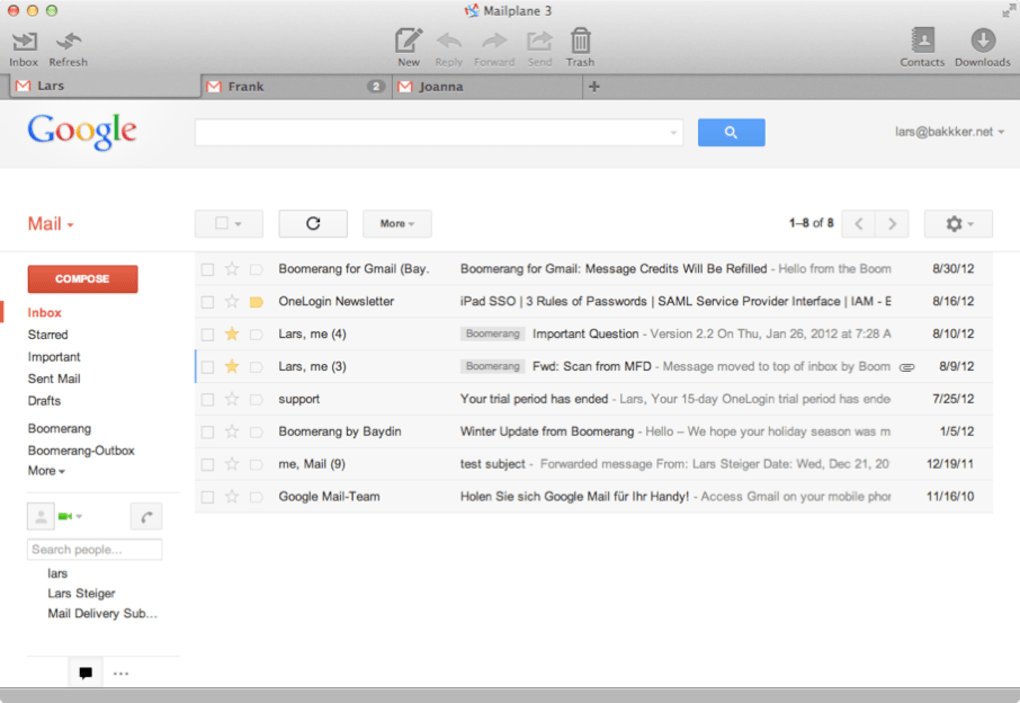
Mailplane est un client de bureau dédié, conçu exclusivement pour les utilisateurs de Gmail qui gèrent plusieurs comptes au quotidien. Bien que les navigateurs modernes et les programmes de messagerie génériques puissent accéder à Gmail via IMAP, ils peinent souvent à offrir un changement de compte rapide, une intégration native macOS et un flux de travail simplifié. Mailplane comble cette lacune en proposant une interface légère, indépendante du navigateur, qui reflète l’apparence et le fonctionnement d’un client de messagerie traditionnel tout en conservant chaque fonctionnalité propre à Gmail que vous aimez — les libellés, le chat, les pièces jointes Google Drive et même les nouvelles capacités de rappel et de suivi synchronisées avec Evernote. L’application se loge discrètement dans votre barre de menus, affiche le nombre de messages non lus pour chaque compte et vous permet de passer d’une boîte de réception à l’autre d’un simple clic. Que vous soyez freelance gérant des comptes Gmail spécifiques à des clients, cadre surveillant des boîtes personnelles et professionnelles, ou utilisateur avancé qui n’aime pas la surcharge d’onglets, Mailplane offre une manière rapide, sécurisée et très visuelle de garder chaque conversation à portée de vue. Ses dernières mises à jour apportent la prise en charge multilingue (français, allemand, japonais, roumain, suédois), un traitement amélioré des cookies sous macOS Lion, et une série de corrections de bugs qui renforcent la stabilité sur les connexions à faible bande passante. En bref, Mailplane n’est pas simplement un autre client de messagerie — c’est une station de travail Gmail conçue sur mesure qui rend la gestion de plusieurs comptes aussi naturelle que l’utilisation d’une boîte unique.
Fonctionnalités clés qui distinguent Mailplane
- Gestion de plusieurs comptes Gmail : Ajoutez un nombre illimité de comptes Gmail, chacun affiché avec son propre libellé et le nombre de messages non lus.
- Intégration native à la barre de menus : Aperçu rapide des lignes d’objet et du total des non lus sans ouvrir la fenêtre complète.
- Compositeur riche : Glissez‑déposez les pièces jointes, intégration directe iPhoto, et accès en un clic aux fichiers Google Drive.
- Rappel & suivi Evernote : Envoyez des e‑mails directement à Evernote, puis récupérez l’historique des conversations depuis Mailplane.
- Fidélité totale à l’interface Gmail : Prend en charge la vue conversation, les libellés, les filtres et les opérateurs de recherche exactement comme ils apparaissent dans le client web.
- Prise en charge multiplateforme : Versions natives pour Windows, macOS et Linux assurant une expérience cohérente sur tous les postes.
- Authentification sécurisée : La connexion OAuth 2.0 élimine le stockage de mots de passe ; toutes les informations d’identification restent dans l’écosystème sécurisé de Google.
- Interface multilingue : Interface traduite en français, allemand, japonais, roumain et suédois.
- Mises à jour automatiques : Le vérificateur de mises à jour en arrière‑plan maintient l’application à jour sans téléchargements manuels.
- Raccourcis personnalisables : Raccourcis clavier pour répondre, transférer, composer et changer de compte, accélérant le flux de travail quotidien.
Installation, utilisation & compatibilité
Installation pas à pas
Le téléchargement de Mailplane est simple. Visitez le site officiel, cliquez sur le bouton Download correspondant à votre système d’exploitation, puis lancez l’installateur. Sous Windows, l’installateur est un fichier .exe ; les utilisateurs macOS reçoivent un paquet .dmg, tandis que les utilisateurs Linux peuvent choisir un bundle .deb ou .rpm. Une fois le téléchargement terminé, lancez l’installateur, suivez les instructions à l’écran et acceptez le répertoire d’installation par défaut, sauf si vous avez une préférence spécifique. Le processus d’installation enregistre automatiquement Mailplane comme élément de connexion, faisant apparaître l’icône de la barre de menus dès le démarrage de votre ordinateur.
Configuration initiale
Lorsque vous ouvrez Mailplane pour la première fois, un écran d’accueil épuré vous invite à ajouter un compte Gmail. Cliquez sur le bouton « Add Account », et Mailplane vous redirigera vers l’écran de consentement OAuth de Google. Connectez‑vous avec l’adresse Gmail souhaitée, accordez les autorisations demandées, et vous reviendrez dans Mailplane avec ce compte entièrement synchronisé. Répétez l’opération pour chaque adresse Gmail supplémentaire que vous devez gérer. Chaque compte apparaît comme un onglet distinct dans la barre latérale, avec son propre compteur de non lus.
Conseils d’utilisation quotidienne
Pour composer un nouveau message, cliquez sur le bouton Compose ou appuyez sur ⌘N (macOS) / Ctrl+N (Windows/Linux). Glissez les fichiers directement sur la fenêtre du compositeur, ou utilisez le raccourci « Add Photo » pour importer des images depuis iPhoto (macOS) ou le sélecteur de fichiers natif. L’icône de la barre de menus donne un accès instantané aux sujets non lus récents ; cliquer sur un sujet ouvre la conversation dans la fenêtre principale. Vous pouvez également activer les « Quick Links » sous le menu Mail > Go To > Navigate pour accéder rapidement aux sections Gmail fréquemment utilisées comme « Starred » ou « Sent ».
Détails de compatibilité
Mailplane est construit sur des frameworks natifs pour chaque plateforme, garantissant des performances fluides sur le matériel moderne. Windows 10 ou version ultérieure, macOS 10.12 Sierra et plus récent, et les distributions Linux populaires (Ubuntu 18.04+, Fedora 30+) sont entièrement pris en charge. L’application nécessite une connexion Internet active pour la synchronisation Gmail, bien qu’elle mette en cache les messages récents pour une lecture hors ligne. Parce que Mailplane utilise OAuth 2.0 de Google, il fonctionne sans problème derrière la plupart des pare‑feux d’entreprise qui autorisent le trafic HTTPS.
Avantages, inconvénients & FAQ
Avantages
- Focalisation exclusive sur Gmail élimine le désordre des clients de messagerie génériques.
- Changement de compte instantané via l’icône de la barre de menus, gain de temps.
- Prise en charge complète des libellés, filtres et syntaxe de recherche Gmail.
- Authentification OAuth sécurisée ; aucun mot de passe stocké localement.
- Disponibilité multiplateforme (Windows, macOS, Linux).
Inconvénients
- Ne fonctionne qu’avec Gmail ; pas adapté aux utilisateurs avec plusieurs fournisseurs de messagerie.
- Fonctionnalités hors ligne limitées comparées aux clients IMAP complets.
- Version premium requise pour les fonctionnalités avancées comme la gestion de plusieurs signatures.
- Disponible uniquement sur ordinateur ; aucune application mobile dédiée.
Foire aux questions
Mailplane est‑il gratuit ou nécessite‑t‑il un achat ?
Mailplane propose un essai gratuit avec toutes les fonctionnalités pendant 30 jours. Après l’essai, une licence unique débloque toutes les fonctions. Aucun abonnement récurrent.
Puis‑je utiliser Mailplane avec l’authentification à deux facteurs activée sur mon compte Google ?
Oui. Mailplane s’appuie sur le flux OAuth 2.0 de Google, qui prend entièrement en charge les comptes protégés par l’authentification à deux facteurs. Vous serez invité à approuver la connexion sur votre appareil de confiance.
Mailplane stocke‑t‑il des données de mes e‑mails localement ?
Seul un cache temporaire des messages récents est conservé sur le disque pour permettre un aperçu rapide hors ligne. Tout stockage à long terme reste sur les serveurs de Google, préservant la confidentialité et le respect des politiques Gmail.
Comment Mailplane gère‑t‑il les pièces jointes supérieures à 25 Mo ?
Les pièces jointes dépassant la limite de 25 Mo de Gmail sont automatiquement téléchargées sur Google Drive, et un lien partageable est inséré dans le courriel. Cela reproduit le comportement du client web.
Existe‑t‑il un moyen de personnaliser les raccourcis clavier ?
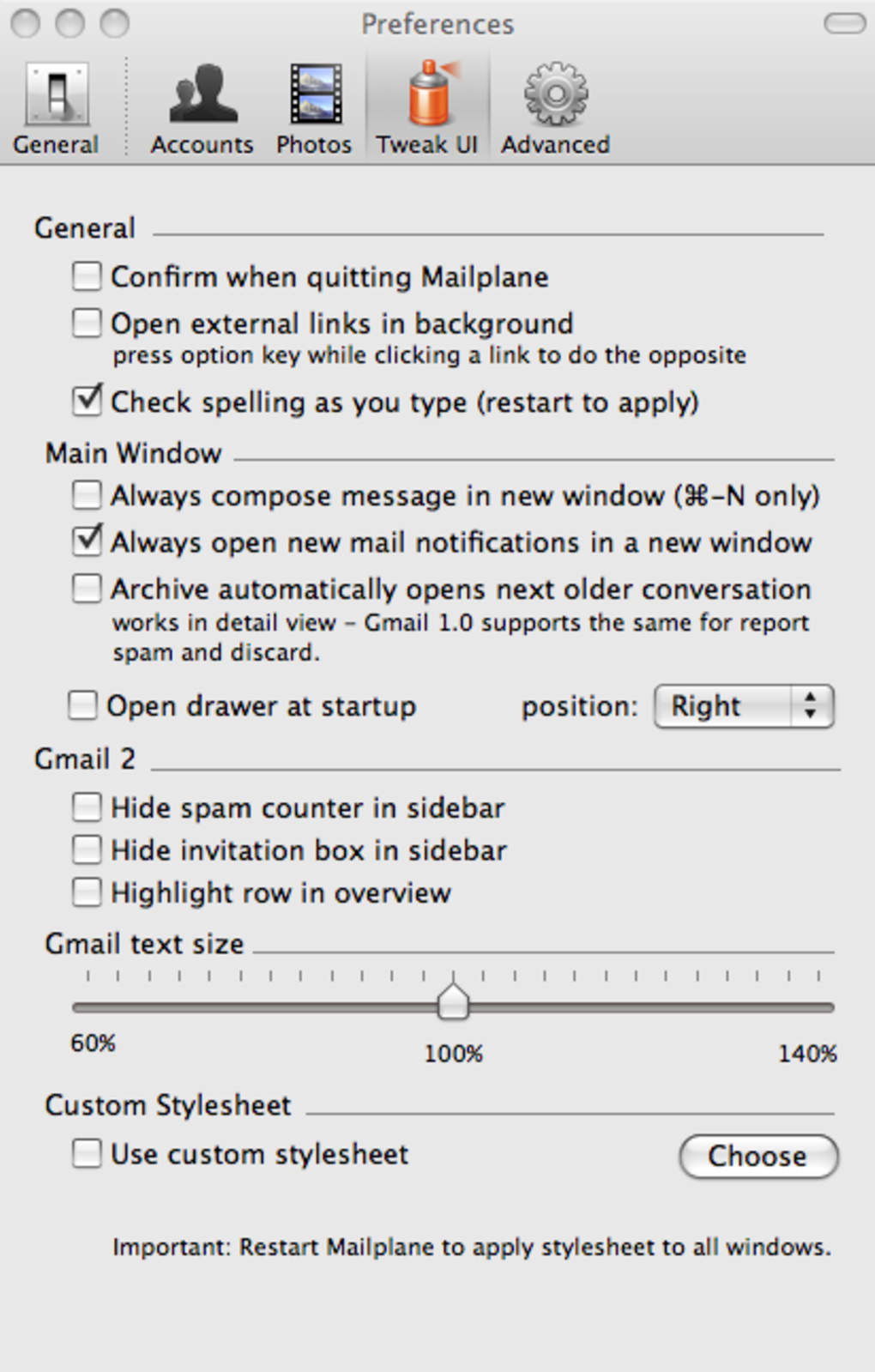
Oui. Dans Preferences > Shortcuts, vous pouvez réassigner la plupart des actions, y compris composer, répondre, transférer et changer de compte, pour correspondre à votre flux de travail personnel.
Mailplane brille comme un client Gmail conçu sur mesure pour les utilisateurs avancés qui doivent jongler avec plusieurs boîtes de réception sans la distraction d’un navigateur complet. Ses notifications dans la barre de menus, son intégration native macOS et la fonction de rappel Evernote lui donnent un net avantage sur les applications de messagerie génériques. Bien que l’absence de prise en charge IMAP pour les comptes non Gmail et les capacités hors ligne limitées puissent décourager certains, l’expérience globale est fluide, sécurisée et hautement productive.
Conclusion – Devriez‑vous télécharger Mailplane ?
Si vous changez régulièrement de deux comptes Gmail ou plus, Mailplane offre une alternative plus rapide et mieux organisée que les onglets du navigateur ou les clients de messagerie génériques. Son intégration étroite avec les fonctionnalités natives de Gmail, la connexion OAuth sécurisée et la disponibilité multiplateforme en font un investissement solide pour quiconque valorise la rapidité et la simplicité. Même s’il se concentre exclusivement sur Gmail, le compromis est une interface plus épurée et moins de distractions — exactement ce dont de nombreux professionnels ont besoin pour rester maîtres de leurs boîtes de réception. Prêt à rationaliser votre flux de travail Gmail ? Téléchargez Mailplane aujourd’hui et profitez d’un essai gratuit de 30 jours qui vous permet de tester chaque fonctionnalité sans risque.








