


ManyCam İndir – Ücretsiz Webcam Efektleri, Sanal Arka Planlar ve Daha Fazlası
Genel Bakış
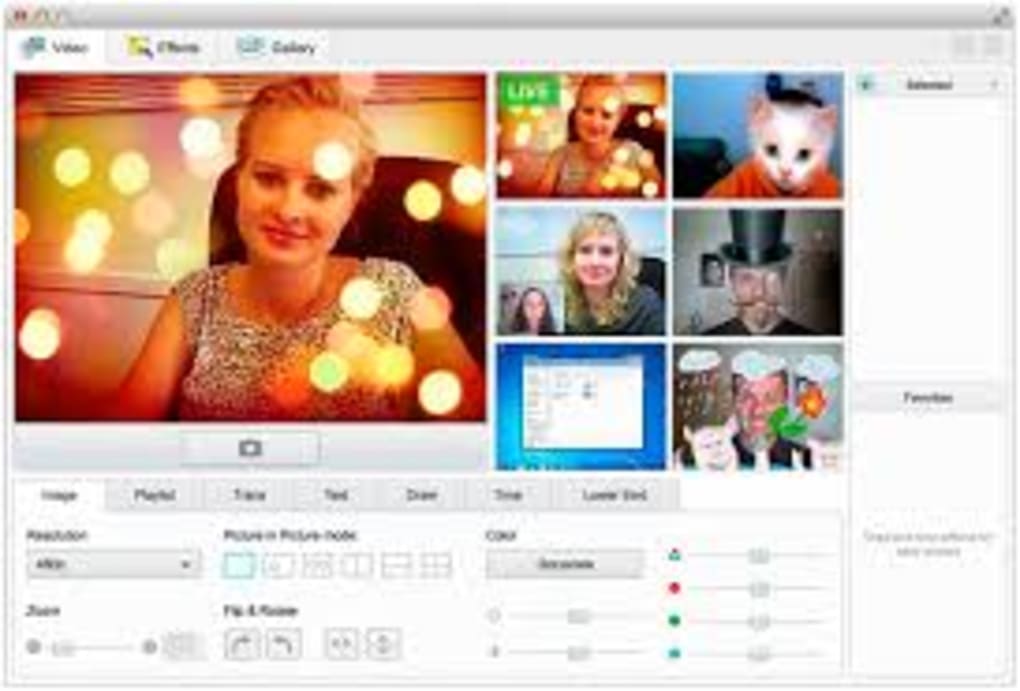
ManyCam, video‑görüşmelerinizi, canlı yayınlarınızı veya kaydedilmiş oturumlarınızı iChat‑tarzı özel efektler, animasyonlu bindirmeler ve sanal arka planlar kütüphanesiyle renklendiren eğlenceli bir webcam aracıdır. Orijinal indirme bağlantısı artık kullanılmıyor olsa da, eski sürüm, peruk, güneş gözlüğü, hayvan maskesi ve dinamik metin eklemeyi seven kullanıcılar arasında popülerliğini koruyor. Yazılım, Windows ve macOS platformlarında çalışır ve teknik bilgi gerektirmeyen basit bir sürükle‑bırak arayüzü sunar. Arkadaşlarınızla sıradan bir sohbet, profesyonel bir Zoom toplantısı ya da Twitch’te canlı yayın yapıyor olun, ManyCam gerçek zamanlı olarak plaj, dağ ya da klasik siyah‑beyaz bir arka plan arasında geçiş yapmanızı sağlar. Ücretsiz sürüm, ekranın alt kısmına ince bir “manycam.com” filigranı ekler; ancak bu filigran, konuşmayı dikkat dağıtmayacak kadar hafiftir. Ek efekt ve arka plan paketleri, geliştiricinin sitesinden ek ücret olmadan indirilebilir, böylece deneyiminizi taze ve eğlenceli tutabilirsiniz. Filtrelerin görsel kalitesi foto-gerçekçi olmaktan çok karikatür tarzında olsa da, geniş çeşitlilik ve kullanım kolaylığı, ManyCam’ı video varlığınıza bir doz eğlence katmak isteyen herkes için sağlam bir seçenek haline getirir.
Temel Özellikler
- Şapkalar, peruklar, gözlükler, hayvan yüzleri ve bozulma filtreleri dahil 50’den fazla yerleşik efekt.
- Tropik plajlardan karlı dağ zirvelerine kadar uzanan, ayrıca düz renk ve sepya seçenekleri sunan sanal arka planlar.
- Tarih, saat veya özelleştirilebilir mesajlar için canlı metin bindirmesi; ekranın istediğiniz yerine yerleştirilebilir.
- Arama sırasında tek tıklamayla efekt değiştirme.
- ManyCam web sitesinde ücretsiz ek efekt paketleri.
- Zoom, Skype, Google Meet ve Microsoft Teams gibi popüler video‑sohbet platformlarıyla uyumluluk.
- Windows 10/11 ve macOS 10.12 (Sierra) ile macOS 12 (Monterey) arasında uyum.
- Profesyonel kullanım için filigransız premium yükseltme.
Kurulum ve Kullanım Talimatları
Resmi indirme bağlantısı artık aktif olmasa da, ManyCam’ın son kararlı yapısı güvenilir yazılım arşivlerinden hâlâ temin edilebilir. Programı bilgisayarınıza kurup çalıştırmak için şu adımları izleyin:
- Kurulum dosyasını indirin: Windows (.exe) veya macOS (.dmg) için ManyCam 4.5 kurulum dosyasını barındıran güvenilir bir kaynak bulun. Dosyanın bütünlüğünü doğrulamak için mümkünse checksum kontrolü yapın.
- Kurulum dosyasını çalıştırın: Windows’da .exe dosyasına çift tıklayın ve ekrandaki talimatları izleyin. macOS’da .dmg dosyasını açın, ManyCam simgesini Applications klasörüne sürükleyin ve ardından disk görüntüsünü çıkarın.
- Webcam izinlerini verin: Her iki işletim sistemi de ManyCam’ın kamera ve mikrofonunuza erişmesine izin vermenizi isteyecektir. İzin verin; aksi takdirde yazılım video yakalayamaz.
- Video kaynağınızı yapılandırın: ManyCam’ı başlatın ve “Video Sources” panelinden fiziksel webcam’inizi seçin. Ek bir kaynak olarak ekran yakalama ya da video dosyası da ekleyebilirsiniz.
- Efektleri uygulayın: “Effects” sekmesine göz atın, bir filtre ya da arka plan üzerine tıklayın ve ön izleme penceresinde anında göründüğünü izleyin. “Live Text” aracını kullanarak özelleştirilmiş mesaj, tarih veya zaman damgası ekleyin.
- Toplantı uygulamanıza entegre edin: Zoom, Skype veya tercih ettiğiniz platformu açın ve kamera girişi olarak “ManyCam Virtual Webcam”i seçin. Seçtiğiniz efektler artık tüm katılımcılara görünecek.
- Kaydedin ve dışa aktarın: Oturumunuzun bir kaydını tutmak isterseniz ManyCam yerleşik bir kaydedici sunar. “Record”a tıklayın ve dosya konumunu belirleyin; video, uygulanan efektlerle birlikte kaydedilecektir.
macOS kullanıcıları için hızlı bir kurulum sonrası adımı gereklidir: System Preferences → Security & Privacy → Privacy → Camera kısmını açın ve ManyCam’ın işaretli olduğundan emin olun. Windows’da sanal webcam sürücüsü otomatik olarak görünmezse “Device Manager” üzerinden etkinleştirmeniz gerekebilir. Yapılandırmayı tamamladığınızda, efektler arasında sorunsuz ve gecikmesiz geçişler yaşayacak, her video görüşmesi mini bir prodüksiyon gibi hissedeceksiniz.
Uyumluluk, Artılar & Eksiler ve Sıkça Sorulan Sorular
İşletim Sistemi Desteği
ManyCam, Windows 10, Windows 11 ve macOS 10.12 (Sierra) ile macOS 12 (Monterey) arasında çalışır. Uygulama 64‑bit ortamlar için optimize edilmiştir ve mevcut olduğunda donanım hızlandırmasını kullanarak canlı yayın sırasında CPU kullanımını düşük tutar.
Artılar
- Eğlenceli, anında uygulanabilen geniş efekt kütüphanesi.
- Hemen hemen tüm video‑sohbet ve yayın platformlarıyla çalışır.
- Süre sınırlaması olmayan ücretsiz sürüm.
- Teknik olmayan kullanıcıların bile rahatça kullanabileceği basit UI.
- Ekstra efekt paketleri ücretsiz indirilebilir.
Eksiler
- Ücretsiz sürümde filigran bulunur.
- Efektler karikatür tarzında ve foto-gerçekçi değildir.
- Eski yapı, güncel güvenlik yamalarından yoksun olabilir.
- Bazı webcam modellerinde bindirmelerin zaman zaman hizalanma sorunu.
- Resmi indirme durduruldu, üçüncü‑taraf arşivlerine bağımlılık gerektirir.
FAQ
ManyCam, indirme bağlantısı durdurulmuş olsa da hâlâ güvenli mi?
Evet, kurulum dosyasını güvenilir bir arşivden temin edip checksum kontrolü yaparsanız, eski sürüm güvenli kalır. Ancak artık güvenlik güncellemeleri almadığı için, güncel antivirüs koruması bulunan bir sistemde kullanmanız önerilir.
ManyCam’ı Zoom veya Microsoft Teams ile kullanabilir miyim?
Kesinlikle. Her iki platform da ManyCam’ı sanal webcam olarak tanır. Uygulamanın video ayarlarında kamera kaynağı olarak “ManyCam Virtual Webcam”i seçmeniz yeterlidir.
Premium sürümü satın almadan filigranı nasıl kaldırabilirim?
Filigran ücretsiz yapıya sabit kodlanmıştır; onu kaldırmanın tek yasal yolu ücretli lisansa yükseltmektir. Bazı üçüncü‑taraf hack’ler filigranı kaldırmayı vaat eder, ancak bunlar genellikle Kullanıcı Sözleşmesi’ni ihlal eder ve sisteminizi kötü amaçlı yazılımlara açık hale getirebilir.
Sanal arka planlar yeşil‑ekran kurulumlarıyla çalışır mı?
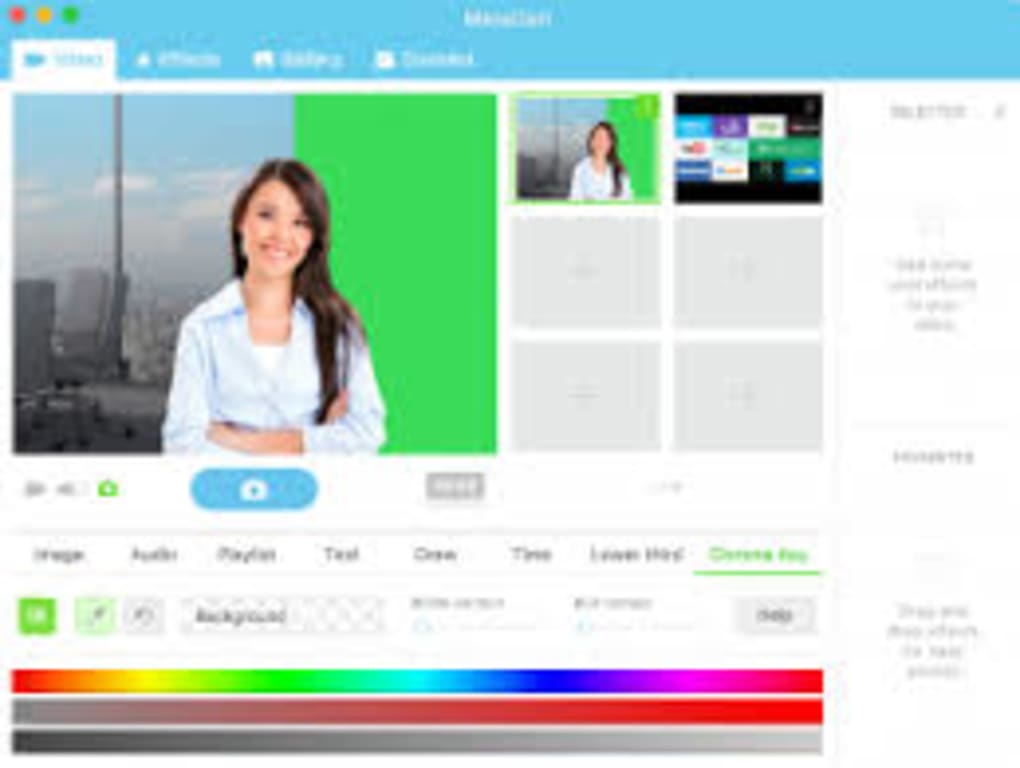
ManyCam, temel bir chroma‑key özelliği sunar ve tek renkli yeşil ya da mavi bir arka planla en iyi sonucu verir. Yerleşik arka planlar yeşil ekranı değiştirebilir, ancak sonuç özel yeşil‑ekran yazılımları kadar kusursuz olmayabilir.
ManyCam’ın mobil bir versiyonu var mı?
Evet, ManyCam iOS ve Android için sınırlı efekt seti sunan uygulamalar sağlar. Mobil sürümler, masaüstü hesabınızla senkronize olur ve özel efekt paketlerini cihazlar arasında paylaşmanıza olanak tanır.
Son Karar ve Eylem Çağrısı
ManyCam, video görüşmelerine yaratıcı bir dokunuş eklemek isteyen herkes için hafif, kullanıcı‑dostu bir çözüm sunar. Ücretsiz sürümdeki filigran ve eski grafikler profesyonel yayıncıları caydırabilir, ancak etkilerin çeşitliliği ve sıfır maliyetli giriş noktası, öğrenciler, uzaktan çalışanlar ve sosyal yayıncılar için denemeye değer bir seçenek yapar. Sıradan bir Zoom toplantısını akılda kalıcı bir deneyime dönüştürmek istiyorsanız, ManyCam’ı deneyin. Daha yüksek kalite bindirmeler ve filigransız bir deneyim için premium yükseltmeyi ya da Snap Camera ya da OBS Studio gibi modern alternatifleri incelemeyi düşünebilirsiniz.
Bir sonraki video sohbetinize biraz eğlence katmaya hazır mısınız? ManyCam’ı şimdi indirin ve sanal arka planlar, komik maskeler ve canlı metin bindirmeleriyle ücretsiz olarak deneyler yapmaya başlayın.








