

Download MCreator – Kostenloser Minecraft Mod‑Maker & Builder
Übersicht
MCreator ist ein leistungsstarkes, quelloffenes Spiel‑Utility, das speziell für Minecraft Java Edition, Bedrock Edition und Daten‑Pack‑Ersteller entwickelt wurde. Mit einer intuitiven visuellen Oberfläche kombiniert mit einem integrierten Code‑Editor ermöglicht MCreator jedem – vom absoluten Anfänger bis zum erfahrenen Modder – benutzerdefinierte Blöcke, Gegenstände, Mobs, Biome, Dimensionen, Werkzeuge, Waffen und sogar vollwertige Energiesysteme zu entwerfen, ohne eine einzige Zeile Code zu schreiben. Die Software ist in Bildung, STEM‑Workshops und Online‑Minecraft‑Kursen zu einem festen Bestandteil geworden, weil sie die Lücke zwischen Kreativität und Programmierlogik schließt. Während das Tool kostenlos heruntergeladen werden kann, erfordert es einen relativ modernen Computer und eine stabile Internetverbindung, um Abstürze, Fehlfunktionen oder unerwartete Bugs während des Build‑Prozesses zu verhindern. Egal, ob Sie ein einfaches neues Schwert erstellen oder eine komplexe Abenteuerkarte mit benutzerdefinierter KI entwickeln möchten, MCreators Drag‑and‑Drop‑Workflow, Textur‑Vorlagen, Animations‑Editor und Sound‑Manager bieten alle Bausteine, die Sie benötigen, um Ihre Minecraft‑Vision zum Leben zu erwecken.
Hauptfunktionen & Was Sie bauen können
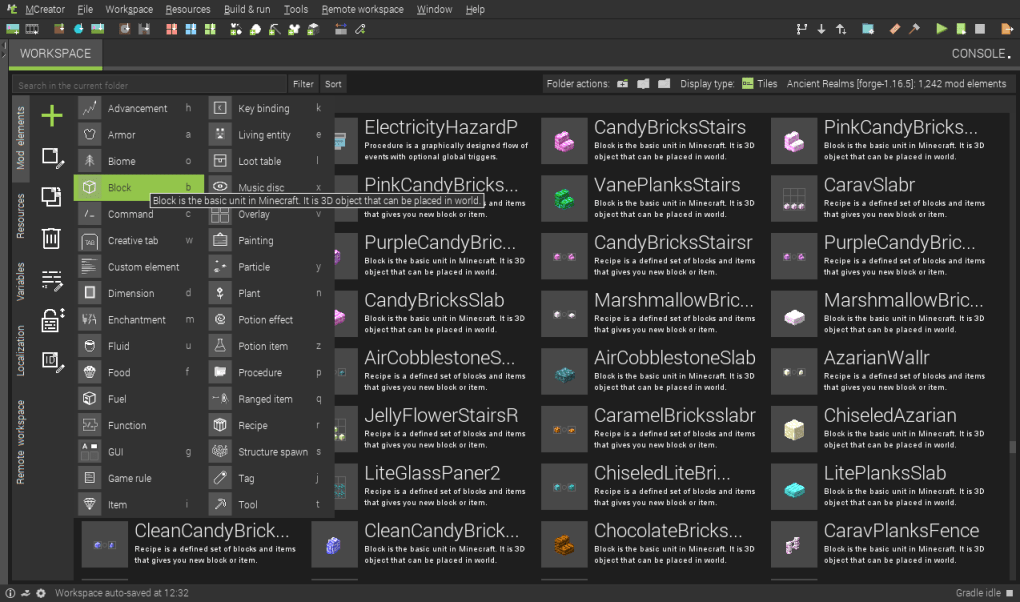
- Visueller Mod‑Builder: Erstellen Sie Blöcke, Gegenstände, Mobs, Biome, Dimensionen, Portale und mehr mit einer Punkt‑und‑Klick‑Oberfläche.
- Integrierter Code‑Editor: Für fortgeschrittene Nutzer können Sie Java‑Code direkt bearbeiten, um Logik zu verfeinern und benutzerdefiniertes Verhalten hinzuzufügen.
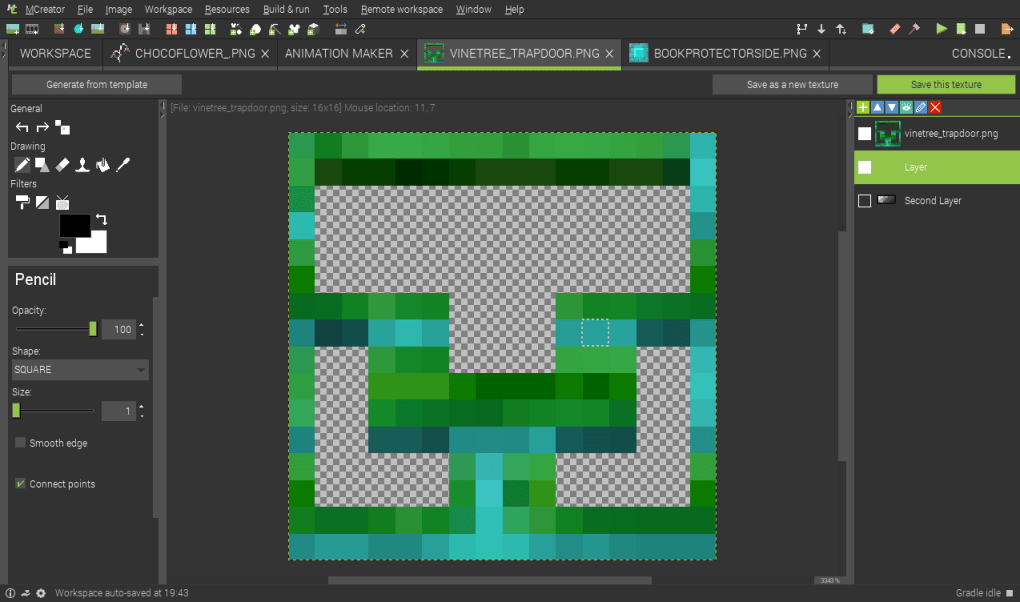
- Textur‑ & Animations‑Suite: Eingebaute Bildfilter, Vorlagen und ein Animations‑Editor ermöglichen das Design von Texturen und animierten Sprites ohne externe Software.
- Sound‑Manager: Importieren, bearbeiten und zuweisen benutzerdefinierter Soundeffekte oder Musikstücke zu jedem Element Ihres Mods.
- Git‑Integration: Arbeiten Sie in Echtzeit mit Teammitgliedern zusammen, führen Sie Änderungen zusammen und behalten Sie die Versionshistorie Ihrer Projekte.
- Bildungsressourcen: Video‑Tutorials, Schritt‑für‑Schritt‑Anleitungen und Community‑Foren helfen Anfängern, schnell zu starten.
- Plattform‑übergreifender Export: Erstellen Sie Mods für sowohl Minecraft Java Edition als auch Bedrock Edition sowie Daten‑Packs für serverseitige Nutzung.
- Automatische Updates: Die Software prüft beim Start auf Updates und stellt sicher, dass Sie stets die neuesten Funktionen und Fehlerbehebungen erhalten.
- Modulare Add‑Ons: Erweitern Sie die Funktionalität mit von der Community erstellten Plugins, wie fortgeschrittenen KI‑Skripten oder benutzerdefinierten GUI‑Frameworks.
- Performance‑Optimierungen: Leichte Rendering‑Engine und optionale Hintergrund‑Kompilierung reduzieren die Belastung Ihres PCs während der Arbeit.
Installation, Einrichtung & Erster Gebrauch
Der Einstieg in MCreator ist unkompliziert, aber das Befolgen der richtigen Schritte hilft, häufige Stolperfallen auf schwächeren Systemen zu vermeiden.
Schritt‑für‑Schritt‑Installation
- Installer herunterladen: Besuchen Sie die offizielle MCreator‑Website und klicken Sie den „Download for Windows/macOS/Linux“-Button. Der Installer ist eine kleine
.exe(Windows)‑ oder.dmg(macOS)‑Datei. - Installer ausführen: Unter Windows mit Rechtsklick die Datei auswählen und „Als Administrator ausführen“ wählen. Unter macOS das MCreator‑Symbol in den Ordner „Applications“ ziehen.
- Lizenz akzeptieren: Die Open‑Source‑Lizenzvereinbarung lesen und auf „I Agree“ klicken, um fortzufahren.
- Installationspfad wählen: Einen Ordner mit mindestens 2 GB freiem Speicher auswählen. Netzwerk‑Laufwerke vermeiden, um Lese‑/Schreib‑Fehler zu reduzieren.
- Installation abschließen: Auf „Install“ klicken und warten, bis der Vorgang beendet ist. Eine Verknüpfung wird auf Ihrem Desktop (oder im Applications‑Ordner) erstellt.
Erstkonfiguration
Beim ersten Start von MCreator werden Sie von einem Einrichtungs‑Assistenten begrüßt:
- Java‑Runtime: MCreator liefert seine eigene JRE, Sie können jedoch auf eine systemweite Java‑17‑Installation verweisen, um die Leistung zu steigern.
- Arbeitsbereich‑Ort: Wählen Sie einen eigenen Ordner für Ihre Projekte. Das hilft, Assets zu organisieren und Backups zu vereinfachen.
- Internet‑Konnektivität: Aktivieren Sie automatische Updates und Cloud‑Sync, wenn Sie die integrierte Git‑Integration nutzen möchten.
- Grafikeinstellungen: Passen Sie die UI‑Skalierung an und aktivieren Sie Hardware‑Beschleunigung, sofern Ihre GPU OpenGL 3.3 oder höher unterstützt.
Erstellung Ihres ersten Mods
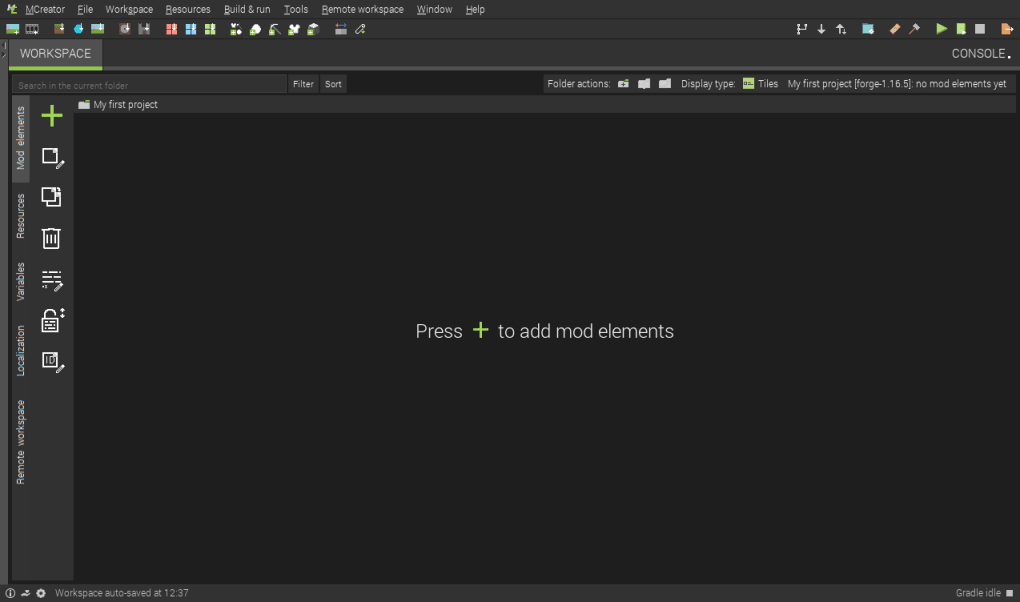
Nachdem der Assistent abgeschlossen ist, klicken Sie auf „New Project“ und wählen eine Vorlage – z. B. „Simple Item“ oder „Custom Block“. Der Editor öffnet eine visuelle Leinwand, auf der Sie Ihr Element benennen, Texturen auswählen und Grundeigenschaften festlegen können. Beispiel: Ein leuchtendes Schwert erstellen:
- Wählen Sie die Vorlage „Item“ und geben Sie ihr einen Namen wie „Luminous Blade“.
- Laden Sie eine PNG‑Textur hoch oder nutzen Sie das integrierte Mal‑Tool, um die Klinge zu gestalten.
- Setzen Sie die Werte „Attack Damage“ und „Durability“ im Eigenschaften‑Panel.
- Aktivieren Sie das Flag „Glowing“, damit der Gegenstand Licht abgibt.
- Speichern und klicken Sie „Export“ → „Build for Java Edition“. MCreator kompiliert eine
.jar-Datei, die Sie in denmods-Ordner Ihrer Minecraft‑Installation legen.
Der gesamte Vorgang dauert weniger als zehn Minuten, selbst für Nutzer ohne Programmierhintergrund.
Kompatibilität, Systemanforderungen & Vor‑ und Nachteile
Unterstützte Betriebssysteme: Windows 10/11 (64‑Bit), macOS 10.15+ (Catalina und neuer) und gängige Linux‑Distributionen (Ubuntu 20.04+, Fedora, Arch). Die Software benötigt mindestens 8 GB RAM, eine Dual‑Core‑CPU und eine GPU, die OpenGL 3.3 unterstützt. Eine stabile Breitbandverbindung (mindestens 5 Mbps) wird für Update‑Prüfungen und Git‑Sync empfohlen.
Vorteile
- Null‑Coding‑Einstieg für Anfänger, während gleichzeitig voller Java‑Zugriff für Profis angeboten wird.
- All‑in‑One‑Toolchain: Textur‑Editor, Animations‑Creator, Sound‑Manager und Versionskontrolle.
- Starke Community‑Unterstützung, häufige Updates und eine große Bibliothek von Community‑Templates.
- Plattform‑übergreifender Export erleichtert das Ziel sowohl Java‑ als auch Bedrock‑Nutzer.
- Kostenlos und Open‑Source, mit optionalen kostenpflichtigen Add‑Ons für erweiterte Funktionen.
Nachteile
- Hohe Systemanforderungen können auf älteren Laptops zu Verzögerungen führen.
- Anfangs steile Lernkurve für das UI‑Layout; Anfänger können von der Vielzahl an Optionen überwältigt sein.
- Automatische Updates erfordern gelegentlich einen Neustart, was lange Build‑Sitzungen unterbricht.
- Einige fortgeschrittene Java‑APIs sind hinter einer „Pro“-Lizenz verborgen, was tiefe Anpassungen für kostenlose Nutzer einschränkt.
- Exportierte Mods benötigen manchmal manuelle Anpassungen, um mit den neuesten Minecraft‑Version‑Patches kompatibel zu sein.
Häufig gestellte Fragen
Ist MCreator wirklich kostenlos, oder gibt es versteckte Kosten?
MCreator ist Open‑Source und kostenlos zum Download. Alle Kernfunktionen stehen ohne Gebühren zur Verfügung. Optionale kostenpflichtige Add‑Ons, wie Premium‑Templates oder Prioritäts‑Support, werden angeboten, sind aber nicht erforderlich, um vollständige Mods zu erstellen.
Kann ich mit MCreator Mods in offiziellen Minecraft‑Marktplätzen veröffentlichen?
Ja. Mit MCreator erstellte Mods können als Standard‑.jar-Dateien für die Java‑Edition oder .mcpack-Dateien für die Bedrock‑Edition exportiert werden, die von den meisten Community‑Marktplätzen akzeptiert werden, einschließlich CurseForge und dem Minecraft Marketplace (nach Erfüllung ihrer Einreichungsrichtlinien).
Brauche ich Programmierkenntnisse, um zu starten?
Nein. Der visuelle Editor lässt Sie Elemente per Drag‑and‑Drop platzieren, Eigenschaften festlegen und Code automatisch generieren. Wenn Sie jedoch benutzerdefiniertes Verhalten über die bereitgestellten Optionen hinaus hinzufügen möchten, können Grundkenntnisse in Java hilfreich sein.
Wie funktioniert die Git‑Integration in MCreator?
Wenn Sie Git in den Projekteinstellungen aktivieren, erstellt MCreator einen versteckten .git-Ordner. Sie können Änderungen committen, zu Remote‑Repositories (GitHub, GitLab) pushen und Updates von Teamkollegen direkt aus dem „Version Control“-Panel ziehen.
Was sind die minimalen Hardware‑Spezifikationen?
Eine moderne 64‑Bit‑CPU (Dual‑Core), 8 GB RAM und eine GPU, die OpenGL 3.3 unterstützt. Für größere Projekte werden 16 GB RAM und eine dedizierte Grafikkarte empfohlen, um die UI‑Reaktionsfähigkeit zu erhalten.
Fazit & Handlungsaufruf
MCreator hebt sich als eines der zugänglichsten und gleichzeitig funktionsreichsten Mod‑Erstellungstools für die Minecraft‑Community hervor. Seine Kombination aus visuellem Builder, integriertem Code‑Editor und umfassender Asset‑Pipeline macht es sowohl für Hobbyisten, Pädagogen als auch professionelle Entwickler geeignet. Zwar erfordert die Software ordentliche Hardware und eine zuverlässige Internetverbindung, doch die Belohnung ist ein schlanker Workflow, der eine einfache Idee in wenigen Minuten in einen voll funktionsfähigen Mod verwandeln kann. Ob Sie ein Klassenprojekt planen, einen kollaborativen Modding‑Jam organisieren oder einfach Ihrer eigenen Welt eine persönliche Note verleihen wollen – MCreator gibt Ihnen die Werkzeuge, um zu erstellen, zu testen und zu teilen, ohne die steile Lernkurve traditioneller Java‑Entwicklung.
Bereit, Ihre Fantasie zu entfesseln? Laden Sie MCreator noch heute herunter, erkunden Sie die integrierten Tutorials und beginnen Sie mit dem Bau des nächsten großen Minecraft‑Abenteuers. Denken Sie daran, die Software aktuell zu halten, Ihre Projekte zu sichern und den lebendigen Community‑Foren für Tipps und Inspiration beizutreten.








