
Media Snap herunterladen – Schneller YouTube‑Video‑Downloader für Mac
Übersicht
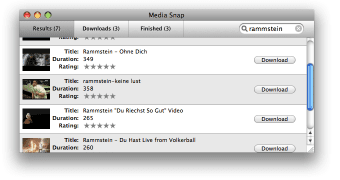
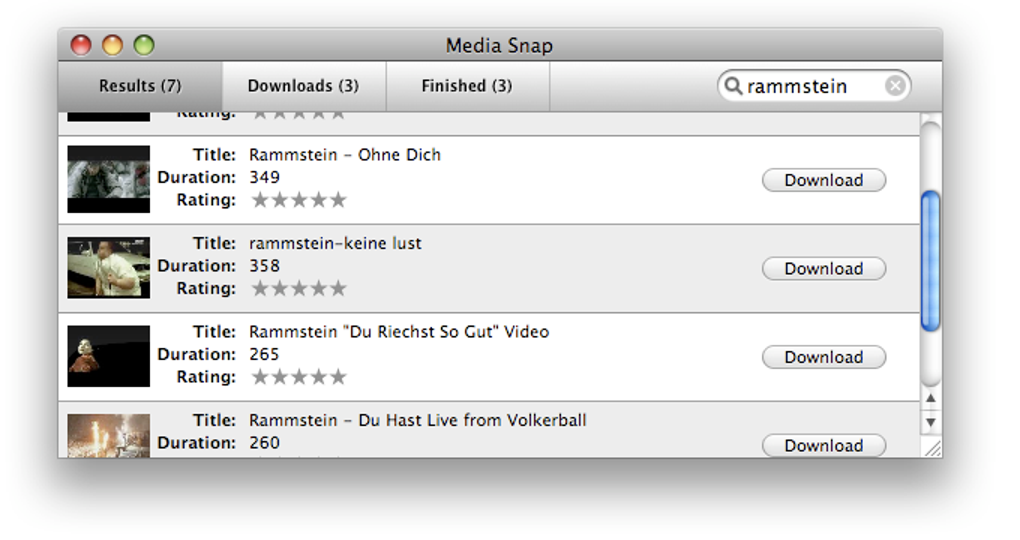
Media Snap ist eine leichte, ausschließlich für macOS entwickelte Anwendung, die es Ihnen ermöglicht, YouTube‑Videos zu finden und zu speichern, ohne jemals einen Webbrowser zu öffnen. In einem Markt, der von funktionsreichen, aber oft überkomplizierten Downloadern überflutet ist, zeichnet sich Media Snap durch seine hauchdünne Benutzeroberfläche und einen einzweckigen Arbeitsablauf aus. Das Programm platziert ein durchsuchbares Feld in der oberen rechten Ecke, in das Sie den Namen des gewünschten Videos eingeben können. Während Sie tippen, fragt Media Snap die öffentliche YouTube‑API ab und liefert eine kompakte Liste passender Ergebnisse, jeweils mit einer Thumbnail‑Vorschau. Obwohl die Thumbnails klein sind, bieten sie genug visuellen Kontext, um das richtige Clip schnell zu erkennen. Mit einem einzigen Klick auf die Schaltfläche „Download“ wird das ausgewählte Video direkt auf Ihrem Mac im QuickTime‑Format (.mov) für Video oder als MP3 für reine Audio‑Extraktion gespeichert. Während die Ausgabeoptionen auf diese beiden Formate beschränkt sind, decken sie die meisten alltäglichen Anwendungsfälle ab – egal, ob Sie einen kurzen Clip für eine Präsentation oder eine Audiospur für einen Podcast benötigen. Media Snap unterstützt derzeit nicht das Einfügen einer URL oder Video‑ID, ein Feature, das viele Power‑User erwarten, aber seine Einfachheit macht es zu einer attraktiven Option für Gelegenheitsnutzer, die eine schnelle, sichere und werbefreie Lösung suchen.
Funktionen & Installationsanleitung
Hauptfunktionen
- Integriertes YouTube‑Suchfeld – kein Browser nötig.
- Thumbnail‑Vorschau für jedes Suchergebnis.
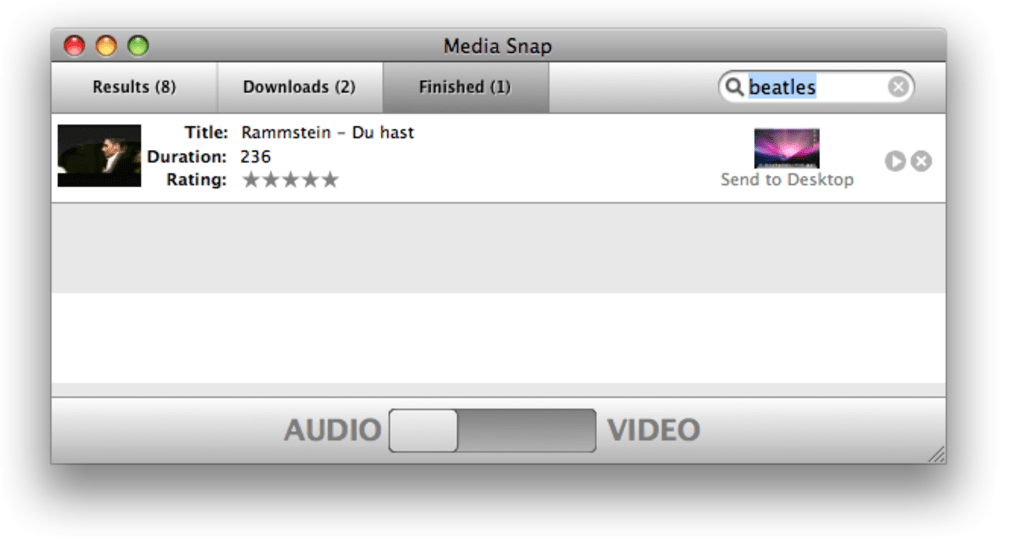
- Ein‑Klick‑Download zu QuickTime (MOV) oder MP3.
- Native macOS‑UI, die den Apple‑Designrichtlinien folgt.
- Sicherer Download – keine versteckten Anzeigen oder gebündelte Software.
Schritt‑für‑Schritt‑Installation
Media Snap auf Ihrem Mac zu installieren dauert nur wenige Minuten. Befolgen Sie diese Schritte für eine reibungslose Installation:
- Installer herunterladen. Besuchen Sie die offizielle Media‑Snap‑Website und klicken Sie auf die Schaltfläche „Download für macOS“. Die Datei ist ein signiertes
.dmg‑Paket, das Apples Gatekeeper‑Prüfungen besteht. - DMG öffnen. Doppelklicken Sie die heruntergeladene Datei; ein Fenster erscheint, das das Media‑Snap‑Symbol und die Verknüpfung zum Ordner „Applications“ zeigt.
- Drag‑and‑Drop. Ziehen Sie das Media‑Snap‑Symbol auf die Verknüpfung zum Ordner „Applications“. macOS kopiert die App nach
/Applications. - Erster Start. Navigieren Sie zum Ordner „Applications“ und doppelklicken Sie auf Media Snap. Beim ersten Öffnen kann macOS warnen, dass die App von einem nicht verifizierten Entwickler stammt. Wählen Sie im Dialog „Öffnen“, um die Warnung zu umgehen.
- Berechtigungen erteilen. Media Snap benötigt Zugriff auf Ihren Download‑Ordner, um Dateien zu speichern. Klicken Sie bei der Aufforderung im macOS‑Sicherheitsdialog auf „Zulassen“.
So verwenden Sie Media Snap
Nach der Installation ist die Nutzung von Media Snap unkompliziert:
- Geben Sie ein Stichwort oder den Videotitel in das Suchfeld oben rechts im Fenster ein.
- Drücken Sie Enter oder klicken Sie auf das Lupen‑Symbol. Ergebnisse erscheinen in einer scrollbaren Liste mit kleinen Thumbnails.
- Fahren Sie mit der Maus über ein Ergebnis, um die Videolänge und die Aufrufzahl zu sehen.
- Klicken Sie auf die Schaltfläche „Download“ neben dem gewünschten Video. Ein kleines Dialogfeld fragt, ob Sie die Datei im QuickTime‑Format (Video) oder MP3‑Format (Audio) haben möchten.
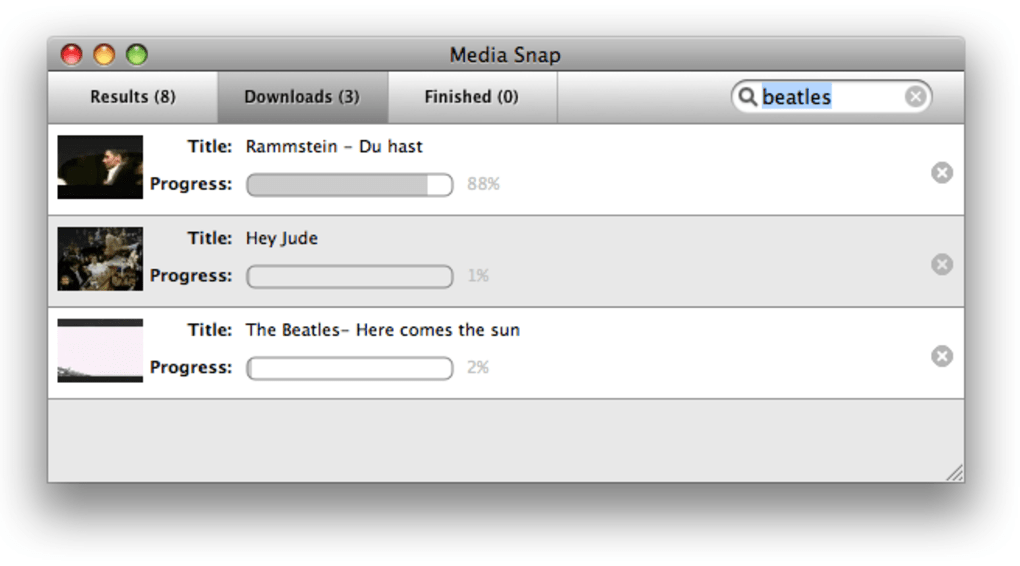
- Wählen Sie das Format, bestätigen Sie den Speicherort (standardmäßig der Download‑Ordner) und lassen Sie Media Snap den Rest erledigen. Die Fortschrittsleiste zeigt den Echtzeit‑Download‑Status.
Da die App kein separates Browser‑Fenster benötigt, bleibt Ihr Arbeitsablauf ununterbrochen – ideal für Content‑Creator, Lehrende oder alle, die schnell eine Offline‑Kopie eines YouTube‑Clips benötigen.
Kompatibilität, Vor‑ und Nachteile sowie häufig gestellte Fragen
Kompatibilität
Media Snap wurde ausschließlich für macOS 10.13 (High Sierra) und neuer entwickelt. Die Anwendung läuft nativ auf Intel‑basierten Macs sowie auf Apple‑Silicon (M1, M2 und später) dank Apples Rosetta 2‑Übersetzungsschicht, wobei die Leistung bei nativen ARM‑Builds ab Version 2.0 und höher optimal ist.
Vorteile
- Extrem einfache UI – kein Durcheinander oder verwirrende Einstellungen.
- Schnelle, integrierte YouTube‑Suche ohne die App zu verlassen.
- Sichere, werbefreie Erfahrung ohne versteckte Kosten.
- Leichte Installation (unter 30 MB).
- Native Unterstützung für Intel‑ und Apple‑Silicon‑Macs.
Nachteile
- Eingeschränkte Ausgabeformate – nur QuickTime (MOV) und MP3.
- Keine Möglichkeit, eine direkte YouTube‑URL oder Video‑ID einzufügen.
- Thumbnail‑Vorschauen sind klein, was die Videoidentifikation erschweren kann.
- Nur für Mac; keine Windows‑, Android‑ oder iOS‑Versionen verfügbar.
- Keine Stapel‑Download‑Funktion.
FAQ
Ist Media Snap kostenlos?
Ja, Media Snap ist völlig kostenlos. Es gibt keine versteckten Abonnementgebühren oder Premium‑Upgrades.
Kann ich Videos in anderen Formaten als MOV oder MP3 herunterladen?
Derzeit unterstützt Media Snap nur QuickTime (MOV) für Video und MP3 für Audio. Zukünftige Updates könnten basierend auf Nutzer‑Feedback weitere Formate hinzufügen.
Verstößt Media Snap gegen die Nutzungsbedingungen von YouTube?
Media Snap nutzt die öffentliche YouTube‑Such‑API zum Finden von Videos, aber der eigentliche Download erfolgt über öffentliche Medien‑Streams. Während dies technisch für den privaten Gebrauch zulässig ist, sollten Sie stets Urheberrechte und YouTubes Richtlinien respektieren.
Wie sicher ist der Download‑Prozess?
Die Anwendung ist vom Entwickler signiert und enthält keine Drittanbieter‑Tracker oder Adware. Downloads werden über HTTPS durchgeführt, was die Datenintegrität gewährleistet.
Kann ich Media Snap unter Windows oder Linux verwenden?
Derzeit ist Media Snap ausschließlich für macOS verfügbar. Das Entwicklungsteam hat Interesse an einer Erweiterung auf andere Plattformen bekundet, aber es gibt noch keinen offiziellen Veröffentlichungstermin.
Vorteile: Einfache UI, schnelle integrierte Suche, sicher und werbefrei.
Nachteile: Begrenzte Formatoptionen, kein URL‑Einfügen, nur macOS.
Fazit & Handlungsaufruf
Media Snap füllt eine Nische für Mac‑Nutzer, die eine schnelle, unkomplizierte Möglichkeit benötigen, YouTube‑Inhalte zu finden und herunterzuladen, ohne mehrere Tabs oder Drittanbieter‑Webdienste zu jonglieren. Die schlanke Oberfläche, die integrierte Suche und die sichere, werbefreie Umgebung machen es zu einer soliden Wahl für Studenten, Lehrende und Gelegenheits‑Creator. Während das Fehlen breiterer Formatunterstützung und die Unfähigkeit, URLs einzufügen, Power‑User abschrecken könnte, kompensieren die Geschwindigkeit, Zuverlässigkeit und native macOS‑Leistung diese Schwächen. Wenn Sie ein kostenloses, unkompliziertes Tool suchen, das Ihre Privatsphäre respektiert und die Aufgabe in weniger als einer Minute erledigt, lohnt sich ein Download von Media Snap.
Bereit, es auszuprobieren? Laden Sie Media Snap jetzt herunter und beginnen Sie sofort, Ihre Lieblings‑YouTube‑Videos zu speichern.








