
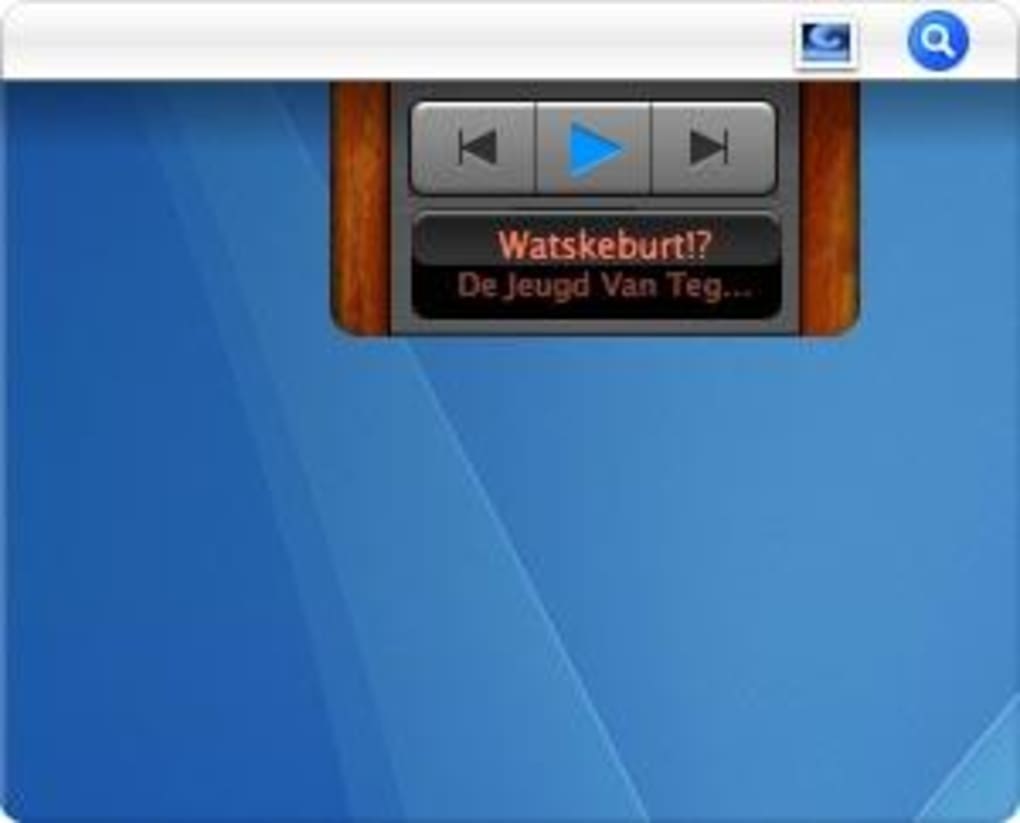


Télécharger Menuet – Télécommande gratuite et personnalisable pour iTunes sur Mac
Aperçu – Une télécommande iTunes élégante et personnalisable pour macOS
Menuet est une petite utilité de télécommande personnalisable qui vous permet de gérer iTunes (désormais Apple Music) sans jamais quitter votre bureau. Introduit pour la première fois en 2006, Menuet a construit une petite mais fidèle communauté, accumulant plus de 700 téléchargements au cours de sa durée de vie. La version d’essai offre un aperçu de l’expérience complète, permettant aux utilisateurs de tester le moteur de skins, les raccourcis clavier personnalisables et la capacité de contrôler la lecture, les listes de lecture et le volume directement depuis la barre de menus. Parce qu’il occupe une fraction de l’espace disque typique des autres accessoires iTunes, Menuet est une option attrayante pour les utilisateurs qui apprécient la rapidité et le minimalisme. La version actuelle, 1.1, a été mise à jour pour la dernière fois le 13 juin 2006, et elle reste compatible avec macOS 10.2 et versions ultérieures, y compris les dernières versions macOS grâce à son recours aux frameworks Cocoa standard. Bien que le logiciel ne soit disponible qu’en anglais, son interface intuitive ne nécessite aucune traduction pour démarrer. Que vous soyez un auditeur occasionnel qui veut un accès rapide à lecture/pause ou un utilisateur avancé recherchant une personnalisation poussée des skins, Menuet promet une solution sécurisée, gratuite et facilement mise à jour qui s’insère parfaitement dans la catégorie « Personnalisez votre Mac » sous les accessoires iTunes.
Fonctionnalités principales – Ce qui distingue Menuet
- Intégration à la barre de menus : Accédez aux contrôles iTunes directement depuis la barre de menus macOS, libérant de l’espace à l’écran.
- Interface personnalisable : Choisissez parmi les skins pré‑installés ou créez les vôtres à l’aide de simples modèles XML.
- Raccourcis clavier personnalisés : Assignez des combinaisons de touches pour lecture, pause, piste suivante, piste précédente, augmentation/diminution du volume, et plus encore.
- Gestion des listes de lecture : Changez de liste, mélangez les morceaux ou répétez des pistes sans ouvrir iTunes.
- Empreinte légère : Nécessite moins de 5 Mo d’espace disque, assurant des temps de lancement rapides et un impact minimal sur les performances du système.
- Mises à jour sécurisées : La version d’essai vérifie automatiquement les mises à jour, délivrant des correctifs sans compromettre votre vie privée.
- Couche de compatibilité : Fonctionne à la fois avec iTunes et la nouvelle application Apple Music, grâce au cadre multimédia unifié d’Apple.
- Prêt pour le multilingue : Bien que l’interface soit uniquement en anglais, le moteur de skins prend en charge Unicode, permettant l’ajout futur de packs de langues.
Chaque fonctionnalité est conçue avec une approche centrée sur l’utilisateur. Le widget de la barre de menus se met à jour en temps réel, affichant la piste en cours, la pochette d’album et l’état de lecture. Les skins peuvent être échangés instantanément, vous permettant d’harmoniser l’apparence avec le thème de votre bureau. Pour les utilisateurs avancés, le système de raccourcis peut être configuré dans le panneau des préférences, rendant possible le contrôle de la lecture tout en travaillant dans d’autres applications. Parce que Menuet est une version d’essai, vous pouvez explorer ces capacités avant de décider d’acheter la version complète, qui débloque des skins supplémentaires et un support de script avancé. Dans l’ensemble, l’ensemble de fonctionnalités équilibre simplicité et profondeur, faisant de Menuet une solution de télécommande convaincante pour tout utilisateur macOS qui veut garder iTunes ou Apple Music à un clic — ou à une frappe de touche— près.
Installation, configuration & compatibilité – Mettre Menuet en route
Guide d’installation étape par étape
1. Téléchargez le paquet d’essai : Cliquez sur le bouton « Download » sur la page officielle de Menuet. Le fichier est une archive .dmg standard, optimisée pour un téléchargement rapide même sur des connexions lentes.
2. Montez le DMG : Double‑cliquez le fichier téléchargé ; macOS le montera comme un disque virtuel sur votre bureau.
3. Glissez vers Applications : À l’intérieur du volume monté, vous verrez l’icône Menuet. Glissez‑la dans votre dossier /Applications. Cette étape copie l’application sur votre système et l’enregistre auprès des services de lancement.
4. Ouvrez l’application : Accédez à /Applications et double‑cliquez sur Menuet. macOS peut vous demander de confirmer que vous faites confiance au développeur ; cliquez sur « Open » pour continuer.
5. Accordez les permissions : Le premier lancement demandera l’accès pour contrôler iTunes/Apple Music. Approuvez la demande dans le volet Sécurité & Confidentialité ; sans cela, les contrôles à distance ne fonctionneront pas.
6. Configurez les préférences : Une fois l’application lancée, cliquez sur l’icône de la barre de menus pour ouvrir la fenêtre des préférences. Vous pouvez y sélectionner un skin, assigner des raccourcis et ajuster le comportement au démarrage.
Exigences système & prise en charge du système d’exploitation
Menuet est conçu pour macOS 10.2 (Jaguar) et versions ultérieures, ce qui inclut chaque Mac moderne fonctionnant sous macOS Catalina, Big Sur, Monterey et Ventura. L’application exploite le framework Cocoa natif, assurant des performances fluides même sur du matériel plus ancien. Parce qu’elle n’utilise que les bibliothèques système standard, il n’y a aucune dépendance d’exécution supplémentaire comme Java ou .NET. Les utilisateurs avec des puces Apple Silicon (M1/M2) peuvent exécuter Menuet sous Rosetta 2, bien que l’application fonctionne nativement sur les Mac Intel. La version d’essai est pleinement compatible avec iTunes (pré‑Catalina) et Apple Music (post‑Catalina), détectant automatiquement le lecteur multimédia actif au lancement.
Après l’installation, vous voudrez peut‑être ajouter Menuet à vos éléments de connexion afin qu’il démarre automatiquement. Ouvrez Réglages Système → Utilisateurs & Groupes → Éléments de connexion, cliquez sur le bouton « + », puis sélectionnez Menuet. Cela garantit que votre télécommande est prête dès votre connexion. Si vous rencontrez des problèmes de lancement, réinitialiser les préférences de l’application (situées dans ~/Library/Preferences/com.menuet.plist) résout souvent les conflits avec d’autres utilitaires de la barre de menus. Dans l’ensemble, le processus d’installation est simple, et la légèreté de l’application ne ralentira pas votre temps de démarrage ni ne consommera de RAM perceptible.
Avantages et inconvénients – Un regard équilibré sur Menuet
Avantages
- Extrêmement léger – moins de 5 Mo sur le disque et utilisation minimale de RAM.
- L’interface personnalisable vous permet d’adapter l’apparence à votre thème de bureau.
- Intégration complète à la barre de menus offrant un accès instantané aux contrôles de lecture.
- Raccourcis clavier personnalisés améliorent le flux de travail pour les utilisateurs qui préfèrent les touches de raccourci.
- Version d’essai gratuite vous permettant d’évaluer toutes les fonctionnalités principales avant d’acheter.
- Mises à jour automatiques sécurisées maintiennent le logiciel à jour sans effort manuel.
- Compatible avec iTunes et Apple Music, assurant une pérennité.
Inconvénients
- La dernière mise à jour officielle date de 2006 ; bien que toujours fonctionnelle, l’interface paraît datée comparée aux applications modernes.
- Disponible uniquement en anglais, limitant l’accessibilité pour les non‑anglophones.
- La création avancée de skins nécessite des connaissances de base en XML, ce qui peut décourager les débutants.
- Aucun support natif pour le contrôle à distance sous iOS ou Android ; limité à macOS.
- La version complète n’est pas gratuite ; l’essai expire après une période définie.
Les retours des utilisateurs louent constamment la rapidité et la faible empreinte de Menuet, surtout sur les Macs plus anciens où les contrôleurs multimédias plus volumineux peuvent provoquer des ralentissements. Les critiques soulignent le manque de rafraîchissements récents de l’interface et l’absence de prise en charge multiplateforme. Dans l’ensemble, les avantages l’emportent sur les inconvénients pour quiconque recherche une télécommande iTunes simple et fiable sur macOS, particulièrement si vous appréciez une petite taille d’installation et la possibilité de personnaliser l’interface.
Foire aux questions
Menuet est‑il compatible avec les dernières versions de macOS ?
Oui. Bien que la dernière mise à jour officielle date de 2006, Menuet fonctionne sur macOS 10.2 et versions ultérieures, y compris Catalina, Big Sur, Monterey et Ventura. Il utilise les API Cocoa standard, ce qui le maintient fonctionnel sur les systèmes modernes.
Puis‑je utiliser Menuet pour contrôler Apple Music ainsi qu’iTunes ?
Absolument. Menuet détecte le lecteur multimédia actif au lancement et fonctionne à la fois avec iTunes (pré‑Catalina) et Apple Music (post‑Catalina). Tous les contrôles de lecture fonctionnent de la même manière sur les deux applications.
Comment changer le skin de Menuet ?
Ouvrez les préférences de Menuet depuis l’icône de la barre de menus, allez à l’onglet « Skins » et sélectionnez un skin pré‑installé. Pour ajouter un skin personnalisé, placez un fichier XML de skin dans ~/Library/Application Support/Menuet/Skins puis redémarrez l’application. Le nouveau skin apparaîtra dans la liste.
La version d’essai est‑elle limitée dans le temps ?
La version d’essai est pleinement fonctionnelle mais vous invitera à acheter après 14 jours d’utilisation continue. Toutes les fonctionnalités principales restent accessibles pendant la période d’essai.
Puis‑je attribuer mes propres raccourcis clavier ?
Oui. Dans la fenêtre des préférences, accédez à la section « Hotkeys ». Cliquez sur n’importe quelle action (par ex. Lecture/Pause) et appuyez sur la combinaison de touches souhaitée. Menuet prend en charge les touches modificateurs telles que ⌘, ⌥, ⇧ et ⌃.
Conclusion – Devriez‑vous télécharger Menuet ?
Si vous recherchez une télécommande gratuite, sécurisée et ultra‑légère pour iTunes ou Apple Music sur macOS, Menuet offre exactement cela. Sa présence dans la barre de menus, son interface personnalisable et ses raccourcis clavier configurables rendent la lecture musicale quotidienne sans effort, surtout sur les Macs plus anciens où les applications plus volumineuses peuvent vous ralentir. Bien que l’interface pourrait bénéficier d’un rafraîchissement moderne et que la période d’essai soit limitée, la fonctionnalité de base reste solide et fiable. Pour les utilisateurs qui valorisent la vitesse, la faible utilisation du disque et la possibilité de personnaliser leurs contrôles multimédias, Menuet est un ajout valable à votre boîte à outils Mac. Téléchargez l’essai dès aujourd’hui, explorez les skins, et décidez si vous souhaitez débloquer l’ensemble complet de fonctionnalités avec un achat unique.
Télécharger Menuet maintenant et découvrez une façon plus fluide et personnalisée de contrôler votre bibliothèque musicale.








