

Download Microsoft Excel – Leistungsstarke Tabellenkalkulationssoftware für Mac
Overview
Microsoft Excel für Mac bleibt der Goldstandard für alle, die mit Zahlen, Tabellen oder visuellen Daten arbeiten. Egal, ob Sie ein Student sind, der Noten auswertet, ein Kleinunternehmer, der den Cashflow verfolgt, oder ein Datenanalyst, der komplexe Modelle erstellt – Excel liefert eine zuverlässige, sichere und hochgradig anpassbare Umgebung. Die 2024er Mac‑Edition baut auf Jahrzehnten von Innovationen auf und bietet eine klare, benutzerfreundliche Oberfläche, die sich native an macOS anfühlt, während sie die Tiefe der Windows‑Version bewahrt. Echtzeit‑Zusammenarbeit über Microsoft 365 bedeutet, dass Teammitglieder dieselbe Arbeitsmappe gleichzeitig bearbeiten können, wobei Änderungen sofort in OneDrive oder SharePoint gespeichert werden. Eingebaute KI‑Hilfen wie „Ideas“ zeigen Erkenntnisse, schlagen Diagramme vor und erstellen sogar Formeln basierend auf einfachen Spracheingaben. Excel’s umfangreiche Funktionsbibliothek – von einfachen SUM und AVERAGE bis hin zu fortgeschrittenen XLOOKUP, LET und dynamischen Arrays – ermöglicht es Ihnen, Rohdaten in wenigen Minuten in handlungsfähige Informationen zu verwandeln. Die Anwendung unterstützt zudem leistungsstarke Automatisierung über Makros und die neuen Office Scripts, wodurch wiederkehrende Aufgaben mit einem Klick erledigt werden. Kurz gesagt, Excel für Mac ist nicht nur ein Tabellenkalkulationsprogramm; es ist eine komplette Daten‑Management‑Plattform, die nahtlos in das breitere Microsoft‑Ökosystem integriert ist und sicherstellt, dass Ihre Arbeit vernetzt, aktuell und bereit für jede analytische Herausforderung bleibt.
Core Features
- Advanced Formulas & Functions: Dynamic arrays, XLOOKUP, LET, and AI‑driven suggestions streamline complex calculations.
- Data Visualization: Over 50 chart types, including map charts, sparklines, and 3‑D visualizations, help turn numbers into stories.
- PivotTables & PivotCharts: Summarize massive data sets with drag‑and‑drop fields, slicers, and interactive charts.
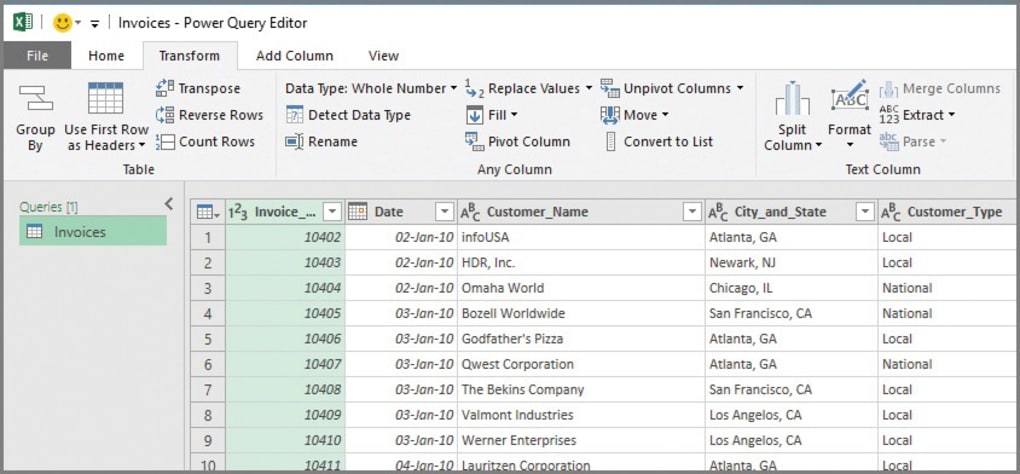
- Automation Tools: Recordable macros, Office Scripts, and Power Query for data cleaning and repetitive tasks.
- Real‑Time Collaboration: Co‑authoring via Microsoft 365, with changes synced instantly across OneDrive and SharePoint.
- Data Validation & Conditional Formatting: Enforce input rules and highlight key trends automatically.
- Integration with Microsoft 365: Seamless links to Word, PowerPoint, Teams, and Outlook for end‑to‑end workflow.
- AI‑Powered Insights: “Ideas” feature analyzes data ranges, proposes charts, and recommends formulas.
- Secure Cloud Storage: Automatic version history, encryption at rest, and compliance with GDPR, ISO, and SOC standards.
- Cross‑Platform Compatibility: Files open identically on Windows, iOS, Android, and web versions of Excel.
Diese Fähigkeiten machen Excel zu einem vielseitigen Werkzeug für alles, von Budgetierung und Rechnungsverfolgung bis hin zu wissenschaftlicher Forschung und Finanzmodellierung. Die Kombination aus tiefgreifender analytischer Leistung und einer intuitiven Benutzeroberfläche bedeutet, dass Sie mit einer einfachen Tabelle beginnen können und, wenn Ihre Anforderungen wachsen, zunehmend anspruchsvollere Funktionen freischalten, ohne die Anwendung zu verlassen.
Installation & First‑Run Guide
Microsoft Excel auf Ihrem Mac zu installieren und zu starten ist unkompliziert. Beginnen Sie, indem Sie die Microsoft 365‑Download‑Seite besuchen und sich mit Ihrem Microsoft‑Konto anmelden. Wenn Sie bereits ein Abonnement haben, wählen Sie „Office installieren“ und wählen die Mac‑Version aus. Der Installer (eine .pkg‑Datei) fordert Sie zur Administrator‑Erlaubnis auf; nach Gewährung des Zugriffs wird das Paket extrahiert und Excel im Ordner Programme abgelegt.
Wenn Sie Excel zum ersten Mal starten, werden Sie von einem Begrüßungsbildschirm empfangen, der eine kurze Tour durch das Menüband, die Formelleiste und das neue „Ideas“-Fenster bietet. Melden Sie sich erneut an, um Ihre Lizenz zu aktivieren und die Cloud‑Synchronisierung zu ermöglichen. Wenn Sie einen eigenständigen Kauf bevorzugen, können Sie eine unbefristete Lizenz im Mac App Store erwerben, obwohl das Abonnementmodell kontinuierliche Updates und Zugriff auf die neuesten KI‑Funktionen bietet.
Nach der Aktivierung passen Sie Ihren Arbeitsbereich an, indem Sie im Menüband „Excel > Einstellungen“ auswählen. Hier können Sie Standardschriften festlegen, Berechnungsoptionen (automatisch vs. manuell) anpassen und AutoSave konfigurieren, um Ihre Dateien sicher auf OneDrive zu speichern. Für neue Benutzer bietet die „Vorlagen“-Galerie fertige Budgets, Kalender und Projekt‑Tracker – klicken Sie einfach auf eine Vorlage, ersetzen Sie Platzhalterdaten und Sie können loslegen.
Um die Produktivität zu maximieren, erkunden Sie die Registerkarte „Learn“ im Menüband. Microsoft bietet kurze Video‑Tutorials, die alles von grundlegender Zellenformatierung bis zur Erstellung komplexer PivotTables abdecken. Sie können auch das Suchfeld „Tell Me“ aktivieren, um sofortige Hilfe zu Befehlen oder Formeln zu erhalten. Sobald Sie sich sicher fühlen, versuchen Sie, ein Makro aufzunehmen: gehen Sie zu „Ansicht > Makros > Makro aufzeichnen“, führen Sie eine wiederkehrende Aufgabe aus, stoppen Sie die Aufnahme und weisen Sie das Makro einer Tastenkombination zu. Diese einfache Automatisierung kann im Laufe der Zeit Stunden manueller Arbeit einsparen.
Compatibility, Pros & Cons, FAQ & Final Verdict
System Compatibility
Microsoft Excel für Mac erfordert macOS 10.14 (Mojave) oder neuer, mit optimaler Leistung unter macOS 11 (Big Sur) und macOS 12 (Monterey). Die Anwendung läuft nativ auf Apple‑Silicon (M1, M2) dank eines Universal‑Binaries und liefert schnellere Berechnungen sowie geringeren Stromverbrauch im Vergleich zu älteren reinen Intel‑Builds. Mindest‑Hardware‑Spezifikationen umfassen einen 64‑Bit‑Prozessor, 4 GB RAM (8 GB empfohlen für große Datensätze) und mindestens 10 GB freien Speicherplatz für die App und temporäre Dateien.
Pros & Cons
- Pros:
- Branchenführende Funktionsbibliothek und KI‑unterstützte Einblicke.
- Nahtlose Echtzeit‑Zusammenarbeit mit Microsoft 365.
- Robuste Automatisierung über Makros und Office Scripts.
- Vollständige Kompatibilität mit Windows, iOS, Android und Web‑Versionen.
- Sichere Cloud‑Speicherung mit Versionshistorie und Konformitätszertifikaten.
- Cons:
- Die Abonnementkosten können höher sein als bei einigen Einmalkauf‑Alternativen.
- Einarbeitungszeit für fortgeschrittene Funktionen wie Power Query und dynamische Arrays.
- Gelegentliche UI‑Inkonsistenzen zwischen Mac‑ und Windows‑Menübändern.
- Umfangreiche Arbeitsmappen können auf älteren Mac‑Modellen speicherintensiv sein.
Frequently Asked Questions
Can I use Microsoft Excel for Mac offline?
Ja. Sobald es installiert und aktiviert ist, funktioniert Excel vollständig offline. Ihre Dateien werden mit OneDrive synchronisiert, sobald Sie wieder eine Internetverbindung herstellen.
Is Excel for Mac included in a Microsoft 365 subscription?
Absolut. Ein persönliches oder geschäftliches Microsoft 365‑Abonnement stellt Ihnen die neueste Version von Excel für Mac zur Verfügung, zusammen mit Word, PowerPoint, Outlook und 1 TB OneDrive‑Speicher.
How does Excel on Mac handle large data sets?
Excel unterstützt bis zu 1 048 576 Zeilen und 16 384 Spalten pro Blatt. Für sehr große Daten sollten Sie den 64‑Bit‑Berechnungsmodus aktivieren und in Erwägung ziehen, Power Query zu verwenden, um nur benötigte Spalten zu laden.
Can I share Excel files with Windows users without losing formatting?
Ja. Excel‑Dateien (.xlsx) sind plattformübergreifend vollständig kompatibel. Funktionen wie bedingte Formatierung, Diagramme und PivotTables werden auf Windows identisch dargestellt.
What security measures protect my data in Excel?
Daten werden im Ruhezustand und bei der Übertragung, wenn sie auf OneDrive gespeichert werden, verschlüsselt. Sie können zudem Passwortschutz, Sensitivitätskennzeichnungen und Zwei‑Faktor‑Authentifizierung über Ihr Microsoft‑Konto anwenden.
Conclusion & Call to Action
Microsoft Excel für Mac zeichnet sich als die umfassendste Tabellenkalkulationslösung auf dem Markt aus und kombiniert leistungsstarke Analysen, Echtzeit‑Zusammenarbeit und ein vertrautes macOS‑Erlebnis. Obwohl das Abonnementmodell laufende Kosten bedeutet, rechtfertigt die kontinuierliche Bereitstellung von KI‑Funktionen, Sicherheitsupdates und plattformübergreifender Integration den Preis für Fachleute und Power‑User gleichermaßen. Wenn Sie ein Werkzeug benötigen, das von einfacher Budgetierung bis hin zu fortgeschrittener Finanzmodellierung wachsen kann, ist Excel die Lösung.
Bereit, Ihre Produktivität zu steigern? Laden Sie Microsoft Excel für Mac noch heute herunter und beginnen Sie, Rohdaten in aussagekräftige Erkenntnisse zu verwandeln – sicher, effizient und gemeinsam.
Gesamtbewertung: 4.6/5 – Excel für Mac bietet eine professionelle Tabellenkalkulationsumgebung mit robusten Funktionen, nahtloser Cloud‑Integration und hervorragender plattformübergreifender Kompatibilität. Kleine Nachteile sind die Abonnementkosten und gelegentliche UI‑Eigenheiten, aber die Vorteile überwiegen diese Bedenken bei weitem.








