
Microsoft Messenger herunterladen – Kostenloses sicheres Video‑ und Audio‑Chat‑Tool für Windows & Mac
Microsoft Messenger ist seit den frühen 2000er‑Jahren ein fester Bestandteil der Online‑Kommunikation und bietet Instant‑Messaging, Dateifreigabe und jetzt – dank der lang erwarteten Version 8.0 – vollständige Webcam‑ und Audio‑Unterstützung auf Windows‑ und Mac‑Plattformen. Während Microsoft den Übergang zu Skype für seine Verbraucher‑Basis angekündigt hat, dient Messenger weiterhin vielen Unternehmens‑ und Legacy‑Nutzern, die auf seine einfache Oberfläche, Bonjour‑Integration und enge Verknüpfung mit Windows‑Live‑Konten setzen. Die neueste Version fügt nicht nur ein Video‑ und Mikrofonsymbol für Ein‑Klick‑Audio‑/Video‑Chats hinzu, sondern verfeinert auch die Kontaktliste, verbessert die Suche und behält bekannte Funktionen wie Emoticons, benutzerdefinierte Anzeigenamen und Statusnachrichten bei. Dieser Testbericht zerlegt die Kernfunktionen, führt Sie durch die Installation auf unterstützten Betriebssystemen und hilft Ihnen zu entscheiden, ob Microsoft Messenger noch in Ihren Arbeitsablauf passt oder ob es Zeit ist, zu Skype oder einer anderen modernen Lösung zu migrieren.
Hauptfunktionen und was Microsoft Messenger auszeichnet
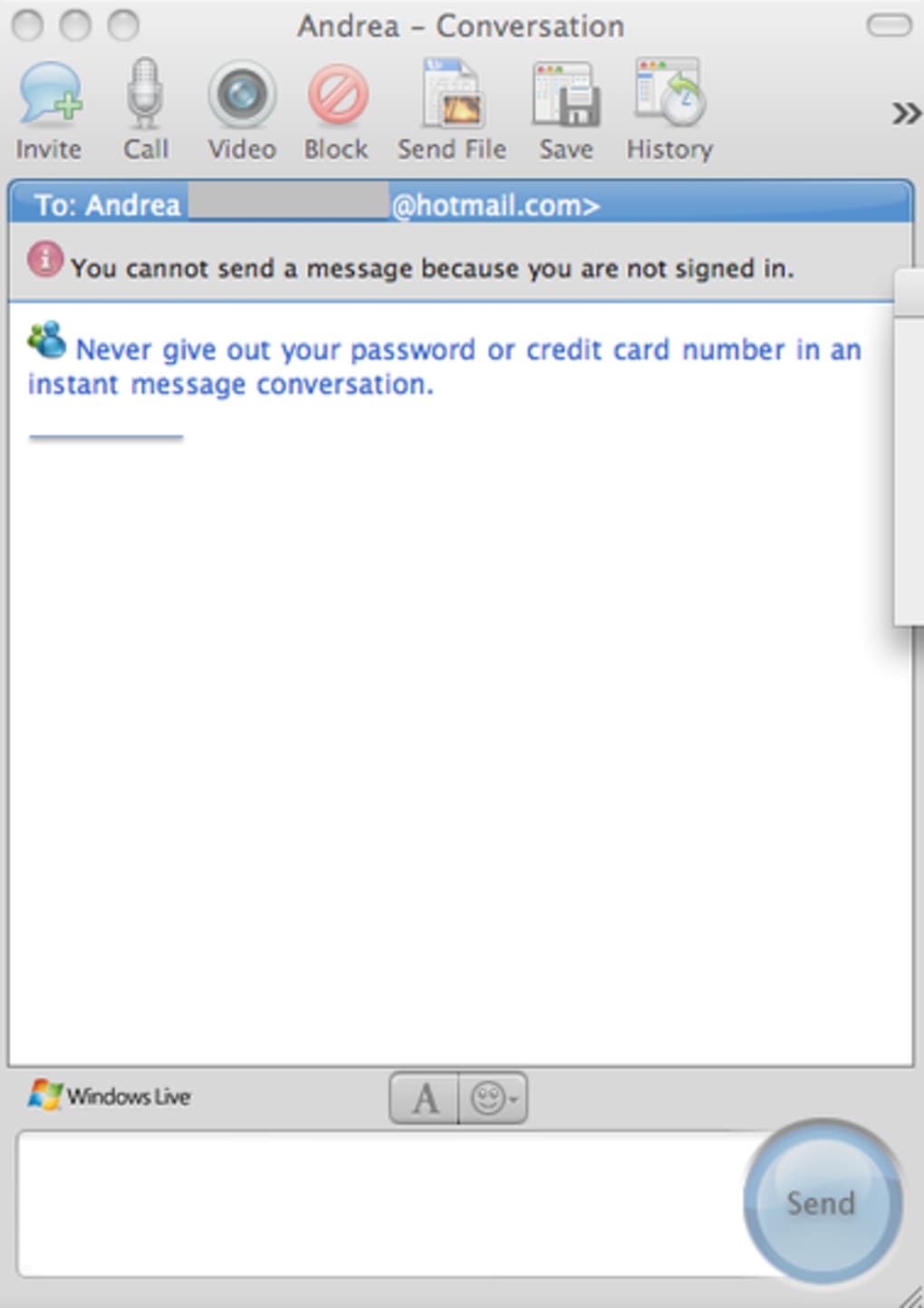
- Webcam‑ & Audio‑Integration (Corporate Edition 8.0): Nutzer können Video‑ oder Sprachchats direkt aus der Kontaktliste mit neu hinzugefügten Symbolen starten, sodass Face‑to‑Face‑Gespräche so einfach wie ein Klick sind.
- Bonjour‑Service‑Discovery: Automatische Erkennung von Messenger‑Nutzern im selben lokalen Netzwerk, ideal für Büro‑Umgebungen ohne zentralen Server.
- Datei‑Transfer & Emoticon‑Unterstützung: Senden Sie Dateien bis zu 2 GB (abhängig von Netzwerk‑Limits) und nutzen Sie eine breite Palette von Emoticons, die lockere Gespräche bereichern.
- Benutzerdefinierte Anzeigenamen & Persönliche Nachrichten: Personalisieren Sie, wie Sie für Kontakte erscheinen, ohne die Details Ihres Windows‑Live‑Kontos zu ändern.
- Suchfunktion: Finden Sie Kontakte oder E‑Mail‑Adressen schnell über die integrierte Suchleiste, wodurch das Durchscrollen langer Listen reduziert wird.
- Sichere Anmeldung mit Windows Live: Alle Kommunikationen sind an ein Microsoft‑Konto gebunden, was ein Single‑Sign‑On‑Erlebnis über Microsoft‑Dienste hinweg gewährleistet.
- Plattform‑übergreifende Kompatibilität: Native Clients für Windows XP/7/10 und macOS 10.6–10.12, mit konsistenter Benutzererfahrung auf beiden Betriebssystemen.
Vorteile
- Kostenloser Download und Nutzung für private sowie Unternehmens‑Umgebungen.
- Einfache, wenig lernintensive Oberfläche, ideal für nicht‑technische Nutzer.
- Robuste Integration mit Windows‑Live‑Konten und Microsoft‑Office‑Paketen.
- Bonjour‑Erkennung reduziert den Aufwand für manuelle Kontakteingabe in lokalen Netzwerken.
- Video‑ und Audio‑Funktionen jetzt verfügbar, ohne separate Unternehmens‑Lizenz.
Nachteile
- Microsoft hat das Ende des Verbraucher‑Messengers angekündigt und Nutzer zu Skype gedrängt.
- Unterstützung für Profilbilder ist eingeschränkt; Nutzer können im Mac‑Client keine Avatare ändern oder anzeigen.
- Drag‑and‑Drop‑Dateifreigabe ist auf macOS nicht verfügbar und erfordert manuelle Dateiauswahl.
- Port‑Forwarding kann für nahtlose Videokonferenzen hinter NAT‑Routern nötig sein.
- Der Funktionsumfang hinkt modernen Konkurrenten wie Zoom, Teams oder Slack bei Kollaborationstools hinterher.
Installations‑, Einrichtungs‑ und Kompatibilitäts‑Leitfaden
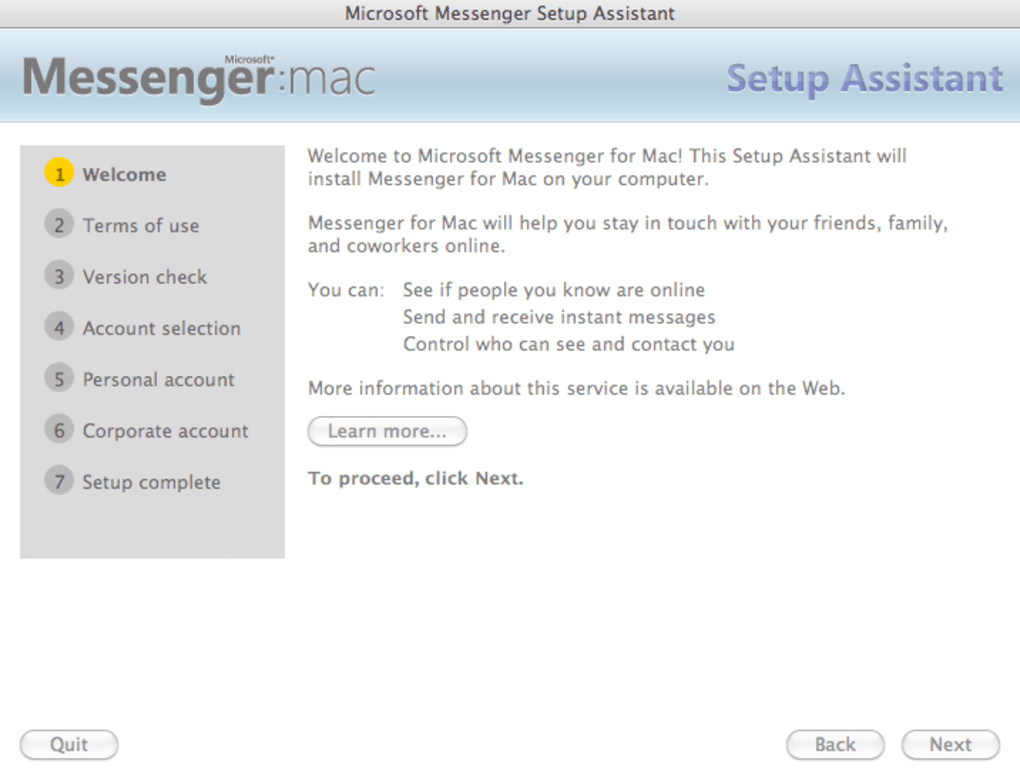
Die Installation von Microsoft Messenger ist unkompliziert, jedoch unterscheiden sich einige Schritte zwischen Windows und macOS. Nachfolgend finden Sie eine Schritt‑für‑Schritt‑Anleitung für eine reibungslose Bereitstellung auf beiden Plattformen.
Windows-Installation (XP, 7, 8, 10)
- Besuchen Sie die offizielle Microsoft‑Download‑Seite und suchen Sie den Microsoft Messenger 8.0 Installer (in der Regel eine .exe‑Datei).
- Führen Sie den Installer mit Administratorrechten aus (Rechts‑Klick → „Als Administrator ausführen“).
- Akzeptieren Sie die End‑User‑License‑Agreement und wählen Sie den Standard‑Installationspfad oder geben Sie einen benutzerdefinierten Ordner an.
- Während der Einrichtung werden Sie aufgefordert, „Automatisches Port‑Forwarding“ zu aktivieren – lassen Sie dies deaktiviert, wenn Sie Ihren Router manuell konfigurieren möchten.
- Schließen Sie die Installation ab und starten Sie die Anwendung. Melden Sie sich mit Ihren Windows‑Live‑ (heute Outlook.com‑) Anmeldedaten an.
- Um Video/Audio zu aktivieren, gehen Sie zu Tools → Options → Audio/Video und prüfen Sie, ob Ihre Webcam und Ihr Mikrofon erkannt werden. Passen Sie die Bitrate‑Einstellungen an, falls Sie Verzögerungen bemerken.
macOS-Installation (10.6–10.12)
- Laden Sie die Microsoft Messenger 8.0 for Mac DMG‑Datei von der Microsoft‑Website herunter.
- Öffnen Sie die DMG und ziehen Sie das Messenger‑Symbol in Ihren Applications‑Ordner.
- Starten Sie Messenger; macOS warnt möglicherweise vor einem nicht signierten Entwickler – klicken Sie auf „Öffnen“, um fortzufahren.
- Melden Sie sich mit Ihrem Windows‑Live‑Konto an. Falls Sie keines besitzen, leitet Sie der Anmeldelink zu Outlook.com weiter.
- Gehen Sie zu Messenger → Preferences → Audio/Video und wählen Sie Ihre integrierte oder externe Webcam sowie Ihr Mikrofon aus.
- Da macOS den Netzwerk‑Zugriff im Hintergrund einschränkt, müssen Sie Messenger eventuell durch die Firewall zulassen: System Preferences → Security & Privacy → Firewall → Firewall Options → Add Messenger.
Unterstützte Betriebssysteme: Windows XP, Vista, 7, 8, 8.1, 10; macOS 10.6 (Snow Leopard) bis 10.12 (Sierra). Die Anwendung unterstützt Windows 11 oder macOS Catalina und später nicht offiziell, obwohl viele Nutzer von teilweiser Funktionalität berichten.
Netzwerk‑Überlegungen
Für zuverlässige Videokonferenzen stellen Sie sicher, dass TCP‑Port 1863 (für Messenger‑Verkehr) auf Ihrem Router geöffnet ist. Microsoft stellt eine detaillierte Anleitung zum Port‑Forwarding für Windows‑ und macOS‑Router bereit. Befinden Sie sich hinter einer Unternehmens‑Firewall, bitten Sie Ihren IT‑Administrator, den Messenger‑Verkehr zu whitelist‑en, um abgebrochene Anrufe zu vermeiden.
Häufig gestellte Fragen zu Microsoft Messenger
Erhält Microsoft Messenger noch Updates?
Nein. Microsoft hat die Weiterentwicklung der Verbraucher‑Version offiziell beendet und ermutigt die Nutzer, zu Skype zu wechseln. Sicherheits‑Patches können noch für Unternehmens‑Editionen veröffentlicht werden, neue Funktionen sind jedoch unwahrscheinlich.
Kann ich Microsoft Messenger auf einem Windows 11‑Rechner verwenden?
Obwohl der Installer unter Windows 11 möglicherweise läuft, garantiert Microsoft keine Kompatibilität. Nutzer berichten häufig von UI‑Fehlern und gelegentlichen Abstürzen, sodass ein Umstieg auf Skype oder Teams für ein stabiles Erlebnis empfohlen wird.
Warum kann ich das Profilbild im Mac‑Client nicht ändern?
Die Mac‑Version von Messenger 8.0 fehlt die serverseitige Unterstützung für Profilbild‑Updates. Diese Einschränkung stammt aus früheren Releases und wurde vor dem Ende des Produktlebenszyklus nicht behoben.
Benötige ich ein separates Konto für Video‑Anrufe?
Nein. Alle Audio‑ und Video‑Sitzungen nutzen dieselben Windows‑Live‑ (Outlook.com‑) Anmeldedaten, die Sie bereits für das Instant‑Messaging verwenden. Einmal anmelden reicht aus, um auf alle Kommunikations‑Features zuzugreifen.
Wie schneidet Microsoft Messenger im Vergleich zu Skype für geschäftliche Nutzung ab?
Messenger ist leichter und schneller für einfachen Chat, Dateifreigabe und gelegentliche Video‑Anrufe, fehlt jedoch an fortgeschrittenen Kollaborationstools wie Bildschirm‑Sharing, Besprechungs‑Planung und Integration mit Microsoft Teams. Für Unternehmens‑Umgebungen, die robuste Meeting‑Funktionen benötigen, ist Skype for Business (oder Teams) die bessere Wahl.
Fazit – Sollten Sie Microsoft Messenger heute herunterladen?
Microsoft Messenger 8.0 liefert ein nostalgisches, aber funktionales Instant‑Messaging‑Erlebnis, jetzt ergänzt durch Webcam‑ und Audio‑Unterstützung, die die Feature‑Lücke auf macOS endlich schließt. Arbeiten Sie in einer Legacy‑Unternehmensumgebung, in der der Messenger‑Client bereits in interne Workflows eingebettet ist, bleibt der kostenlose Download eine praktikable Lösung – besonders für schnelle, bandbreitenarme Video‑Chats. Die breitere Verbraucher‑Basis sollte jedoch einen Umstieg auf Skype oder Microsoft Teams in Betracht ziehen, wo Microsoft seine Entwicklungs‑Ressourcen, Sicherheits‑Updates und neuen Kollaborations‑Features konzentriert.
Für Nutzer, die ein leichtgewichtiges, Windows‑Live‑zentriertes Chat‑Tool schätzen und keine erweiterten Meeting‑Funktionen benötigen, ist der Download sicher, geschützt und einfach auf unterstützten Windows‑ und macOS‑Versionen einzurichten. Beachten Sie jedoch den End‑of‑Life‑Fahrplan und planen Sie eine Migrations‑Strategie, falls Sie langfristig weiterarbeiten möchten.
Bereit, die klassische Messenger‑Oberfläche mit modernem Video‑Support zu erleben? Klicken Sie unten, um Microsoft Messenger 8.0 kostenlos herunterzuladen, auf Ihrem kompatiblen Gerät zu installieren und sofort zu chatten.








