
Baixe Microsoft OneNote – Aplicativo gratuito e seguro de anotações para Windows, Mac, Android e iOS
Visão geral: Por que o Microsoft OneNote se destaca no cenário de anotações
Microsoft OneNote é um caderno digital gratuito e habilitado para a nuvem que transforma qualquer dispositivo em um espaço de trabalho poderoso para ideias, pesquisas e colaboração. Integrado ao ecossistema Microsoft 365, o OneNote permite criar, organizar e compartilhar notas com uma flexibilidade que rivaliza com alternativas premium — e continua totalmente gratuito. Seja você um estudante resumindo aulas, um profissional registrando atas de reuniões ou um criativo esboçando storyboards, a tela infinita do OneNote se adapta a qualquer fluxo de trabalho.
O ponto forte do OneNote está na sincronização perfeita entre plataformas. Cada caderno que você cria é armazenado com segurança no OneDrive, garantindo que a versão mais recente do seu conteúdo esteja instantaneamente disponível em PCs Windows, laptops macOS, tablets Android e iPhones iOS. O aplicativo também se integra estreitamente a outros serviços Microsoft, como Outlook, Teams e Office, permitindo incorporar e‑mails, eventos de calendário e até planilhas Excel diretamente nas suas notas.
Além da entrada de texto básica, o OneNote suporta mídia rica — tinta manuscrita, gravações de áudio, anexos de arquivos e recortes da web — tudo indexável e pesquisável. Seu sistema de tags permite sinalizar itens importantes, criar listas de verificação personalizadas e definir lembretes, transformando um simples caderno em um gestor de tarefas inteligente. Como tudo vive na nuvem, você pode trocar de dispositivo sem perder o ritmo, tornando o OneNote uma ferramenta indispensável para quem precisa capturar ideias rapidamente e mantê‑las organizadas a longo prazo.
Recursos principais que fazem do OneNote uma ferramenta de produtividade indispensável
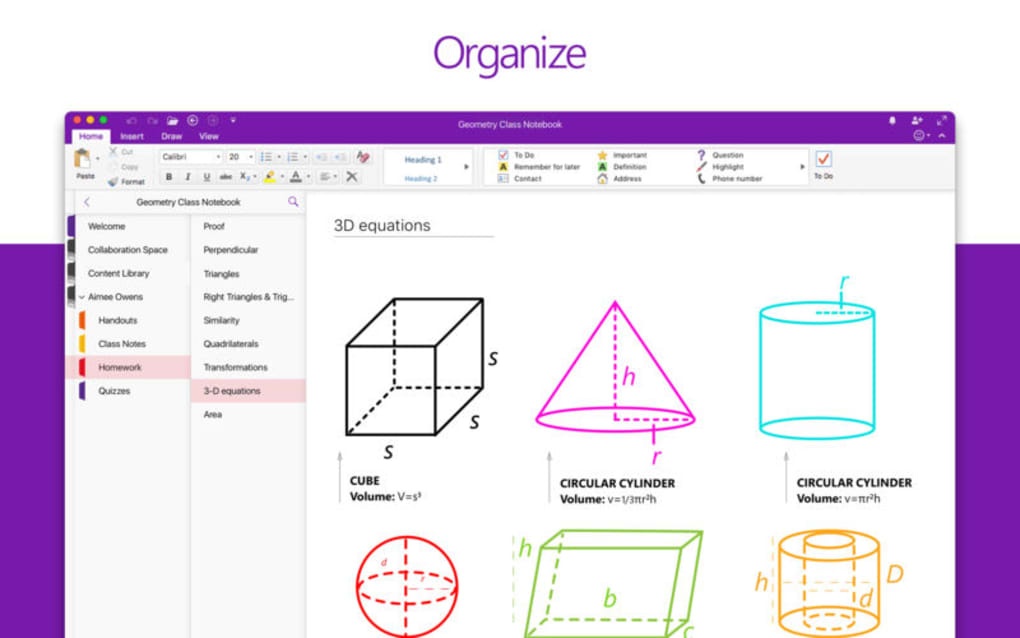
- Tela infinita: Adicione páginas, seções e subseções sem limites, permitindo estruturar informações de forma hierárquica ou livre.
- Suporte a mídia rica: Insira imagens, vídeos, notas de áudio, PDFs e documentos Office diretamente nas suas páginas.
- Escrita à mão e tinta: Use uma caneta stylus ou o dedo para desenhar esboços, anotar PDFs ou escrever notas que são convertidas instantaneamente em texto pesquisável.
- Sincronização na nuvem via OneDrive: Sincronização automática em tempo real mantém seus cadernos atualizados em Windows, macOS, Android e iOS.
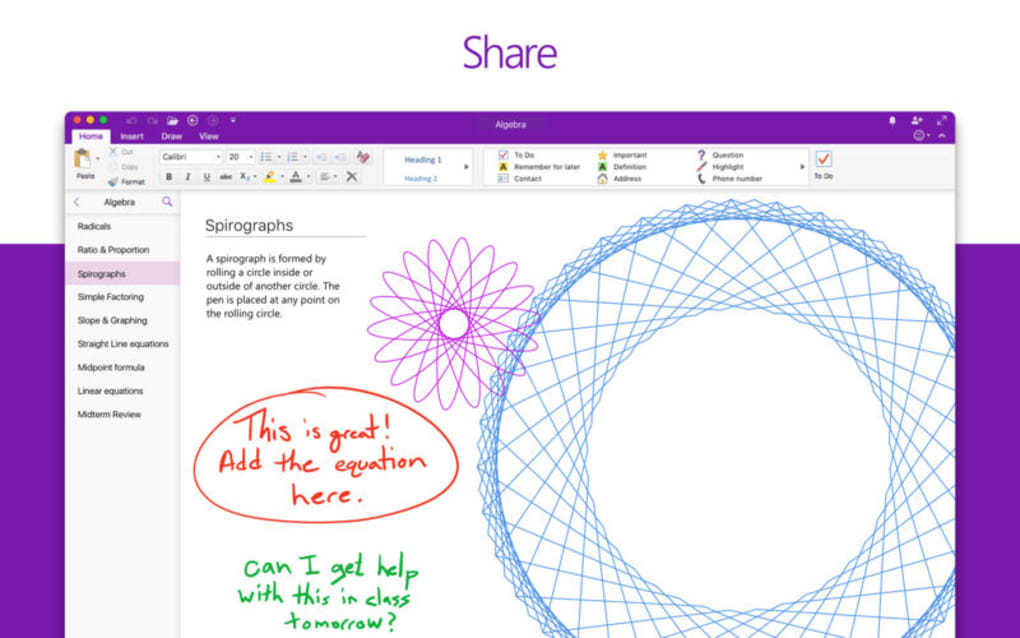
- Ferramentas de colaboração: Compartilhe cadernos com colegas, co‑autor em tempo real e deixe comentários para feedback imediato.
- Tags e gerenciamento de tarefas: Aplique tags como “Importante”, “Pergunta” ou tags personalizadas para destacar itens críticos; converta tags em tarefas do Outlook.
- Conteúdo pesquisável: Busca em texto completo funciona em texto digitado, tinta manuscrita e até imagens processadas por OCR.
- Integração com Microsoft 365: Incorpore e‑mails do Outlook, chats do Teams e planilhas Excel sem sair do aplicativo.
- Acessibilidade multiplataforma: Aplicativos nativos para Windows 10/11, macOS, Android, iOS, além de uma versão web para qualquer navegador.
- Segurança e conformidade: Dados criptografados em repouso e em trânsito; administradores podem aplicar políticas de conformidade via Azure AD.
Esses recursos não são apenas extras agradáveis — eles trabalham juntos para criar um espaço de trabalho fluido e tudo‑em‑um. Por exemplo, você pode gravar uma aula no iPad, anotar a forma de onda de áudio com notas manuscritas e, em seguida, compartilhar o caderno inteiro com colegas que podem ouvir, ler e acrescentar suas próprias ideias. O mesmo fluxo se aplica ao ambiente corporativo: um gerente de projeto pode colar um slide do PowerPoint, adicionar uma narração explicando os pontos-chave e distribuir o caderno enriquecido para as partes interessadas revisarem.
Como o OneNote faz parte do amplo ecossistema Microsoft, ele também se beneficia de atualizações regulares de segurança e aprimoramentos de recursos. A Microsoft adiciona continuamente funcionalidades impulsionadas por IA, como a conversão “Tinta para Texto” e as “Ferramentas de Aprendizagem” que melhoram a legibilidade para usuários com dislexia. O resultado é um aplicativo vivo que evolui com as necessidades dos usuários, permanecendo gratuito e seguro.
Instalação, uso e compatibilidade: Começando em qualquer dispositivo
Instalação passo a passo
Instalar o OneNote é simples em todas as principais plataformas. No Windows 10/11, basta visitar a Microsoft Store, procurar por “OneNote” e clicar em Obter. Usuários macOS podem baixar o aplicativo na Mac App Store ou no site oficial da Microsoft. Usuários Android e iOS encontram o OneNote no Google Play e na Apple App Store, respectivamente. Após a instalação, abra o aplicativo e faça login com sua conta Microsoft para ativar a sincronização na nuvem.
Se preferir uma experiência baseada na web, acesse onenote.com e faça login; a versão do navegador oferece praticamente o mesmo conjunto de recursos sem necessidade de instalação local. Isso é ideal para computadores públicos ou dispositivos onde não é possível instalar software.
Configuração na primeira execução
Depois de fazer login, o OneNote solicita que você crie seu primeiro caderno. Escolha um nome que reflita o projeto ou assunto, depois selecione um local de armazenamento — por padrão ele salva no OneDrive, mas você pode apontar para um site SharePoint para acesso em equipe. A interface então exibe um layout familiar em abas: Cadernos à esquerda, Seções no topo e uma página em branco pronta para conteúdo.
Para personalizar a experiência, explore o menu Configurações (ícone de engrenagem). Aqui você pode ativar recursos como “Tinta para Forma”, definir fontes padrão, configurar intervalos de salvamento automático e gerenciar preferências de notificação. Usuários avançados também podem habilitar o “Modo Desenvolvedor” para integrar o OneNote ao Power Automate e automatizar fluxos de trabalho.
Compatibilidade multiplataforma (itemprop="operatingSystem")
A compatibilidade do OneNote abrange os sistemas operacionais mais comuns:
- Windows 10/11: Cliente desktop completo com integração profunda ao ecossistema Windows.
- macOS 10.14+: Aplicativo nativo com suporte ao Apple Pencil em iPads compatíveis via Sidecar.
- Android 6.0+: Interface otimizada para toque, acesso offline a cadernos e suporte a widgets.
- iOS 13+: Sincronização perfeita entre iPad e iPhone, além de reconhecimento de escrita com Apple Pencil.
- Navegadores web: Chrome, Edge, Firefox, Safari — todos suportam a experiência completa do OneNote na web.
Como todos os dados são armazenados na nuvem, você pode iniciar uma nota em um telefone Android, continuar editando em um PC Windows e finalizar com um esboço rápido em um iPad — tudo sem transferências manuais. O aplicativo também respeita políticas de segurança ao nível do sistema, suportando Windows Hello, macOS Touch ID e soluções de gerenciamento de dispositivos móveis (MDM) para empresas.
Dicas de uso diário
Para maximizar a produtividade, considere estes fluxos de trabalho comprovados:
- Captura de reuniões: Crie uma seção para cada projeto e adicione uma página para cada reunião. Use o botão “Gravação de áudio” para registrar discussões e marque itens de ação para acompanhamento.
- Biblioteca de pesquisa: Recorte artigos da web com a extensão OneNote Web Clipper e depois anote PDFs com tinta e comentários.
- Flashcards de estudo: Construa uma tabela com colunas “Pergunta” e “Resposta”; a busca do OneNote permite localizar qualquer cartão instantaneamente.
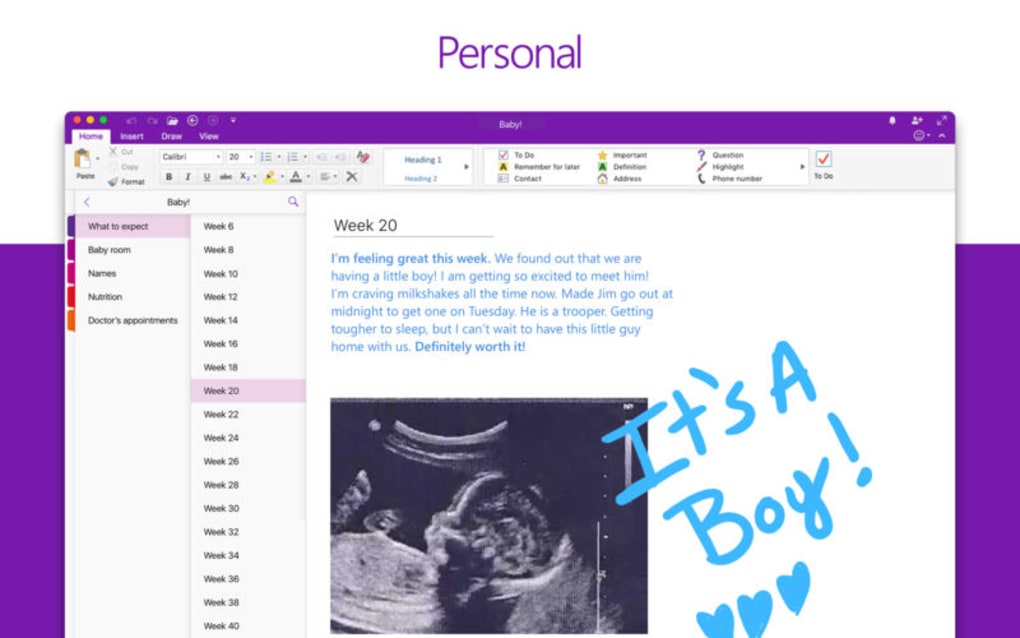
- Diário pessoal: Insira fotos diárias, memos de voz e tags de humor para criar um diário multimídia pesquisável por data.
Essas práticas ilustram como o OneNote pode servir como um hub universal para informações pessoais e profissionais, tudo mantendo-se gratuito e seguro.
Prós, contras, perguntas frequentes e considerações finais
Prós & Contras
- Prós:
- Totalmente gratuito, sem taxas ocultas.
- Sincronização robusta entre plataformas via OneDrive.
- Suporte a mídia rica e reconhecimento avançado de escrita à mão.
- Integração profunda com ferramentas Microsoft 365.
- Colaboração em tempo real para equipes.
- Contras:
- A interface pode parecer sobrecarregada para novos usuários.
- Opções avançadas de formatação são limitadas comparadas a processadores de texto completos.
- Cadernos muito grandes podem carregar mais lentamente em dispositivos antigos.
- Alguns recursos empresariais exigem licenciamento Azure AD.
FAQ (Microdata for FAQPage)
O Microsoft OneNote é realmente gratuito ou há custos ocultos?
O OneNote é totalmente gratuito para uso pessoal. Todos os recursos principais — incluindo sincronização na nuvem, escrita à mão e colaboração — estão disponíveis sem assinatura. Ferramentas de administração em nível empresarial fazem parte dos planos Microsoft 365, mas são opcionais.
Posso usar o OneNote offline?
Sim. O OneNote armazena em cache seus cadernos localmente, permitindo visualizá‑los e editá‑los sem conexão à internet. As alterações são sincronizadas automaticamente ao reconectar.
Quão segura é a minha data no OneNote?
Os dados são criptografados tanto em repouso quanto em trânsito, usando TLS padrão da indústria e criptografia AES‑256. Para contas empresariais, administradores podem aplicar políticas de conformidade adicionais via Azure Active Directory.
O OneNote suporta complementos de terceiros?
Sim. Através da Office Store, você pode adicionar extensões como conversores de PDF, ferramentas de diagramas e integrações de gerenciamento de tarefas que aparecem diretamente na faixa do OneNote.
Posso incorporar planilhas Excel e slides PowerPoint?
Absolutamente. O OneNote permite inserir documentos Office ao vivo. As planilhas incorporadas mantêm fórmulas, e os slides do PowerPoint podem ser visualizados e anotados diretamente em uma página do caderno.
Conclusão & Chamada à ação
Microsoft OneNote oferece uma experiência completa de anotações baseada na nuvem que rivaliza com concorrentes pagos, mantendo‑se gratuito. Sua tela infinita, suporte multimídia e integração estreita com a suíte Microsoft 365 o tornam a escolha ideal para estudantes, profissionais e equipes criativas. Embora a interface exija um breve período de aprendizado, o retorno é um espaço de trabalho unificado que mantém suas ideias organizadas, pesquisáveis e acessíveis instantaneamente em qualquer dispositivo.
Se você está pronto para aumentar a produtividade e manter suas notas seguras, baixe Microsoft OneNote hoje e comece a construir sua coleção de cadernos digitais. Experimente a liberdade das anotações na nuvem sem pagar um centavo — suas ideias merecem um lar mais inteligente.








