
Télécharger Microsoft Reader – lecteur eBook gratuit pour Windows, application de bureau sécurisée
Vue d'ensemble
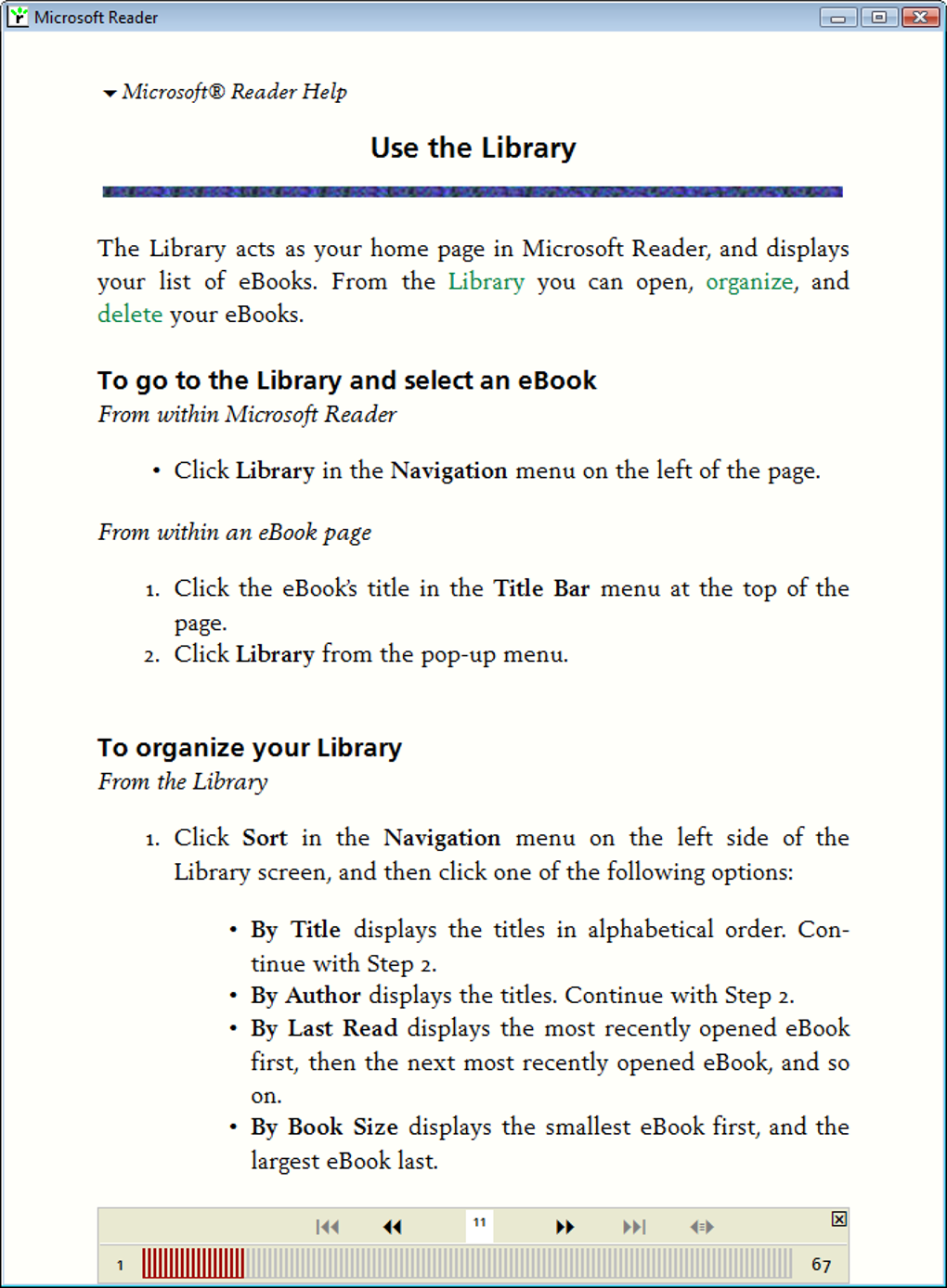
Microsoft Reader est une application de bureau héritée qui était autrefois présentée comme la réponse de Microsoft au marché croissant des e‑books. Lancé au début des années 2000, le logiciel permet aux utilisateurs d'ouvrir, de lire et d'annoter des e‑books directement depuis un PC Windows. Sa promesse principale est simple : offrir une interface claire et lisible pour les livres numériques tout en proposant des outils d'organisation de base tels que les signets et la prise de notes. En pratique, le programme délivre un moteur de rendu de texte étonnamment net qui rend les longues sessions de lecture confortables sur un moniteur standard. Cependant, l'absence de mises à jour depuis 2005 a laissé le logiciel coincé dans une époque révolue. Les formats e‑book modernes comme EPUB, MOBI ou PDF sont soit non pris en charge, soit nécessitent des solutions de contournement lourdes. L'importation de fichiers personnels—qu'il s'agisse d'un document Word ou d'un e‑book téléchargé—résulte souvent en messages d'erreur ou échecs silencieux. Le Microsoft Store intégré pour l'achat de titres existe toujours, mais le DRM restrictif et l'absence de chemin d'importation clair donnent l'impression d'un kiosque numérique plutôt que d'un outil de lecture flexible. Pour les utilisateurs qui consomment principalement des livres achetés dans le catalogue de Microsoft, l'application fonctionne encore correctement, mais quiconque recherche un lecteur polyvalent à formats ouverts rencontrera rapidement des obstacles. En bref, Microsoft Reader offre une interface lisible et des fonctionnalités d'annotation solides, mais son écosystème fermé, l'absence de barre d'outils et son code vieux de dix ans en font un choix peu pratique pour les passionnés d'e‑books d'aujourd'hui.
Fonctionnalités clés et Avantages / Inconvénients
- Rendu de texte clair et à contraste élevé, optimisé pour les postes de travail Windows.
- Système de signets qui mémorise votre dernière page entre les sessions.
- Outils d'annotation incluant surlignage, soulignement et notes libres.
- Microsoft Store intégré pour l'achat de titres protégés par DRM.
- Vue de bibliothèque simple qui regroupe les livres par auteur ou genre.
Avantages
- Moteur de texte lisible : Le moteur de rendu propriétaire produit des polices nettes et anti‑aliasées qui réduisent la fatigue oculaire.
- Suite d'annotation : Les utilisateurs peuvent ajouter des surlignages et des notes directement sur la page, et ces annotations sont enregistrées avec le fichier.
- Synchronisation de signets transparente : L'application se souvient de votre position même après un redémarrage du système.
- Gratuit : Microsoft Reader est entièrement gratuit à télécharger et à utiliser.
- Environnement sécurisé : Comme le logiciel n'accède qu'au Microsoft Store, le risque de fichiers malveillants est minimal.
Inconvénients
- Support de fichiers obsolète : Pas d'importation native pour les formats populaires comme EPUB, MOBI ou PDF.
- Absence de barre d'outils : Les utilisateurs ne trouvent pas de contrôles d'importation ou de navigation évidents, ce qui donne à l'interface une impression d'incomplétude.
- Pas de glisser‑déposer : Essayer de déposer des fichiers dans la fenêtre ne produit aucun effet.
- Développement stagnant : Aucune mise à jour depuis 2005, entraînant des problèmes de compatibilité avec les versions modernes de Windows.
- Écosystème fermé : Seuls les livres achetés via le Microsoft Store fonctionnent de manière fiable ; les e‑books personnels sont effectivement bloqués.
Note globale : 2,5/5 – solide pour la lecture de titres achetés chez Microsoft, mais pas un lecteur e‑book polyvalent viable.
Installation, utilisation et compatibilité
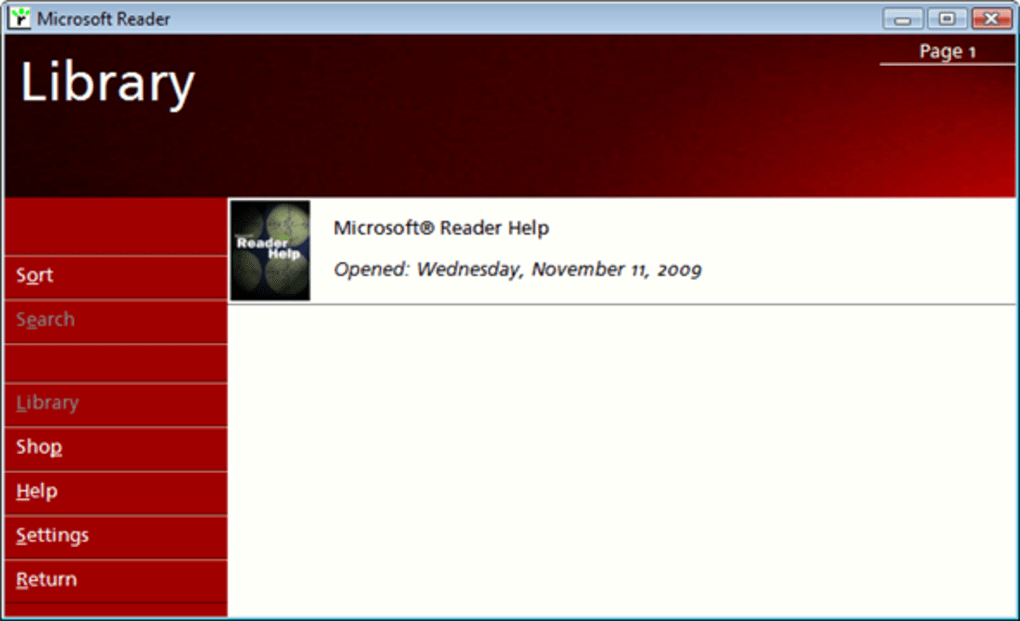
L'installation de Microsoft Reader est simple pour les utilisateurs Windows. Il suffit de télécharger l'installateur depuis le site officiel de Microsoft, d'exécuter le .exe et de suivre les instructions à l'écran. L'assistant d'installation demande un dossier de destination — par défaut il s'installe dans C:\Program Files\Microsoft Reader. Une fois installé, lancez l'application depuis le menu Démarrer ou un raccourci sur le bureau. Le premier lancement peut déclencher une courte vérification de sécurité, après quoi la fenêtre principale de la bibliothèque apparaît.
L'utilisation de l'application est familière à quiconque a travaillé avec d'anciennes utilitaires Windows. Le volet gauche affiche votre bibliothèque, tandis que le côté droit montre l'e‑book sélectionné. La navigation se fait via les flèches du clavier ou les petites flèches à l'écran qui apparaissent en haut et en bas du volet de lecture. Pour ajouter un nouveau livre, vous devez l'acheter directement sur le Microsoft Store ; le bouton « Buy » ouvre une vue web où vous pouvez finaliser la transaction. Après l'achat, le titre apparaît automatiquement dans votre bibliothèque. Malheureusement, aucun bouton « Import » visible n'existe pour les fichiers personnels, et les tentatives de glisser un fichier sur la fenêtre sont ignorées.
Windows 7, 8, 10, and 11 (32‑bit and 64‑bit) sont officiellement pris en charge, bien que le programme ait été initialement conçu pour Windows XP. Il fonctionne sur les systèmes modernes, mais les utilisateurs peuvent rencontrer des bugs d'interface occasionnels ou des problèmes de mise à l'échelle des polices sur les écrans haute‑DPI. Comme le logiciel n'a jamais reçu de mise à jour après 2005, il ne s'intègre pas aux nouvelles politiques de sandboxing du Windows Store, ce qui peut entraîner des avertissements dans Windows Defender. Il n'existe aucune version macOS, Android ou iOS, ce qui rend l'application exclusive aux environnements Windows de bureau.
Pour les utilisateurs avancés souhaitant annoter ou ajouter des signets, les outils intégrés sont suffisants. Les surlignages et les notes sont enregistrés dans un fichier annexe propriétaire, qui ne peut être exporté que via la fonction « Export Notes » du Microsoft Store — un processus nécessitant une connexion Internet et un compte Microsoft. Dans l'ensemble, l'expérience d'installation est fluide, mais le manque de flexibilité d'utilisation — notamment l'impossibilité d'importer des e‑books personnels — limite considérablement la praticité du logiciel.
FAQ & Conclusion
-
Puis-je importer des fichiers EPUB ou PDF dans Microsoft Reader ?
Non. Microsoft Reader n'ouvre que les fichiers achetés sur le Microsoft Store. L'importation d'EPUB, PDF, MOBI ou même de documents Word n'est pas prise en charge et entraînera une erreur.
-
Microsoft Reader reçoit‑t‑il encore des mises à jour ?
La dernière mise à jour officielle a été publiée en 2005. Microsoft n'a annoncé aucun développement futur, le logiciel est donc effectivement abandonné.
-
Microsoft Reader fonctionne‑t‑il sur Windows 11 ?
Oui, le programme se lance sous Windows 11, mais les utilisateurs peuvent rencontrer des problèmes de mise à l'échelle sur les moniteurs haute‑DPI et des avertissements de sécurité occasionnels.
-
Existe‑t‑il une version mobile pour Android ou iOS ?
Non. Microsoft Reader est une application de bureau uniquement pour Windows. Microsoft recommande d'utiliser le navigateur « Microsoft Edge » ou l'application « OneDrive » pour la lecture mobile.
-
Puis‑je exporter mes annotations depuis Microsoft Reader ?
Les annotations sont stockées dans un fichier annexe propriétaire. Vous pouvez les exporter via l'option « Export Notes », qui téléverse les données vers votre compte Microsoft et permet un téléchargement limité au format .txt.
Conclusion – Devriez‑vous télécharger Microsoft Reader ?
Microsoft Reader offre une expérience de lecture épurée pour les livres achetés via le Microsoft Store, et ses outils d'annotation fonctionnent sans accroc. Cependant, l'incapacité du logiciel à importer des e‑books personnels, l'absence totale de prise en charge des formats modernes et le manque de mises à jour depuis plus de quinze ans en font un choix inadapté pour la plupart des lecteurs aujourd'hui. Si votre bibliothèque se compose exclusivement de titres achetés chez Microsoft et que vous avez besoin d'un visualiseur gratuit, uniquement pour Windows, l'application répondra à vos besoins de base. Pour quiconque recherche un lecteur e‑book flexible et à format ouvert — notamment sur Windows, macOS, Android ou iOS — envisagez des alternatives comme Calibre, Adobe Digital Editions ou l'application Kindle gratuite. Téléchargez Microsoft Reader uniquement si vous acceptez ses limitations et appréciez un outil de lecture nostalgique et sans fioritures.
Télécharger Microsoft Reader maintenant et découvrez l'interface classique — gardez simplement des attentes réalistes.








