
Capturas de tela
Detalhes do aplicativo
- Versão
- 2.1.1
- Tamanho
- 3.76 MB
- Atualizado
- November 12, 2009
- Requer
- Windows NT
- Idioma
- English | Spanish | French
- Licença
- Free
- Desenvolvedor
- More programs (1079)
- Categoria
- Windows OS
Sobre Microsoft Reader
Download Microsoft Reader – leitor de eBook gratuito para Windows, aplicativo de desktop seguro
Visão geral
O Microsoft Reader é um aplicativo de desktop legado que, em um momento, foi posicionado como a resposta da Microsoft ao crescente mercado de e‑books. Lançado no início dos anos 2000, o software permite que os usuários abram, leiam e anotem e‑books diretamente de um PC com Windows. Sua promessa central é simples: oferecer uma interface limpa e legível para livros digitais, ao mesmo tempo em que fornece ferramentas organizacionais básicas, como marca‑páginas e anotações. Na prática, o programa entrega um motor de renderização de texto surpreendentemente nítido, que torna sessões de leitura prolongadas confortáveis em um monitor padrão. No entanto, a falta de atualizações desde 2005 deixou o software preso a uma era passada. Formatos modernos de e‑book como EPUB, MOBI ou PDF não são suportados ou exigem soluções complicadas. Importar arquivos pessoais — seja de um documento Word ou de um e‑book baixado — frequentemente resulta em mensagens de erro ou falhas silenciosas. A Microsoft Store integrada para compra de títulos ainda existe, mas o DRM restritivo e a ausência de um caminho claro de importação fazem a experiência parecer mais um quiosque digital do que uma ferramenta de leitura flexível. Para usuários que consomem principalmente livros comprados no catálogo da Microsoft, o aplicativo ainda funciona de forma aceitável, mas quem procura um leitor versátil e de formato aberto rapidamente encontrará obstáculos. Em resumo, o Microsoft Reader oferece uma interface legível e recursos sólidos de anotação, porém seu ecossistema fechado, a falta de barra de ferramentas e o código com mais de uma década tornam‑no uma escolha impraticável para os entusiastas de e‑books de hoje.
Principais recursos e Prós / Contras
- Renderização de texto clara e de alto contraste otimizada para desktops Windows.
- Sistema de marca‑páginas que lembra a última página em sessões diferentes.
- Ferramentas de anotação, incluindo destaque, sublinhado e notas livres.
- Microsoft Store integrada para compra de títulos protegidos por DRM.
- Visualização simples da biblioteca que agrupa livros por autor ou gênero.
Prós
- Motor de Texto Legível: O motor de renderização proprietário produz fontes nítidas e suavizadas que reduzem a fadiga ocular.
- Conjunto de Anotações: Os usuários podem adicionar destaques e notas diretamente na página, e essas anotações são salvas com o arquivo.
- Sincronização de Marca‑páginas sem interrupções: O aplicativo lembra sua posição mesmo após reiniciar o sistema.
- Custo Zero: O Microsoft Reader é totalmente gratuito para download e uso.
- Ambiente Seguro: Como o software só acessa a Microsoft Store, há risco mínimo de arquivos maliciosos.
Contras
- Suporte a Arquivos Desatualizado: Não há importação nativa para formatos populares como EPUB, MOBI ou PDF.
- Ausência de Barra de Ferramentas: Os usuários não encontram controles óbvios de importação ou navegação, fazendo a interface parecer incompleta.
- Sem Arrastar‑e‑Soltar: Tentar soltar arquivos na janela não produz nenhum efeito.
- Desenvolvimento Estagnado: Sem atualizações desde 2005, resultando em problemas de compatibilidade com versões modernas do Windows.
- Ecossistema Fechado: Apenas livros comprados através da Microsoft Store funcionam de forma confiável; e‑books pessoais são efetivamente bloqueados.
Avaliação geral: 2.5/5 – sólido para leitura de títulos comprados na Microsoft, mas não é um leitor de e‑book de uso geral viável.
Instalação, Uso e Compatibilidade
Instalar o Microsoft Reader é simples para usuários Windows. Basta baixar o instalador no site oficial da Microsoft, executar o arquivo .exe e seguir as instruções na tela. O assistente de configuração solicita uma pasta de destino — por padrão, ele instala em C:\Program Files\Microsoft Reader. Após a instalação, inicie o aplicativo pelo menu Iniciar ou por um atalho na área de trabalho. O primeiro lançamento pode disparar uma breve verificação de segurança, após a qual a janela principal da biblioteca aparece.
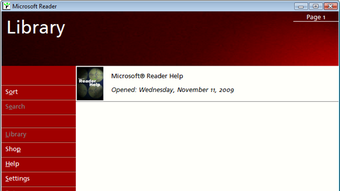
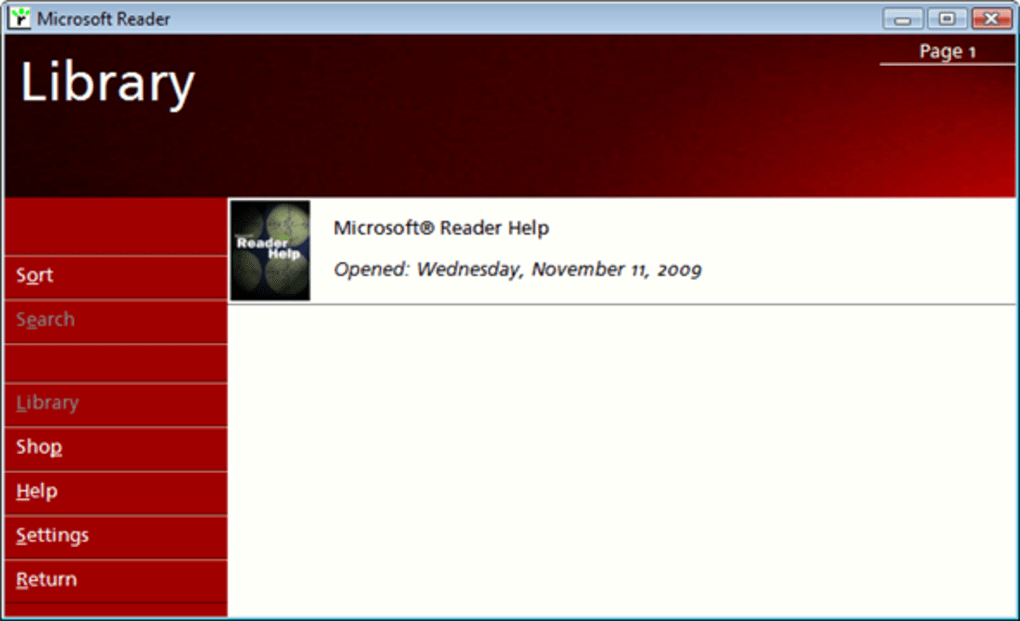
O uso do aplicativo parece familiar para quem já trabalhou com utilitários Windows mais antigos. O painel esquerdo exibe sua biblioteca, enquanto o lado direito mostra o e‑book selecionado. A navegação é feita via setas do teclado ou as pequenas setas na tela que aparecem no topo e na base do painel de leitura. Para adicionar um novo livro, é necessário comprá‑lo diretamente na Microsoft Store; o botão “Buy” abre uma visualização web onde você pode concluir a transação. Após a compra, o título aparece automaticamente na sua biblioteca. Infelizmente, não há um botão “Importar” visível para arquivos pessoais, e tentativas de arrastar um arquivo para a janela são ignoradas.
Windows 7, 8, 10, and 11 (32‑bit and 64‑bit) são oficialmente suportados, embora o programa tenha sido originalmente desenvolvido para o Windows XP. Ele funciona em sistemas modernos, mas os usuários podem encontrar falhas ocasionais na interface ou problemas de dimensionamento de fontes em telas de alta DPI. Como o software nunca recebeu atualização após 2005, não se integra às políticas de sandbox mais recentes da Windows Store, o que pode gerar avisos no Windows Defender. Não há versão para macOS, Android ou iOS, tornando o aplicativo exclusivo para ambientes Windows de desktop.
Para usuários avançados que desejam anotar ou marcar, as ferramentas integradas são adequadas. Destaques e notas são salvos em um arquivo sidecar proprietário, que só pode ser exportado através do recurso “Export Notes” da Microsoft Store — um processo que requer conexão à internet e uma conta Microsoft. No geral, a experiência de instalação é simples, mas a falta de flexibilidade no uso — especialmente a impossibilidade de importar e‑books pessoais — limita significativamente a praticidade do software.
Perguntas Frequentes & Conclusão
-
Posso importar arquivos EPUB ou PDF para o Microsoft Reader?
Não. O Microsoft Reader só abre arquivos comprados na Microsoft Store. Importar EPUB, PDF, MOBI ou até documentos Word não é suportado e resultará em um erro.
-
O Microsoft Reader ainda recebe atualizações?
A última atualização oficial foi lançada em 2005. A Microsoft não anunciou nenhum desenvolvimento futuro, portanto o software está efetivamente descontinuado.
-
O Microsoft Reader funciona no Windows 11?
Sim, o programa inicia no Windows 11, mas os usuários podem encontrar problemas de dimensionamento em monitores de alta DPI e avisos de segurança ocasionais.
-
Existe uma versão móvel para Android ou iOS?
Não. O Microsoft Reader é um aplicativo de desktop exclusivo para Windows. A Microsoft recomenda usar o navegador “Microsoft Edge” ou o aplicativo “OneDrive” para leitura móvel.
-
Posso exportar minhas anotações do Microsoft Reader?
As anotações são armazenadas em um arquivo sidecar proprietário. Você pode exportá‑las via a opção “Export Notes”, que envia os dados para sua conta Microsoft e permite um download limitado em formato .txt.
Conclusão – Você deve baixar o Microsoft Reader?
O Microsoft Reader oferece uma experiência de leitura limpa para livros comprados na Microsoft Store, e suas ferramentas de anotação funcionam sem problemas. Contudo, a incapacidade do software de importar e‑books pessoais, a total ausência de suporte a formatos modernos e a falta de atualizações por mais de quinze anos o tornam uma escolha inadequada para a maioria dos leitores hoje. Se sua biblioteca consiste exclusivamente em títulos comprados na Microsoft e você precisa de um visualizador gratuito e exclusivo para Windows, o aplicativo atenderá às suas necessidades básicas. Para quem busca um leitor de e‑books flexível e de formato aberto — especialmente em Windows, macOS, Android ou iOS — considere alternativas como Calibre, Adobe Digital Editions ou o aplicativo Kindle gratuito. Baixe o Microsoft Reader apenas se aceitar suas limitações e valorizar uma ferramenta de leitura nostálgica e sem frescuras.
Baixe o Microsoft Reader agora e experimente a interface clássica — apenas mantenha expectativas realistas.
Guias e tutoriais
Como instalar Microsoft Reader
- Clique no botão Baixar acima.
- Após o redirecionamento, aceite os termos e clique em Instalar.
- Aguarde o download de Microsoft Reader terminar no seu dispositivo.
Como usar Microsoft Reader
Este software é usado principalmente para os recursos principais descritos acima. Abra o aplicativo após a instalação para explorar suas capacidades.
Avaliações de usuários
Ainda não há avaliações. Seja o primeiro a compartilhar sua experiência.
Você também pode gostar
mais
Llama 2
Free-to-use large language model As the new addition to Meta’s arsenal of langua...

NotebookLM
Revolutionizing the note-taking and idea-generation process NotebookLM is an exp...

Github co pilot
AI-inspired software development and coding platform GitHub Copilot is a browser...

Google Gemma
Google’s lightweight AI models Introducing Google Gemma , a family of cutting-ed...

AI Image Enlarger
A free app for Windows, by ai-image-larger. AI Image Enlarger is a free software...

DALL E
AI-driven text-to-image transformation engine DALL·E is a free graphic and desig...
