
MightyMonitor Widget herunterladen – Batteriemonitor‑Widget für Mac‑Bluetooth‑Geräte
Übersicht
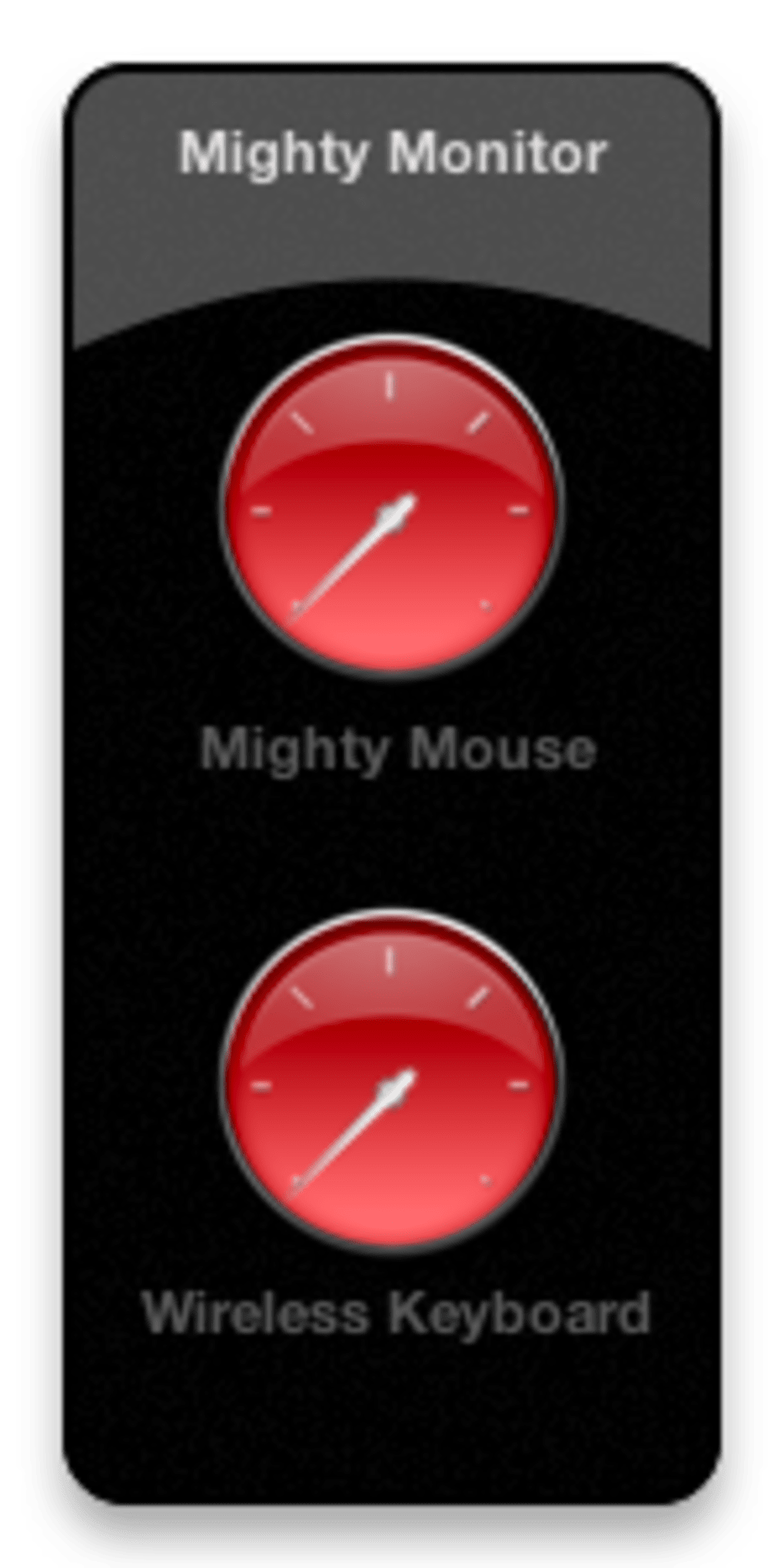
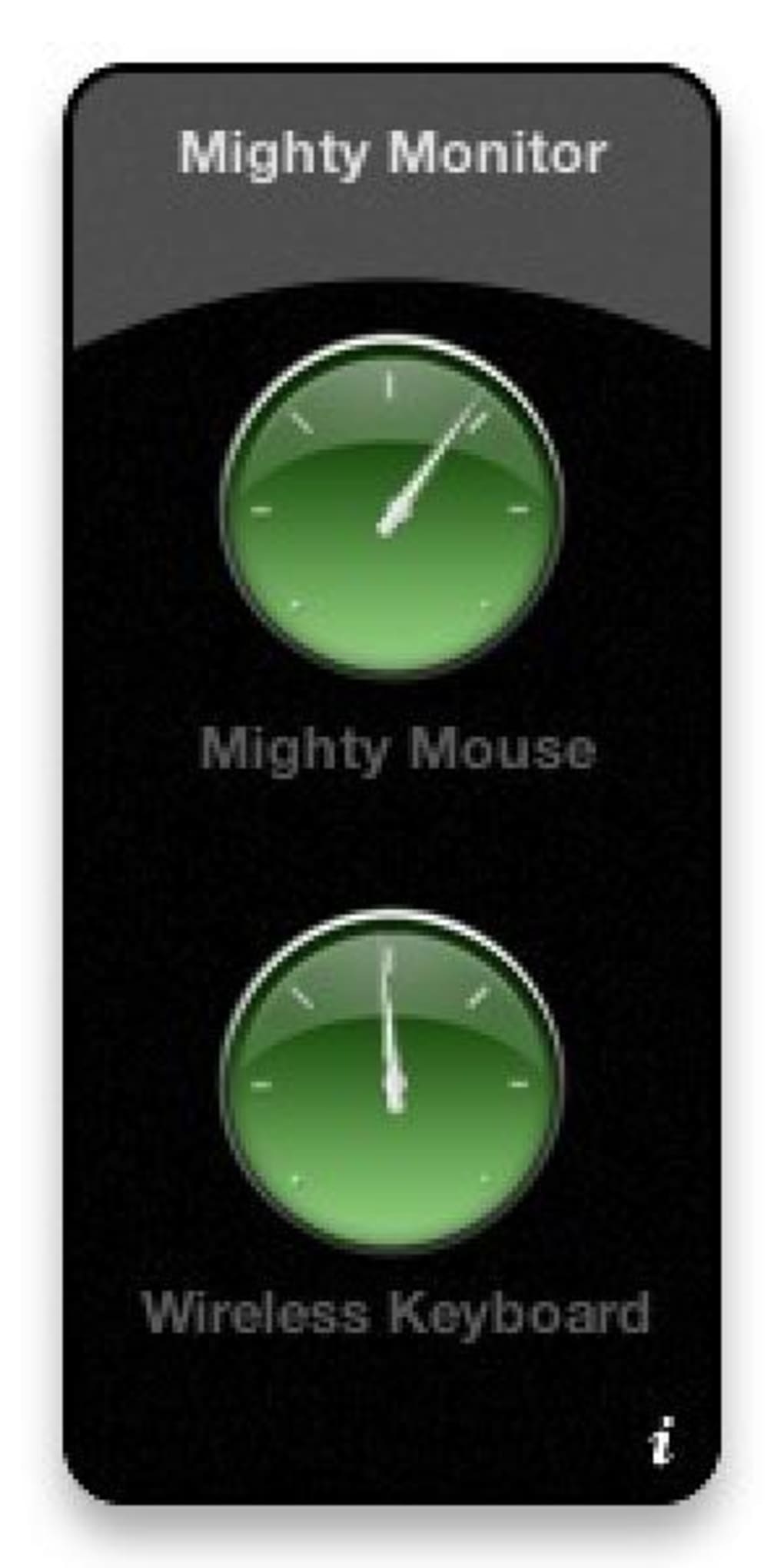
MightyMonitor Widget ist ein leichtgewichtiges, ausschließlich für Mac entwickeltes Dashboard‑Widget, das Ihnen Echtzeit‑Einblick in den Batteriestatus Ihrer Mighty Mouse und der Apple‑Kabellosen Tastatur gibt. Wenn Sie jemals mitten in einem Projekt von einer leeren Maus oder einer nicht reagierenden Tastatur überrascht wurden, entfernt dieses Tool das Rätselraten, indem es zwei klare Anzeigen zeigt, die ihre Farbe ändern, sobald die Ladung sinkt. Das Widget befindet sich in Ihrem macOS‑Dashboard (oder Today View in neueren Systemen) und aktualisiert sich automatisch, sodass Sie nie die Systemeinstellungen öffnen oder das Bluetooth‑Menü prüfen müssen. Obwohl es sich ausschließlich auf Apples eigene Bluetooth‑Peripheriegeräte konzentriert, macht die Schlichtheit seines Designs es zu einem unverzichtbaren Begleiter für alle, die täglich auf eine kabellose Maus oder Tastatur angewiesen sind. Die einzige Konfigurationsoption ist ein Schalter, um entweder die Maus‑ oder Tastatur‑Anzeige auszublenden, wenn Sie nur ein Gerät verwenden. Obwohl es noch keine Unterstützung für Bluetooth‑Zubehör von Drittanbietern bietet, ist die Präzision und visuelle Klarheit, die es Mighty‑Mouse‑Nutzern bietet, unübertroffen. Das Widget ist kostenlos, sicher und aktualisiert sich still im Hintergrund, sodass Sie stets ein genaues Bild der Energiereserven Ihrer Geräte haben, ohne zusätzlichen Aufwand.
Wichtige Funktionen und Vorteile
- Echtzeit‑Batteriestands‑anzeigen für Mighty Mouse und Apple‑Kabellose Tastatur.
- Farblich gekennzeichnete Warnungen – grün (voll), gelb (mittel), rot (niedrig) – für sofortige visuelle Hinweis.
- Minimalistisches Dashboard‑Widget, das vernachlässigbaren Bildschirmplatz einnimmt.
- Automatische Aktualisierung alle paar Sekunden; kein manuelles Abfragen nötig.
- Einfacher Ein/Aus‑Schalter für jede Geräte‑Anzeige.
- Kostenloser Download, ohne versteckte Gebühren oder Werbung.
- Sichere Code‑Signatur durch den Entwickler; sicher für macOS Gatekeeper.
Vorteile
- Sofortige, auf einen Blick erfassbare Batteriinformationen sparen Zeit.
- Null‑Konfigurations‑Einrichtung – funktioniert sofort.
- Geringer CPU‑ und Speicherverbrauch; verlangsamt Ihren Mac nicht.
- Visuell ansprechendes Design, das zur macOS‑Ästhetik passt.
- Kostenlos und regelmäßig aktualisiert für Kompatibilität mit neueren macOS‑Versionen.
Nachteile
- Unterstützt nur Mighty Mouse und Apple‑Kabellose Tastatur – keine Geräte von Drittanbietern.
- Keine benutzerdefinierten Warnungen (Ton oder Benachrichtigung) außer Farbwechsel.
- Dashboard‑Widgets sind ab macOS Big Sur veraltet; erfordern Today View.
Installation & Nutzungshinweise
Die Installation von MightyMonitor Widget ist unkompliziert, selbst für Nutzer mit wenig technischer Erfahrung. Folgen Sie diesen Schritten:
- Package herunterladen: Klicken Sie auf die Schaltfläche „Download MightyMonitor Widget“ unter dem Artikel oder besuchen Sie die offizielle Entwickler‑Website. Die Datei ist ein komprimiertes
.zip-Archiv, das das Widget‑Bundle enthält. - Widget extrahieren: Doppelklicken Sie die
.zip-Datei; macOS entpackt sie automatisch in einen Ordner namensMightyMonitor.wdgt. - Installieren: Ziehen Sie die Datei
MightyMonitor.wdgtauf Ihr Dashboard (oder öffnen Sie Systemeinstellungen → Erweiterungen → Today‑Widgets in neueren macOS‑Versionen) und legen Sie sie im Widget‑Bereich ab. - Widget aktivieren: Wenn Sie das Dashboard verwenden, öffnen Sie es (drücken Sie F12 oder wischen Sie mit drei Fingern) und klicken Sie auf das Plus‑Zeichen, um MightyMonitor hinzuzufügen. In Today View scrollen Sie zum unteren Ende des Benachrichtigungszentrums, klicken Sie auf „Bearbeiten“ und fügen Sie MightyMonitor aus der Liste hinzu.
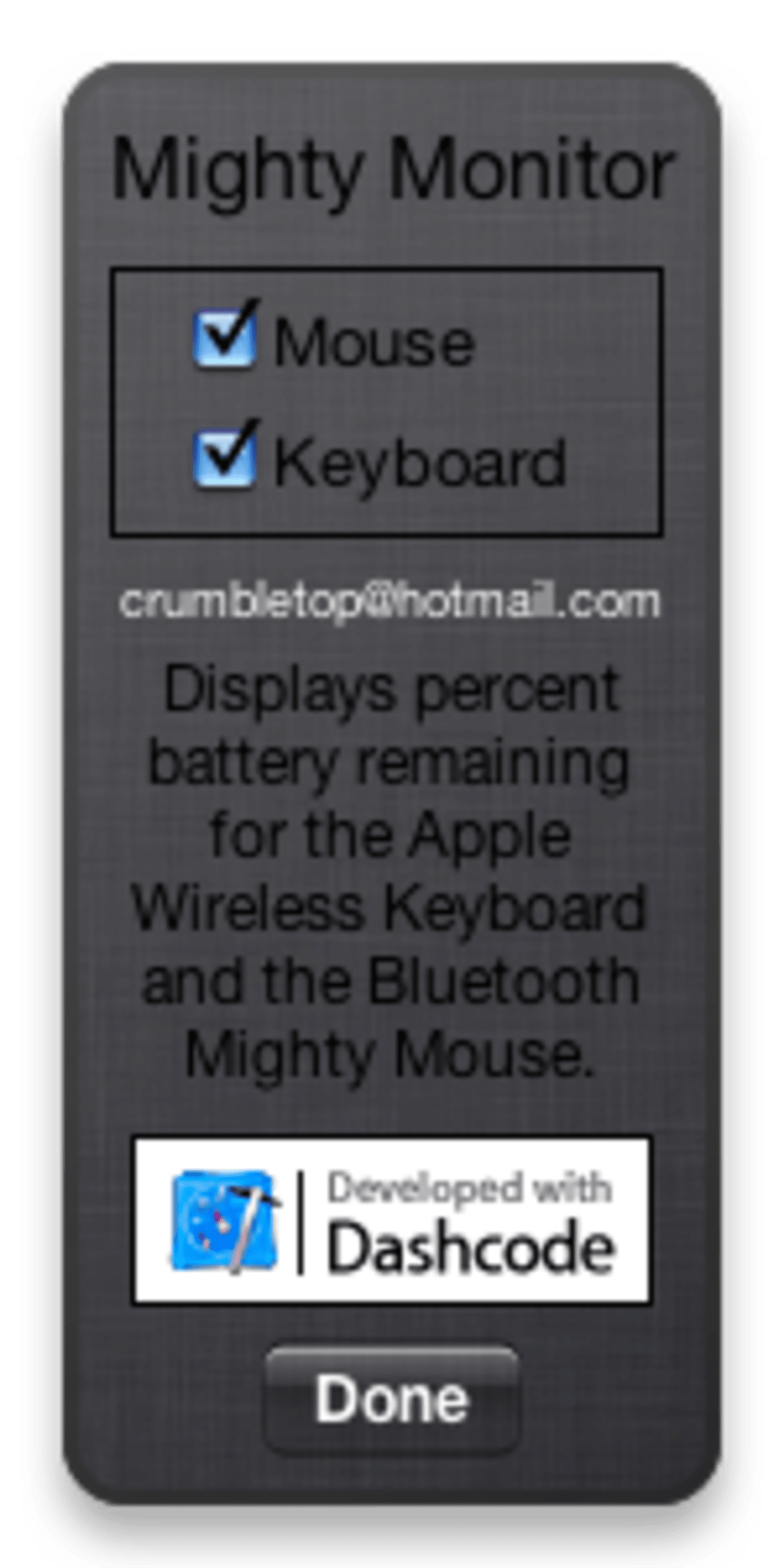
- Konfigurieren: Klicken Sie auf das Zahnrad‑Symbol im Widget, um das Einstellungs‑Panel zu öffnen. Hier können Sie die Maus‑ oder Tastatur‑Anzeige ein‑ oder ausschalten, je nachdem, welche Geräte Sie besitzen.
- Verwenden: Sobald das Widget hinzugefügt ist, zeigt es zwei kreisförmige Anzeigen. Der äußere Ring zeigt die Maus‑Batterie, der innere Ring die Tastatur‑Batterie. Die Farben wechseln von Grün zu Gelb zu Rot, wenn die Ladung sinkt, und geben Ihnen einen sofortigen Überblick.
Das Widget läuft still im Hintergrund und aktualisiert sich alle 30 Sekunden. Keine zusätzlichen Berechtigungen sind erforderlich, außer dem Standard‑Zugriff auf Bluetooth‑Geräte, den macOS bereits System‑Utilities gewährt. Wenn Sie das Widget jemals entfernen müssen, ziehen Sie es einfach aus dem Dashboard oder deaktivieren Sie es im Bearbeitungsmenü von Today View.
Kompatibilität, Vor‑ und Nachteil‑Zusammenfassung und Nutzerbewertung
MightyMonitor Widget ist ausschließlich für macOS konzipiert. Es funktioniert auf macOS 10.9 Mavericks und später, einschließlich Catalina, Big Sur, Monterey und Ventura. Obwohl das Dashboard nach macOS Catalina offiziell entfernt wurde, funktioniert das Widget weiterhin als Today‑View‑Widget in neueren Versionen. Nutzer von macOS 11 (Big Sur) oder später sollten es über die Widget‑Galerie im Benachrichtigungszentrum hinzufügen.
Overall Rating: 4.5/5
Review Summary: MightyMonitor Widget liefert genau das, was es verspricht – einen klaren, ressourcenschonenden Batteriemonitor für Apples kabellose Peripheriegeräte. Seine Schlichtheit ist sowohl seine Stärke als auch seine Einschränkung; Power‑User, die Warnungen für mehrere Bluetooth‑Geräte benötigen, werden woanders suchen, aber jeder, der hauptsächlich eine Mighty Mouse und eine Apple‑Tastatur verwendet, wird es als unverzichtbar empfinden. Die visuellen Hinweise sind intuitiv, und das Widget bleibt unauffällig, während es sofort zugänglich bleibt. Häufige Updates halten es kompatibel mit den neuesten macOS‑Änderungen, und der kostenlose Preis macht es zu einer risikofreien Ergänzung jedes Mac‑Workflows.
Häufig gestellte Fragen
Funktioniert MightyMonitor Widget unter Windows oder Linux?
Nein. MightyMonitor ist ein ausschließlich für macOS entwickeltes Widget, das mit Apples Dashboard/Today‑View‑Framework erstellt wurde und daher nicht auf Windows‑ oder Linux‑Systemen installiert werden kann.
Kann ich Bluetooth‑Geräte von Drittanbietern wie eine Logitech‑Maus überwachen?
Derzeit liest das Widget nur Batteriedaten von Apples Mighty Mouse und der Apple‑Kabellosen Tastatur. Unterstützung für andere Marken ist in naher Zukunft nicht geplant.
Gibt es eine Möglichkeit, bei niedrigem Batteriestand einen akustischen Alarm zu erhalten?
MightyMonitor setzt bei niedrigen Batteriewerten auf Farbwechsel. Es enthält keine Klang‑ oder Benachrichtigungsalarme, Sie können es jedoch mit macOS‑eigenen Batteriebenachrichtigungen kombinieren, um eine umfassendere Lösung zu erhalten.
Wie oft aktualisiert das Widget den Batteriestatus?
Das Widget fragt das Bluetooth‑Gerät alle 30 Sekunden ab und liefert nahezu Echtzeit‑Updates, ohne spürbare Auswirkungen auf die Systemleistung.
Ist MightyMonitor Widget sicher zum Herunterladen?
Ja. Der Entwickler signiert das Widget mit einem von Apple genehmigten Zertifikat, und der Download wird auf einer seriösen Seite gehostet. macOS Gatekeeper prüft die Signatur vor der Installation.
Endgültiges Fazit & Download
Für alle, die auf eine Mighty Mouse oder die Apple‑Kabellose Tastatur angewiesen sind, füllt MightyMonitor Widget eine Lücke, die macOS selbst nicht direkt abdeckt. Sein sofortiges visuelles Feedback, der minimale Ressourcenverbrauch und der kostenfreie Preis machen es zu einer praktischen Ergänzung jedes Mac‑Workflows. Zwar können das Fehlen von Unterstützung für Geräte von Drittanbietern und das Fehlen akustischer Warnungen Power‑User enttäuschen, doch die Kernfunktionalität ist solide und zuverlässig. Wenn Sie genug von überraschenden Batterieversagen haben, die Ihre Arbeit unterbrechen, ist die Installation von MightyMonitor Widget eine schnelle, sichere und kostenlose Lösung, die Sie einen Schritt voraus hält.








