
Mikogo herunterladen – Kostenlose Desktop‑Freigabe, Fernsupport & Online‑Meetings
Übersicht
Mikogo ist eine leichte, aber leistungsstarke Desktop‑Freigabelösung, die es Ihnen ermöglicht, Ihren Bildschirm in Echtzeit bis zu zehn Teilnehmern zu übertragen. Entwickelt für technische Support‑Spezialisten und Gelegenheitsnutzer, eliminiert Mikogo die Notwendigkeit von Vor‑Ort‑Besuchen, indem ein Support‑Mitarbeiter sich mit dem PC oder Mac eines Kunden verbinden und Probleme sofort lösen kann. Der Dienst ist für die Grundnutzung völlig kostenlos, was ihn zu einer attraktiven Alternative zu teureren Fernsteuerungs‑Tools macht. Einer der stärksten Punkte von Mikogo ist die plattformübergreifende Kompatibilität – ein Windows‑Host kann nahtlos mit einem macOS‑Betrachter teilen und umgekehrt, sodass Teams, die auf gemischten Betriebssystemen arbeiten, nie etwas verpassen. Die Benutzeroberfläche ist bewusst einfach gestaltet und richtet sich an Anfänger, die sich von funktionsreicheren Remote‑Desktop‑Paketen überfordert fühlen könnten. Nach einer schnellen Anmeldung (nur E‑Mail‑Adresse und Name) kann ein Host einen sechsstelligen Sitzungs‑Code erzeugen, den Gäste eingeben, um der Sitzung beizutreten, ohne ein Konto zu erstellen. Dieses optimierte Onboarding reduziert Reibungen und beschleunigt die Zusammenarbeit. Während einer Sitzung liefert Mikogo ein schnelles, latenzarmes Erlebnis; Benutzer berichten von minimaler Verzögerung, selbst beim Verschieben von Fenstern oder Scrollen durch Dokumente. Die Anwendung enthält zudem einen Ein‑Klick‑Präsentator‑Wechsel, der es jedem Teilnehmer ermöglicht, mit einem einzigen Klick in der oberen Menüleiste zum neuen Host zu werden. Sicherheit wird ernst genommen – alle Verbindungen sind mit einem 256‑Bit‑AES‑Schlüssel verschlüsselt, was Vertrauen schafft, dass sensible Daten geschützt bleiben. Zusätzliche Werkzeuge wie Sitzungsaufzeichnung, Remote‑Control‑Übergabe und eine integrierte Pausenfunktion geben Hosts die volle Kontrolle über den Ablauf des Meetings. Während die Entwickler‑Website ein Audio‑Konferenz‑Feature erwähnt, ist es derzeit im Standard‑Client nicht sichtbar, was darauf hindeutet, dass es sich in der Beta‑Phase befindet oder für Premium‑Pläne reserviert ist. Insgesamt positioniert sich Mikogo als intuitive, sichere und kostenfreie Lösung für alles von schnellen Tech‑Support‑Anrufen bis hin zu Mehrperson‑Präsentationen und Schulungs‑Workshops.
Wichtige Funktionen
- Kostenloses Basispaket – Keine versteckten Gebühren für die Bildschirmfreigabe bis zu zehn Teilnehmern.
- Plattformübergreifende Unterstützung – Windows, macOS, Linux, Android und iOS können alle als Host oder Betrachter verbunden werden.
- Sofortige Sitzungs‑Codes – Gäste treten durch Eingabe eines sechsstelligen Codes bei, ohne ein Konto erstellen zu müssen.
- Low‑Latency‑Streaming – Optimiert für Breitbandverbindungen und bietet eine reibungslose Echtzeit‑Interaktion.
- Präsentator‑Wechsel – Ändern Sie den Host mit einem Klick, ideal für kollaborative Meetings.
- Remote‑Control‑Übergabe – Teilnehmer können sicher die Kontrolle über den Computer des Hosts übernehmen.
- Sitzungsaufzeichnung – Erfassen Sie die gesamte Bildschirmfreigabe zur späteren Ansicht oder Archivierung.
- 256‑Bit‑AES‑Verschlüsselung – Garantiert, dass alle übertragenen Daten Ende‑zu‑Ende verschlüsselt sind.
- Pause & Fortsetzen der Übertragung – Temporäres Anhalten der Freigabe, ohne die Sitzung zu beenden.
- Einfache Benutzeroberfläche – Für Anfänger konzipiert mit klaren Symbolen und minimaler Konfiguration.
Installation & Nutzung
Der Einstieg in Mikogo ist unkompliziert, egal ob Sie einen Desktop‑Computer oder ein mobiles Gerät verwenden. Folgen Sie diesen Schritten, um Ihre erste Bildschirm‑Freigabesitzung herunterzuladen, zu installieren und zu starten:
- Kostenloses Konto erstellen – Besuchen Sie die offizielle Mikogo‑Website und klicken Sie auf „Sign Up“. Geben Sie Ihren Namen und eine gültige E‑Mail‑Adresse ein. Sie erhalten einen Bestätigungslink; klicken Sie darauf, um Ihr Konto zu aktivieren.
- Client herunterladen – Nach dem Einloggen navigieren Sie zur Seite „Download“. Wählen Sie den passenden Installer für Ihr Betriebssystem (Windows .exe, macOS .dmg, Linux .deb/.rpm, Android .apk oder iOS App Store). Die Dateigröße liegt typischerweise unter 30 MB, sodass der Download selbst bei langsameren Verbindungen schnell geht.
- Anwendung installieren – Führen Sie den Installer aus und folgen Sie den Anweisungen. Unter Windows müssen Sie ggf. die UAC‑Abfrage bestätigen; unter macOS ziehen Sie das Mikogo‑Symbol in den Ordner Applications. Mobile Nutzer tippen einfach auf „Installieren“ im App‑Store.
- Mikogo starten und anmelden – Öffnen Sie das Programm und geben Sie Ihre E‑Mail und Ihr Passwort ein. Beim ersten Start werden Sie aufgefordert, Bildschirm‑Aufnahme‑Berechtigungen zu erteilen (erforderlich für macOS und Windows). Akzeptieren Sie diese Aufforderungen, um die Vollbild‑Freigabe zu aktivieren.
- Neue Sitzung starten – Klicken Sie auf die Schaltfläche „Start Meeting“. Ein sechsstelliger Sitzungs‑Code erscheint auf dem Bildschirm; kopieren Sie diesen Code oder teilen Sie ihn per E‑Mail, Chat oder QR‑Code.
- Teilnehmer einladen – Teilnehmer, die nur den Bildschirm ansehen sollen, können den Mikogo‑Viewer (oder den Web‑Client) starten und den Sitzungs‑Code eingeben. Wer ebenfalls seinen Bildschirm teilen möchte, muss sich mit einem Mikogo‑Konto anmelden.
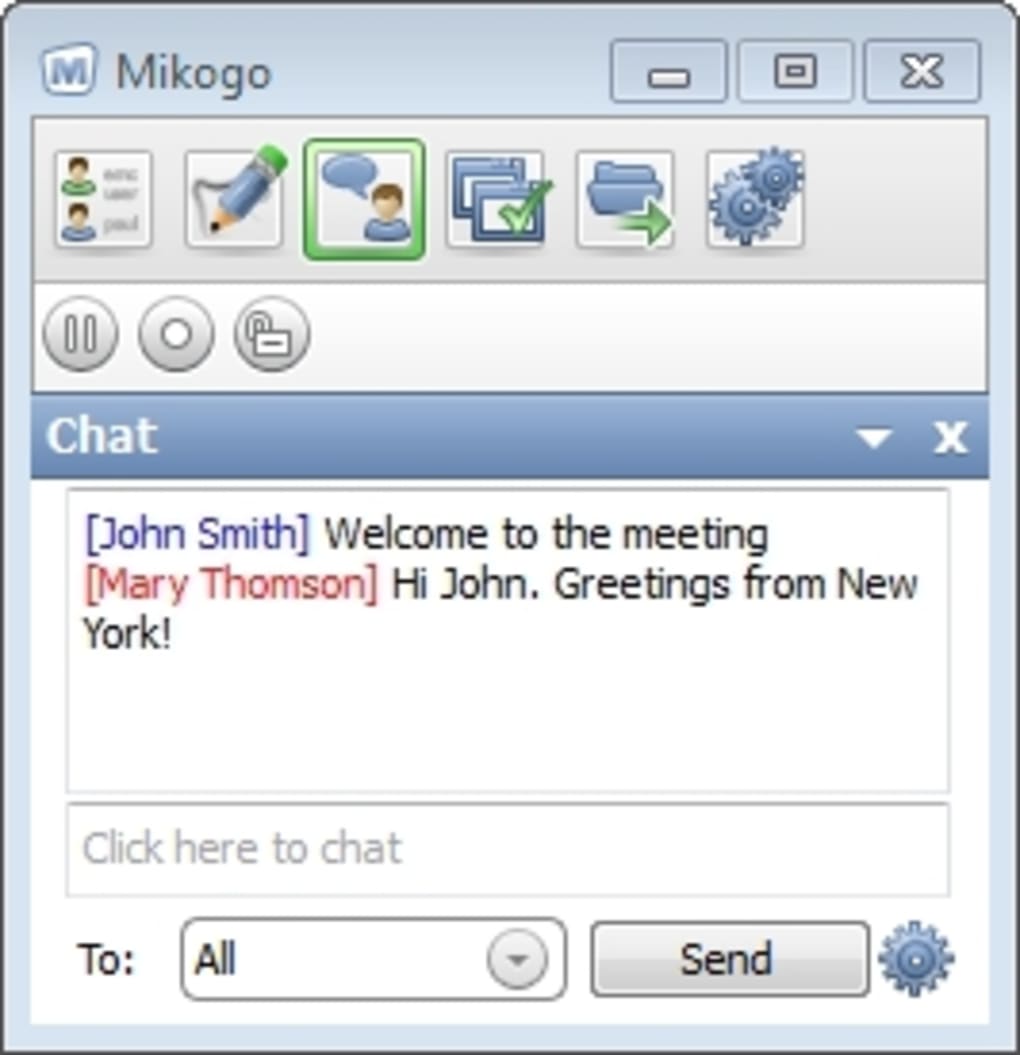
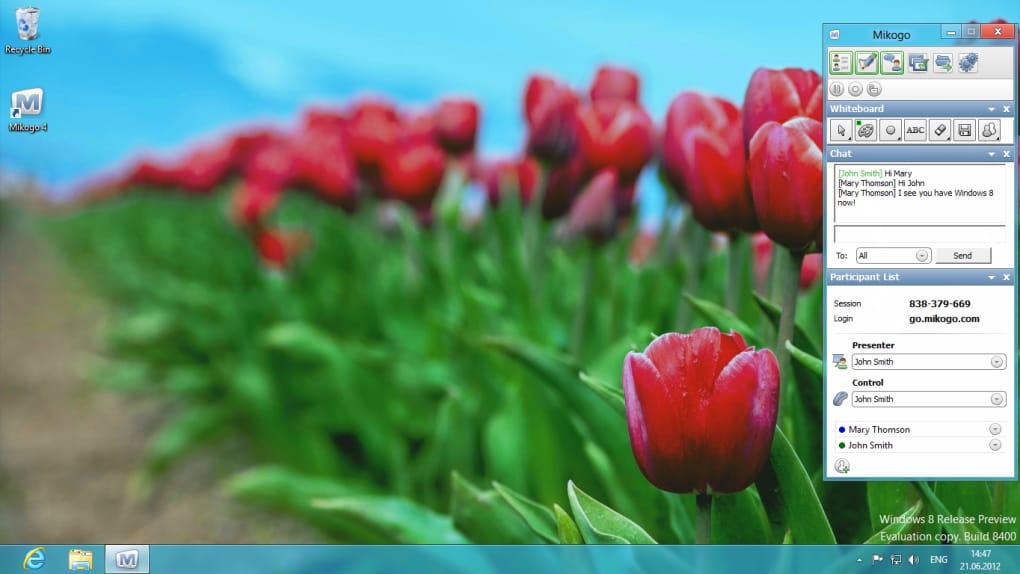
- Sitzung steuern – Nutzen Sie die Symbolleiste im oberen Menü, um zu pausieren, aufzunehmen oder die Remote‑Steuerung zu übergeben. Zum Wechseln des Präsentators klicken Sie auf das „Presenter“-Symbol und wählen den gewünschten Teilnehmer aus der Dropdown‑Liste.
- Sitzung beenden – Wenn die Sitzung abgeschlossen ist, klicken Sie auf „End Meeting“. Aufgezeichnete Sitzungen (falls vorhanden) werden in einem lokalen Ordner gespeichert und können direkt aus der App in Cloud‑Speicher hochgeladen werden.
Während des gesamten Prozesses bietet Mikogo hilfreiche Tooltips und ein kurzes Tutorial‑Overlay beim ersten Start, sodass selbst Nutzer ohne Vorkenntnisse im Remote‑Desktop die Oberfläche sicher bedienen können. Für Organisationen, die eine engere Integration benötigen, bietet Mikogo API‑Hooks und SSO‑Optionen, diese Funktionen gehören jedoch zum Premium‑Tier und liegen außerhalb des kostenlosen Angebots.
Kompatibilität, Vor‑ und Nachteile
Mikogo läuft auf den gängigsten Desktop‑ und Mobilplattformen, darunter Windows 10/11, macOS 10.13 und neuer, wichtige Linux‑Distributionen (Ubuntu, Fedora, Debian), Android 5.0 und höher sowie iOS 12 und neuer. Diese breite Kompatibilität stellt sicher, dass Teams mit gemischten Geräten ohne Kompatibilitätsprobleme zusammenarbeiten können. Die Anwendung unterstützt zudem das Streaming in 1080p‑Auflösung; obwohl native 4K‑Unterstützung noch nicht verfügbar ist, bleibt die Bildqualität für typische Büro‑Präsentationen und Fehlersuch‑Sitzungen klar.
Vorteile
- Vollständig kostenlos für bis zu 10 Teilnehmer – ideal für kleine Teams und Familien.
- Plattformübergreifende Konnektivität eliminiert OS‑Barrieren.
- Einfache, funktionale Oberfläche ermöglicht schnellen Einstieg für nicht‑technische Nutzer.
- 256‑Bit‑AES‑Verschlüsselung bietet starke Sicherheit für vertrauliche Daten.
- Eingebaute Sitzungsaufzeichnung und Remote‑Control‑Übergabe erhöhen die Flexibilität.
- Geringe Latenz selbst bei moderaten Breitbandverbindungen.
Nachteile
- Audio‑Konferenz ist in der kostenlosen Version nicht verfügbar, was kollaborative Diskussionen einschränkt.
- Erweiterte Funktionen wie individuelles Branding, White‑Board und API‑Integration erfordern ein kostenpflichtiges Abonnement.
- Keine native Unterstützung für Multi‑Monitor‑Setups; nur das primäre Display wird geteilt.
- Gelegentliche UI‑Verzögerungen auf älterer Hardware, obwohl dies bei modernen Geräten selten ist.
- Eingeschränkte Kundensupport‑Optionen für kostenlose Nutzer (nur Community‑Foren).
Häufig gestellte Fragen
Ist Mikogo wirklich kostenlos für bis zu zehn Teilnehmer?
Ja, das Basispaket ermöglicht es Ihnen, ein Meeting mit bis zu zehn Zuschauern ohne Kosten zu hosten. Es gibt keine versteckten Gebühren oder Zeitbeschränkungen.
Kann ich während einer Mikogo‑Sitzung Audio teilen?
Audio‑Konferenzen sind derzeit nur im kostenpflichtigen Business‑Plan verfügbar. Kostenlose Nutzer können auf einen externen Sprach‑Call (z. B. Telefon oder VoIP) zurückgreifen, um während der Bildschirmfreigabe zu kommunizieren.
Wie sicher ist die Verbindung zwischen Host und Teilnehmern?
Alle Mikogo‑Sitzungen sind mit 256‑Bit‑AES‑Verschlüsselung gesichert, dem gleichen Standard, den Banken und Regierungsbehörden zum Schutz von Daten verwenden.
Benötige ich ein Konto, um als Zuschauer an einer Sitzung teilzunehmen?
Nein, Zuschauer benötigen nur den sechsstelligen Sitzungs‑Code. Ein Konto ist nur für Teilnehmer erforderlich, die hosten oder ihren eigenen Bildschirm teilen möchten.
Kann ich ein Mikogo‑Meeting für späteren Bezug aufzeichnen?
Ja, die kostenlose Version enthält eine Aufzeichnungsfunktion. Aufzeichnungen werden lokal auf Ihrem Gerät gespeichert und können in gängige Videoformate exportiert werden.
Fazit & Handlungsaufruf
Im überfüllten Markt der Remote‑Desktop‑Werkzeuge hebt sich Mikogo durch einen kostenfreien Einstieg, unkomplizierte plattformübergreifende Freigabe und robuste Sicherheitsmaßnahmen hervor. Die Betonung auf Einfachheit macht es zu einer ausgezeichneten Wahl für kleine Unternehmen, Schulungspersonal und alle, die Freunden oder Familienmitgliedern bei Computerproblemen helfen wollen, ohne komplexe Konfigurationen. Während das Fehlen integrierter Audio‑ und einiger erweiterter Kollaborationstools Power‑User zu Premium‑Alternativen treiben kann, bleibt das Kern‑Erlebnis – schnell, sicher und benutzerfreundlich – überzeugend. Wenn Sie nach einer zuverlässigen Möglichkeit suchen, Ihren Bildschirm mit bis zu zehn Teilnehmern zu teilen, ohne einen Cent zu zahlen, ist Mikogo einen Versuch wert. Mikogo noch heute herunterladen, ein kostenloses Konto erstellen und sofort zusammenarbeiten.








