Screenshots
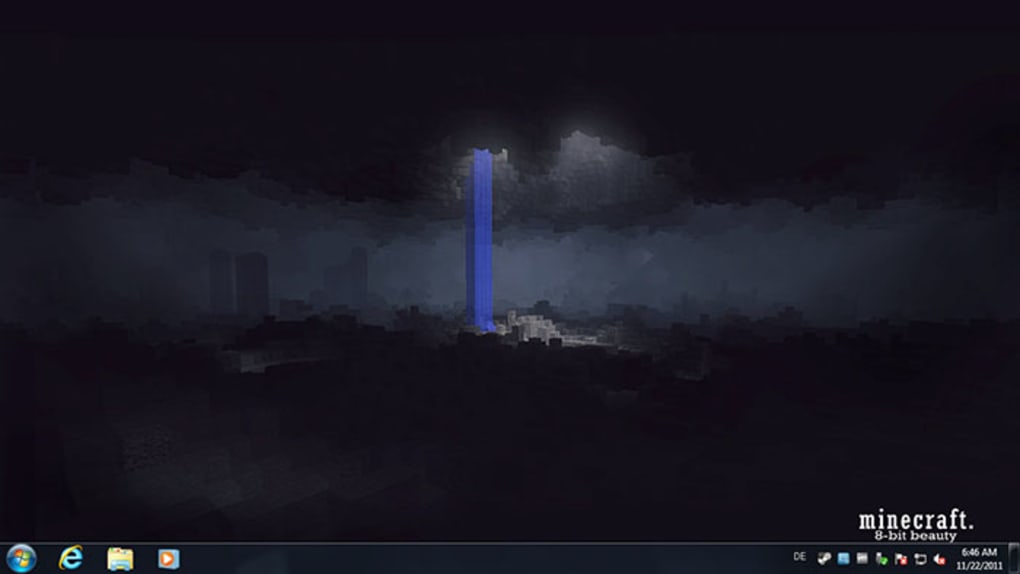
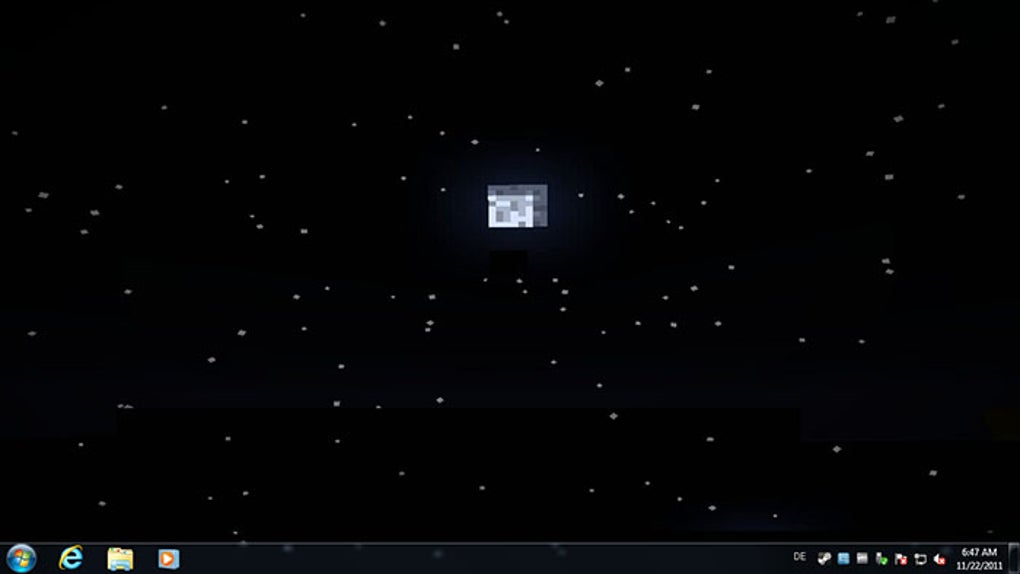
App-Details
- Größe
- 3.14 MB
- Aktualisiert
- January 18, 2012
- Erfordert
- Windows 7
- Sprache
- English | German
- Lizenz
- Free
- Entwickler
- www-windows7theme-net
- Kategorie
- Windows OS
Über Minecraft Theme
Minecraft Theme herunterladen – Kostenlose Windows 7 Minecraft-Hintergrundbilder & Visual Pack
Übersicht
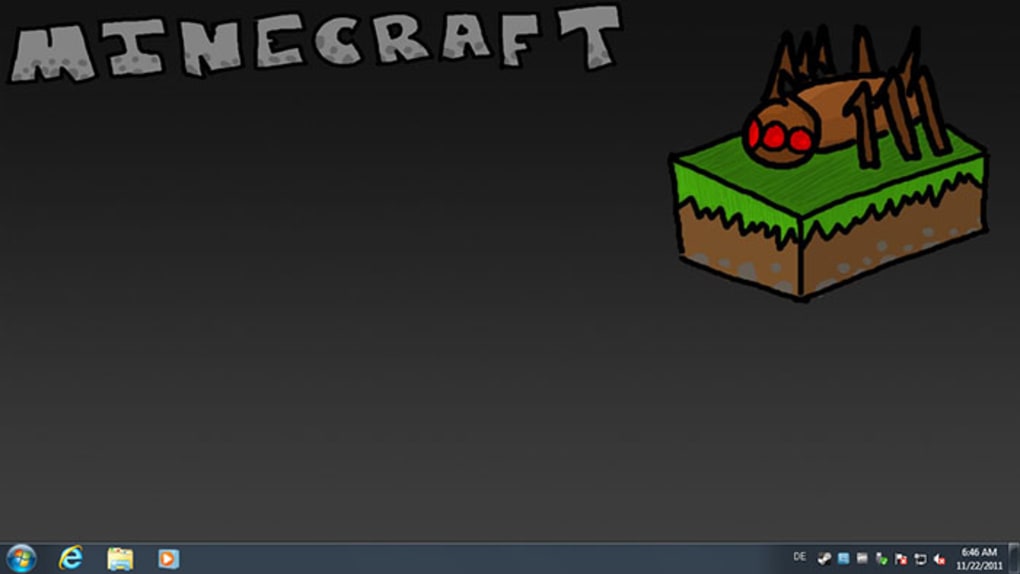
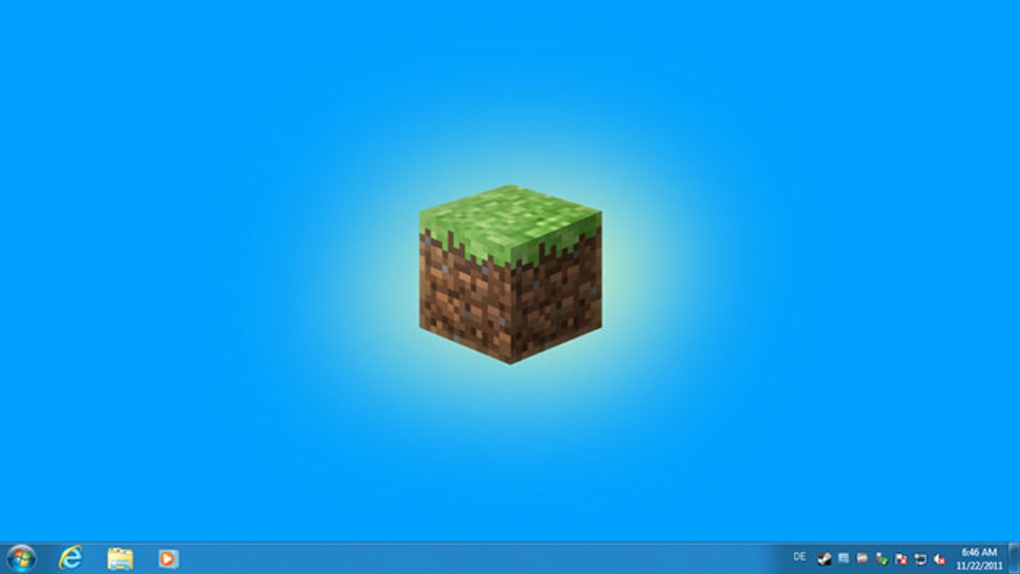
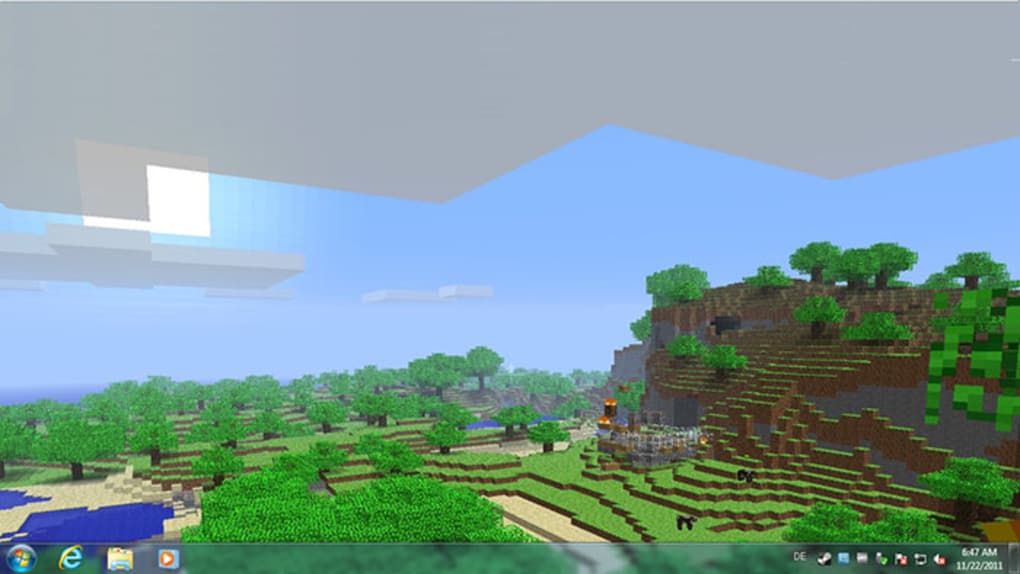
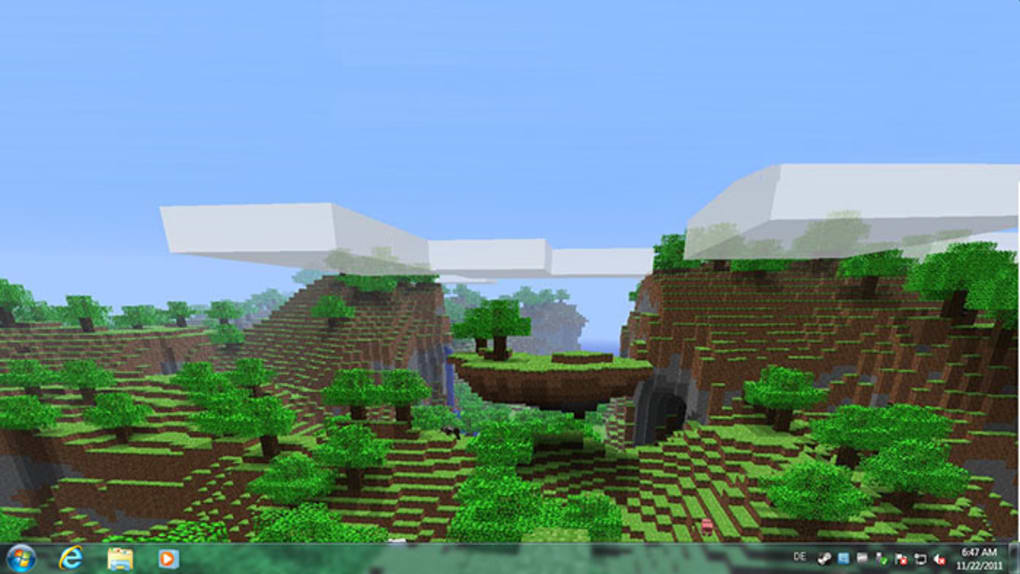
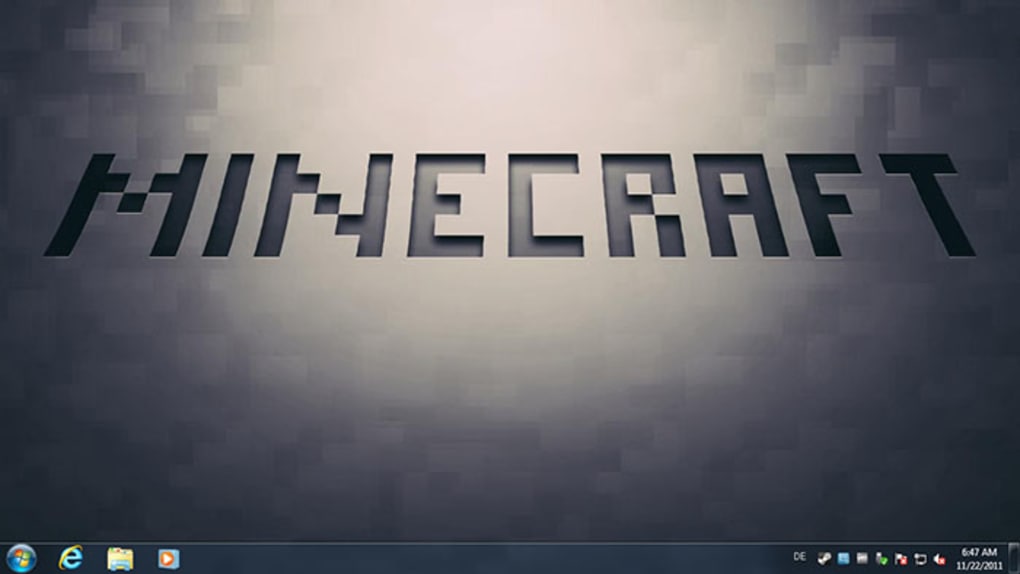
Das Minecraft Theme für Windows 7 bringt das ikonische, blockige Universum von Minecraft direkt auf Ihren Desktop. Dieses kostenlose Paket enthält acht hochauflösende Hintergrundbilder, die jeweils aus bekannten In‑Game‑Orten oder Werbegrafiken stammen und es Fans ermöglichen, ihren Computer mit derselben Ästhetik zu personalisieren, die Minecraft zu einem kulturellen Phänomen gemacht hat. Das Theme wird als einfache .themepack-Datei bereitgestellt, das bedeutet, Sie benötigen keine Drittanbieter‑Skin‑Utilities oder Registry‑Tweaks – einfach doppelklicken und die neuen Hintergründe erscheinen sofort. Nach der Installation rotiert das Theme automatisch durch die Bilder, sodass Sie alle paar Minuten oder Stunden eine frische Ansicht genießen können, je nach Ihren Personalisierungseinstellungen. Ob Sie ein langjähriger Überlebender von Creeper‑Angriffen sind oder ein Neuling, der seine erste Unterkunft baut, das Minecraft Theme fügt dem täglichen Computing eine verspielte, immersive Ebene hinzu, ohne Leistung oder Stabilität zu beeinträchtigen. Da es speziell für Windows 7 entwickelt wurde, respektiert es die native Personalisierungs‑Engine des Betriebssystems und sorgt für reibungslose Übergänge und geringen Ressourcenverbrauch. Das Paket ist völlig kostenlos und bietet eine ideale Möglichkeit, Ihre Liebe zu Minecraft zu zeigen, während Ihr Desktop frisch und modern bleibt.
Wesentliche Funktionen des Minecraft Theme
- Acht verschiedene Hintergrundbilder – Jedes Bild fängt ein anderes Minecraft‑Biom oder Wahrzeichen ein, von den üppigen Ebenen eines Sonnenaufgangsdorfs bis zum unheimlichen Leuchten eines Nether‑Portals.
- Automatische Rotation – Das Theme wechselt automatisch zwischen den acht Bildern und bietet ein dynamisches Desktop‑Erlebnis ohne manuelles Eingreifen.
- Ein‑Klick‑Installation – Einfach das Archiv entpacken und die
.themepack-Datei doppelklicken; Windows 7 erledigt den Rest. - Native Windows 7‑Integration – Nutzt das integrierte Personalisierungs‑Control‑Panel und gewährleistet Kompatibilität mit bestehenden Hintergrund‑Zeitplänen und Anzeigeeinstellungen.
- Kostenlos & Sicher – Keine versteckten Gebühren, keine Adware, und alle Dateien werden vor dem Vertrieb auf Malware geprüft.
- Geringe Systembelastung – Optimiert für Auflösungen bis 1920×1080, verbraucht die Bilder minimalen RAM‑ und GPU‑Ressourcen.
- Anpassbare Anzeigedauer – Passen Sie das Intervall zwischen den Hintergrundwechseln über Systemsteuerung → Personalisierung → Hintergrund an.
- Werbebanner enthalten – Zusätzlich zu den Szenerien enthält das Paket offizielle Minecraft‑Werbegrafiken für zusätzlichen Flair.
Installation, Nutzung & Kompatibilität
Die Installation des Minecraft Theme ist bewusst einfach gehalten, um sowohl technikaffine Nutzer als auch Einsteiger zu unterstützen. Folgen Sie diesen Schritten für eine problemlose Einrichtung:
- Laden Sie das
Minecraft‑windows7themes.zip-Archiv von der offiziellen Quelle herunter. - Rechtsklicken Sie die ZIP‑Datei und wählen Sie „Alle extrahieren…“, um den Inhalt in einen Ordner Ihrer Wahl zu entpacken.
- Suchen Sie die Datei
Minecraft‑windows7themes.net.themepackim entpackten Ordner. - Doppelklicken Sie die
.themepack-Datei. Windows 7 öffnet automatisch das Personalisierungsfenster und wendet das Theme an. - Um die Rotationsgeschwindigkeit anzupassen, navigieren Sie zu Systemsteuerung → Personalisierung → Hintergrund. Unter „Bild ändern alle“ wählen Sie Ihr gewünschtes Intervall (z. B. 5 Minuten, 15 Minuten, 1 Stunde).
Das Theme funktioniert nahtlos mit dem standardmäßigen Windows 7‑Desktop‑Manager und greift nicht in Drittanbieter‑Anpassungstools wie Classic Shell oder StartIsBack ein. Wenn Sie mehrere Monitore verwenden, wird das gleiche Hintergrundbild auf allen Bildschirmen angewendet, Sie können jedoch bei Bedarf über die Hintergrund‑Einstellungen manuell ein anderes Bild pro Monitor festlegen.
Kompatibilität: Dieses Theme ist ausschließlich für Windows 7 (sowohl 32‑Bit‑ als auch 64‑Bit‑Editionen) konzipiert. Es läuft auch unter Windows 8 und Windows 10, wenn die integrierte „Desktop‑Hintergrund“-Funktion aktiviert ist, wobei das visuelle Erlebnis für die Windows 7‑Oberfläche optimiert ist. Das Paket unterstützt Windows XP, Windows Vista oder neuere Versionen wie Windows 11 nicht ohne zusätzliche Anpassungen, da das .themepack-Format von neueren Personalisierungs‑Frameworks abgelöst wurde.
Systemanforderungen sind minimal: eine funktionierende Windows 7‑Installation, mindestens 500 MB freier Festplattenspeicher für die entpackten Dateien und ein Grafikadapter, der 1920×1080‑Auflösung darstellen kann. Da das Theme nur statische Bilder ändert, verursacht es kaum CPU‑Last und ist somit auch für ältere Rechner oder Laptops mit begrenzter Akkukapazität geeignet.
Vorteile, Nachteile & Häufig gestellte Fragen
Vorteile
- Vollständig kostenlos und sicher zum Herunterladen.
- Hochwertige, spielgetreue Hintergrundbilder, die den Geist von Minecraft einfangen.
- Mühelose Installation mit nativer Windows 7‑Unterstützung.
- Automatische Rotation hält den Desktop frisch ohne manuelle Änderungen.
- Geringer Ressourcenverbrauch, geeignet für ältere PCs.
Nachteile
- Begrenzt auf Windows 7; Nutzer neuerer Windows‑Versionen benötigen möglicherweise Umgehungslösungen.
- Keine zusätzlichen Anpassungsoptionen über die Hintergrundrotation hinaus.
- Nur acht Bilder; Power‑User könnten eine größere Bibliothek wünschen.
FAQ – Minecraft Theme für Windows 7
Ist das Minecraft Theme sicher zu installieren?
Ja. Das Theme wird als standardmäßige .themepack-Datei verteilt, die Windows vor dem Anwenden überprüft. Alle Dateien werden auf Malware gescannt, und es gibt keine versteckten ausführbaren Dateien oder Adware.
Kann ich das Theme unter Windows 10 verwenden?
Das Theme lässt sich unter Windows 10 installieren, aber die Rotation und Hintergrund‑Einstellungen werden vom neueren Personalisierungs‑Engine verwaltet, das möglicherweise die ursprünglichen Intervall‑Einstellungen nicht beachtet. Für das beste Erlebnis verwenden Sie es unter Windows 7.
Wie ändere ich das Rotationsintervall?
Öffnen Sie Systemsteuerung → Personalisierung → Hintergrund, wählen Sie dann „Bild ändern alle“ und bestimmen Sie das gewünschte Zeitintervall (z. B. 5 Minuten, 30 Minuten, 1 Stunde).
Wird das Theme die Systemleistung beeinträchtigen?
Nein. Das Theme ändert nur statische Bilder, was kaum CPU‑ und GPU‑Ressourcen beansprucht. Selbst auf älterer Hardware ist der Einfluss kaum wahrnehmbar.
Kann ich meine eigenen Minecraft‑Screenshots zur Rotation hinzufügen?
Absolut. Nach der Installation des Themes können Sie zusätzliche Bilder in denselben Ordner legen und sie dann manuell über die Hintergrund‑Einstellungen auswählen. Achten Sie lediglich darauf, dass sie der Bildschirmauflösung entsprechen, um optimale Darstellung zu gewährleisten.
Fazit & Handlungsaufruf
Das Minecraft Theme für Windows 7 bietet eine unkomplizierte, optisch ansprechende Möglichkeit, Ihre Liebe zum Spiel zu zeigen, ohne die Systemstabilität oder -leistung zu beeinträchtigen. Seine acht fachlich ausgewählten Hintergrundbilder, die nahtlose Ein‑Klick‑Installation und die native Windows 7‑Integration machen es zu einer herausragenden kostenlosen Desktop‑Anpassungsoption für Fans jeden Alters. Obwohl die Bibliothek bescheiden ist und das Theme offiziell auf Windows 7 beschränkt ist, sorgt das ressourcenschonende Design dafür, dass selbst ältere Geräte eine frische, blockige Ästhetik genießen können. Wenn Sie nach einer mühelosen Methode suchen, ein Stück Minecraft in Ihren Arbeitsalltag zu bringen, ist dieses Theme die perfekte Wahl. Laden Sie das Paket noch heute herunter, folgen Sie den einfachen Installationsschritten und lassen Sie die Welt der Würfel Ihren Bildschirm erhellen.
Anleitungen & Tutorials
So installierst du Minecraft Theme
- Klicke oben auf die Schaltfläche Herunterladen.
- Akzeptiere nach der Weiterleitung die Bedingungen und klicke auf Installieren.
- Warte, bis der Download von Minecraft Theme auf deinem Gerät abgeschlossen ist.
So verwendest du Minecraft Theme
Diese Software wird hauptsächlich für die oben beschriebenen Kernfunktionen verwendet. Öffne die App nach der Installation, um ihre Möglichkeiten zu erkunden.
Nutzerbewertungen
Noch keine Bewertungen. Teile als Erste/r deine Erfahrung.
Das könnte dir auch gefallen
mehr
Llama 2
Free-to-use large language model As the new addition to Meta’s arsenal of langua...

NotebookLM
Revolutionizing the note-taking and idea-generation process NotebookLM is an exp...

Github co pilot
AI-inspired software development and coding platform GitHub Copilot is a browser...

Google Gemma
Google’s lightweight AI models Introducing Google Gemma , a family of cutting-ed...

AI Image Enlarger
A free app for Windows, by ai-image-larger. AI Image Enlarger is a free software...

DALL E
AI-driven text-to-image transformation engine DALL·E is a free graphic and desig...
