
Télécharger le thème Minecraft – Fonds d'écran Minecraft gratuits pour Windows 7 et pack visuel
Aperçu
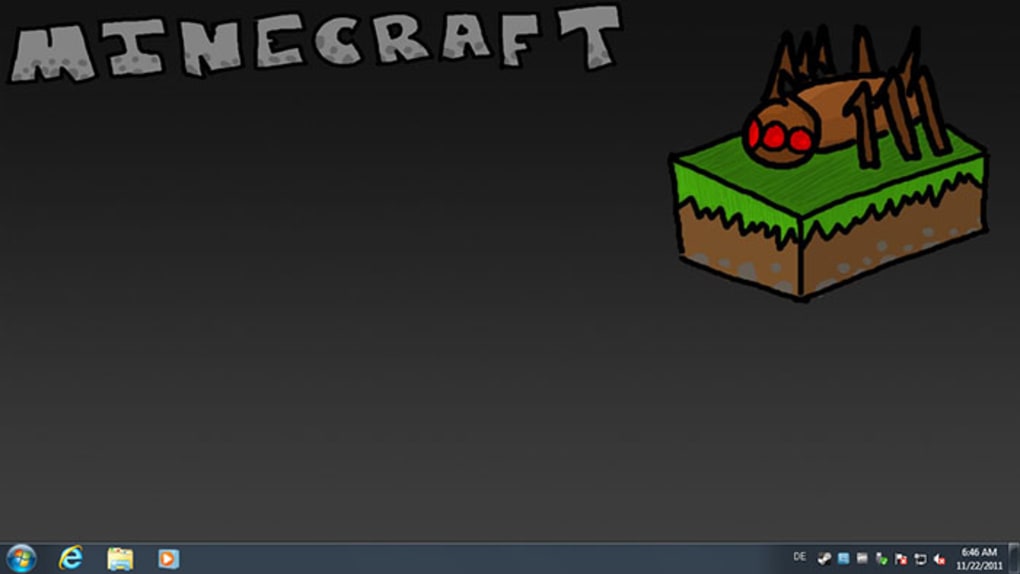
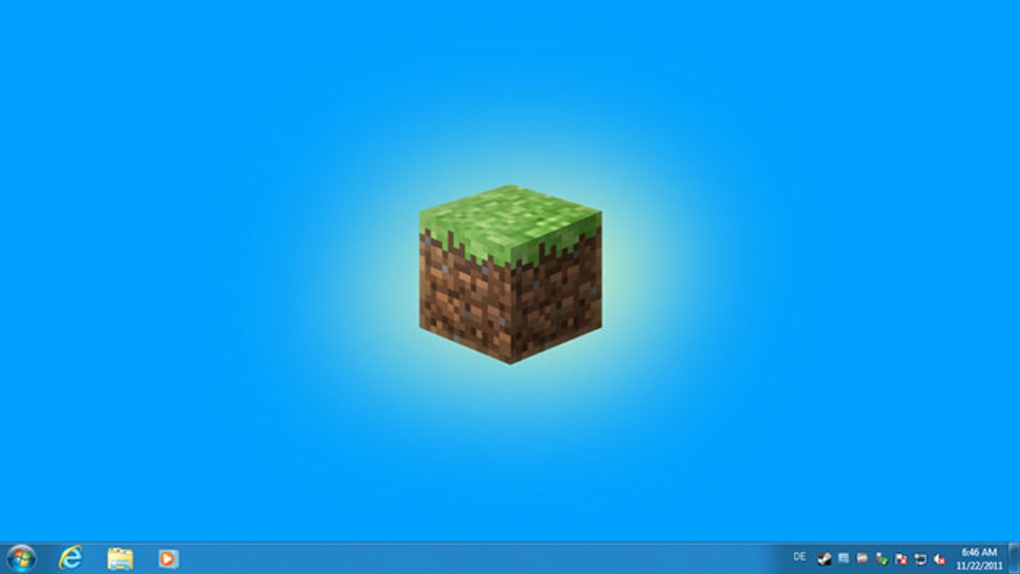
Le thème Minecraft pour Windows 7 apporte l’univers emblématique en blocs de Minecraft directement sur votre bureau. Ce pack gratuit contient huit fonds d’écran haute résolution, chacun tiré de lieux reconnaissables du jeu ou d’illustrations promotionnelles, permettant aux fans de personnaliser leur ordinateur avec l’esthétique qui fait de Minecraft un phénomène culturel. Le thème est fourni sous forme d’un simple fichier .themepack, ce qui signifie que vous n’avez besoin d’aucun utilitaire tiers de skinning ou de modifications du registre – il suffit d’un double‑clic et les nouveaux arrière‑plans apparaissent instantanément. Une fois installé, le thème fait tourner les images automatiquement, vous offrant une vue fraîche toutes les quelques minutes ou heures, selon vos paramètres de personnalisation. Que vous soyez un survivant de longue date des attaques de Creeper ou un nouveau venu construisant votre premier abri, le thème Minecraft ajoute une couche ludique et immersive à votre quotidien informatique sans compromettre les performances ou la stabilité. Parce qu’il est conçu spécifiquement pour Windows 7, il respecte le moteur de personnalisation natif du système d’exploitation, assurant des transitions fluides et une faible consommation de ressources. Le pack est entièrement gratuit, ce qui en fait un moyen idéal de montrer votre amour pour Minecraft tout en gardant votre bureau moderne et rafraîchi.
Fonctionnalités clés du thème Minecraft
- Huit fonds d’écran distincts – Chaque image capture un biome ou un point de repère différent de Minecraft, des plaines verdoyantes d’un village au lever du soleil à la lueur inquiétante d’un portail du Nether.
- Rotation automatique – Le thème fait défiler automatiquement les huit images, offrant une expérience de bureau dynamique sans intervention manuelle.
- Installation en un clic – Décompressez simplement l’archive et double‑cliquez sur le fichier
.themepack; Windows 7 se charge du reste. - Intégration native à Windows 7 – Utilise le panneau de personnalisation intégré, garantissant la compatibilité avec les horaires d’arrière‑plan et les paramètres d’affichage existants.
- Gratuit et sécurisé – Aucun frais caché, aucune ad‑ware, et tous les fichiers sont scannés contre les logiciels malveillants avant distribution.
- Impact système faible – Optimisé pour une résolution de 1920×1080 et inférieure, les images consomment très peu de RAM et de ressources GPU.
- Temps d’affichage personnalisable – Ajustez l’intervalle entre les changements de fond d’écran via Panneau de configuration → Personnalisation → Arrière‑plan.
- Bannières promotionnelles incluses – En plus des paysages, le pack propose des illustrations promotionnelles officielles de Minecraft pour plus de style.
Installation, utilisation et compatibilité
L’installation du thème Minecraft est volontairement simple pour convenir à la fois aux utilisateurs avertis et aux novices. Suivez ces étapes pour une configuration sans tracas :
- Téléchargez l’archive
Minecraft‑windows7themes.zipdepuis la source officielle. - Cliquez avec le bouton droit sur le fichier ZIP et sélectionnez « Extraire tout… » pour décompresser le contenu dans le dossier de votre choix.
- Repérez le fichier nommé
Minecraft‑windows7themes.net.themepackdans le dossier extrait. - Double‑cliquez sur le fichier
.themepack. Windows 7 ouvrira automatiquement la fenêtre de personnalisation et appliquera le thème. - Pour personnaliser la vitesse de rotation, accédez à Panneau de configuration → Personnalisation → Arrière‑plan. Sous « Changer l’image toutes les », choisissez l’intervalle souhaité (par ex., 5 minutes, 15 minutes, 1 heure).
Le thème fonctionne parfaitement avec le gestionnaire de bureau par défaut de Windows 7 et n’interfère pas avec les outils de personnalisation tiers tels que Classic Shell ou StartIsBack. Si vous utilisez plusieurs moniteurs, le thème applique le même fond d’écran sur tous les écrans, mais vous pouvez définir manuellement une image différente par moniteur via les paramètres d’Arrière‑plan si vous le désirez.
Compatibilité : Ce thème est conçu exclusivement pour Windows 7 (versions 32 bits et 64 bits). Il fonctionne également sous Windows 8 et Windows 10 lorsque la fonction « Fond d’écran du bureau » intégrée est activée, bien que l’expérience visuelle soit optimisée pour l’interface Windows 7. Le paquet ne prend pas en charge Windows XP, Windows Vista ou les versions plus récentes comme Windows 11 sans ajustements supplémentaires, car le format .themepack a été remplacé par des cadres de personnalisation plus récents.
Les exigences système sont minimales : une installation fonctionnelle de Windows 7, au moins 500 Mo d’espace disque libre pour les fichiers extraits, et un adaptateur graphique capable d’afficher une résolution de 1920×1080. Parce que le thème ne change que des images statiques, il impose une charge CPU négligeable, le rendant adapté même aux machines plus anciennes ou aux ordinateurs portables à capacité de batterie limitée.
Avantages, inconvénients et FAQ
Avantages
- Entièrement gratuit et sûr à télécharger.
- Fonds d’écran de haute qualité, fidèles au jeu, qui capturent l’esprit de Minecraft.
- Installation sans effort avec prise en charge native de Windows 7.
- Rotation automatique qui garde le bureau frais sans changements manuels.
- Utilisation de faibles ressources, adaptée aux PC plus anciens.
Inconvénients
- Limité à Windows 7 ; les utilisateurs de versions plus récentes de Windows peuvent devoir recourir à des solutions de contournement.
- Aucune option de personnalisation supplémentaire au-delà de la rotation des arrière‑plans.
- Seulement huit images ; les utilisateurs avancés pourraient souhaiter une bibliothèque plus vaste.
FAQ – Thème Minecraft pour Windows 7
Le thème Minecraft est‑il sûr à installer ?
Oui. Le thème est distribué sous forme de fichier .themepack standard que Windows vérifie avant l’application. Tous les fichiers sont scannés contre les logiciels malveillants, et il n’y a aucun exécutable caché ni ad‑ware.
Puis‑je utiliser le thème sous Windows 10 ?
Le thème s’installe sous Windows 10, mais la rotation et les paramètres d’arrière‑plan sont gérés par le moteur de personnalisation plus récent, qui peut ne pas respecter les intervalles d’origine. Pour la meilleure expérience, utilisez‑le sous Windows 7.
Comment modifier l’intervalle de rotation ?
Ouvrez Panneau de configuration → Personnalisation → Arrière‑plan, puis sélectionnez « Changer l’image toutes les » et choisissez l’intervalle souhaité (par ex., 5 minutes, 30 minutes, 1 heure).
Le thème affectera‑t‑il les performances du système ?
Non. Le thème ne change que des images statiques, ce qui nécessite des ressources CPU et GPU négligeables. Même sur du matériel ancien, l’impact est imperceptible.
Puis‑je ajouter mes propres captures d’écran Minecraft à la rotation ?
Absolument. Après avoir installé le thème, vous pouvez placer des images supplémentaires dans le même dossier puis les sélectionner manuellement via les paramètres d’Arrière‑plan. Assurez‑vous simplement qu’elles correspondent à la résolution de l’écran pour un affichage optimal.
Conclusion & appel à l’action
Le thème Minecraft pour Windows 7 offre une façon simple et visuellement attrayante de montrer votre passion pour le jeu sans compromettre la stabilité ou les performances du système. Ses huit fonds d’écran soigneusement choisis, son installation en un clic fluide et son intégration native à Windows 7 en font une option de personnalisation de bureau gratuite remarquable pour les fans de tous âges. Bien que la bibliothèque soit modeste et que le thème soit officiellement limité à Windows 7, son design à faible impact garantit que même les machines héritées peuvent profiter d’une esthétique bloc‑y fraîche. Si vous cherchez une méthode sans tracas pour apporter une touche de Minecraft à votre flux de travail quotidien, ce thème est fait pour vous. Téléchargez le pack aujourd’hui, suivez les étapes d’installation simples, et laissez le monde des cubes illuminer votre écran.








