
Download MLayout – PDF/XML Desktop-Publishing-Tool für Mac
Übersicht
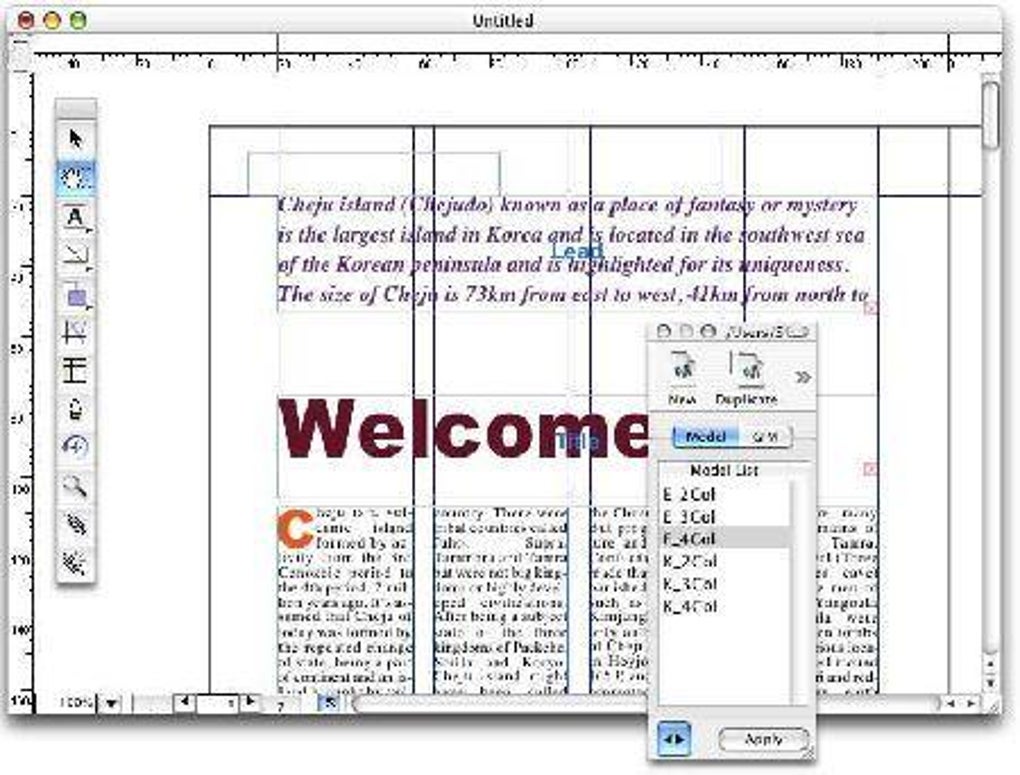
MLayout ist eine dedizierte PDF/XML‑basierte Desktop‑Publishing‑Anwendung, die ausschließlich für macOS entwickelt wurde. Erst in den frühen 2000er‑Jahren veröffentlicht und nach wie vor für ihren geringen Ressourcenverbrauch gelobt, richtet sich MLayout an Designer, Fotografen und Druckprofis, die ein schnelles, sicheres Werkzeug zum Erstellen pixelperfekter Layouts benötigen, ohne den Ballast größerer Suites. Die aktuelle Version 2.13 wurde zuletzt am 13. Januar 2006 aktualisiert, doch die Testversion bleibt voll funktionsfähig, um die Kernfunktionen vor einem Kauf zu evaluieren. Da die Software für das Mac‑Ökosystem gebaut ist, integriert sie sich natürlich in die macOS‑Dateiverwaltung, unterstützt Drag‑and‑Drop von PDFs, XML‑Datenimporte und hochauflösende Vorschaurenderings. Die Benutzeroberfläche folgt klassischen Mac‑Designprinzipien: klare Menüs, intuitive Panels und ein Fokus auf Geschwindigkeit statt unnötiger visueller Effekte. Ob Sie einen Produktkatalog, ein Fotobuch oder eine komplexe mehrseitige Broschüre zusammenstellen – MLayout bietet eine zuverlässige, schnörkellose Umgebung, die es Ihnen ermöglicht, sich auf das Design zu konzentrieren, anstatt eine steile Lernkurve zu bewältigen. Die App wird ausschließlich in Englisch vertrieben und kann direkt von der Website des Entwicklers oder vertrauenswürdigen Software‑Repositories heruntergeladen werden. Obwohl das Programm nicht aktiv gepflegt wird, zieht es weiterhin ein Nischenpublikum an, das seinen geringen Festplattenspeicherbedarf und den unkomplizierten Workflow schätzt, was es zu einer attraktiven Option für alle macht, die nach einer kostenlosen, sicheren Desktop‑Publishing‑Lösung für macOS suchen.
Hauptfunktionen von MLayout
- PDF‑Native Editing: Öffnen, bearbeiten und erneut exportieren von PDF‑Dateien, ohne Vektorqualität oder eingebettete Schriften zu verlieren.
- XML Data Integration: Importieren von XML‑Datenströmen, um Vorlagen automatisch zu befüllen – ideal für Kataloge und Berichte.
- Lightweight Architecture: Benötigt weniger als 50 MB Festplattenspeicher und ist damit perfekt für ältere Mac‑Geräte.
- High‑Resolution Preview: Echtzeit‑Zoom und Seitenblätterung für eine präzise druckfertige Visualisierung.
- Drag‑and‑Drop Layout: Nahtloses Verschieben von Bildern, Textblöcken und Formen über Seiten hinweg nach dem macOS‑Drag‑and‑Drop‑Paradigma.
- Layered Page Management: Organisieren von Inhalten auf mehreren Ebenen, um präzise Kontrolle über überlappende Elemente zu ermöglichen.
- Export Options: Speichern von Projekten als PDF, hochauflösendes TIFF oder druckfertige PostScript‑Dateien.
- Customizable Styles: Erstellen und Wiederverwenden von Absatz‑, Zeichen‑ und Objekt‑Stilen für konsistentes Branding.
- Secure Trial Mode: Die Testversion deaktiviert nur das abschließende Export‑Wasserzeichen und sorgt so für ein echtes Test‑Erlebnis.
- Mac‑Optimised UI: Native macOS‑Menüs, Tastaturkürzel und Retina‑fähige Grafiken.
Installation, Nutzung und Kompatibilität
Schritt‑für‑Schritt-Installation: Beginnen Sie mit dem Herunterladen des MLayout‑Testinstallers von der offiziellen Website. Die Datei kommt als komprimiertes .dmg‑Paket, das Sie durch Doppelklick öffnen. Ziehen Sie das MLayout‑Symbol in Ihren /Applications‑Ordner und starten Sie die App über Launchpad oder das Anwendungsverzeichnis. macOS wird Sie auffordern, zu bestätigen, dass Sie dem Entwickler vertrauen; klicken Sie auf „Öffnen“, um fortzufahren. Der Installationsvorgang dauert auf den meisten modernen Macs weniger als eine Minute, da der Platzbedarf der Anwendung außergewöhnlich gering ist.
Erstmalige Einrichtung: Beim Start von MLayout werden Sie mit einem Begrüßungsdialog empfangen, der eine kurze Tour durch die Benutzeroberfläche anbietet. Akzeptieren Sie das Standard‑Arbeitsbereichslayout, das die Symbolleiste oben, das Ebenen‑Panel rechts und die Dokument‑Leinwand in der Mitte positioniert. Sie können den Arbeitsbereich später über View → Workspace an persönliche Vorlieben anpassen.
Arbeiten mit PDFs und XML: Um ein neues Projekt zu starten, wählen Sie File → New → From PDF oder From XML. Das Programm analysiert die Quelldatei und erstellt bearbeitbare Rahmen für jede Seite. Anschließend können Sie über die Symbolleiste Textfelder, Bildplatzhalter und Vektorformen hinzufügen. Für XML‑Importe ordnen Sie XML‑Tags über das Fenster Data Mapping den Layout‑Feldern zu, wodurch Produktlisten, Preistabellen oder andere strukturierte Datensätze automatisch befüllt werden.
Speichern und Exportieren: Während der Testphase können Sie Ihre Arbeit ohne Einschränkung als MLayout‑Projekt (.mlp) speichern. Der Export zu einer finalen PDF fügt ein kleines „Trial Version“-Wasserzeichen hinzu, das nach dem Kauf einer Voll‑Lizenz entfernt wird. Export‑Einstellungen umfassen DPI‑Kontrolle, Auswahl des Farbprofils und Beschnitt‑Optionen für den professionellen Druck.
Kompatibilität: MLayout läuft auf macOS 10.4 (Tiger) und später, einschließlich macOS 10.15 (Catalina) und macOS 12 (Monterey). Die Software ist vollständig kompatibel mit Intel‑basierten Macs sowie Apple Silicon (M1/M2) über die Rosetta 2‑Übersetzung, was eine reibungslose Leistung auf neuerer Hardware trotz des Legacy‑Codes gewährleistet. Da es sich um eine reine macOS‑Anwendung handelt, benötigen Windows‑, Linux‑, Android‑ und iOS‑Nutzer alternative Desktop‑Publishing‑Tools.
Vorteile, Nachteile, Häufig gestellte Fragen & Fazit
Vorteile
- Extrem leichtgewichtig – belegt minimalen Festplattenplatz und Arbeitsspeicher.
- Native PDF‑Bearbeitung eliminiert die Notwendigkeit externer Konverter.
- XML‑Datenintegration vereinfacht die Erstellung datengetriebener Dokumente.
- Intuitive, macOS‑gestaltete Oberfläche reduziert die Lernkurve.
- Kostenlose Testversion bietet ein echtes Hands‑on‑Erlebnis vor dem Kauf.
Nachteile
- Letztes offizielles Update war 2006, sodass moderne macOS‑Funktionen fehlen können.
- Keine native Windows‑ oder Linux‑Version schränkt plattformübergreifende Zusammenarbeit ein.
- Testversion fügt ein Wasserzeichen zu exportierten PDFs hinzu.
- Begrenzte Support‑Ressourcen; Community‑Foren sind spärlich.
- Erweiterte typografische Kontrollen (z. B. OpenType‑Features) sind nicht so robust wie bei größeren Suites.
Häufig gestellte Fragen
Ist MLayout trotz seines Alters noch sicher zum Herunterladen?
Ja. Der Installer ist digital vom ursprünglichen Entwickler signiert, und da die Anwendung von macOS sandboxed ist, stellt sie kein Sicherheitsrisiko dar. Laden Sie stets von der offiziellen Website oder einem vertrauenswürdigen Repository herunter.
Kann ich neben PDF und XML weitere Dateiformate importieren?
MLayout unterstützt primär PDF und XML. Sie können jedoch Bilddateien (JPEG, PNG, TIFF) als Grafikobjekte im Layout platzieren.
Wird die Testversion unter macOS Monterey funktionieren?
Ja. Die App läuft unter Rosetta 2 auf Apple Silicon und ist vollständig kompatibel mit macOS 12 Monterey, obwohl einige neuere System‑APIs nicht genutzt werden.
Wie funktioniert die Lizenzierung nach der Testphase?
Ein einmaliger Kauf schaltet die Vollversion frei, entfernt das Export‑Wasserzeichen und stellt einen Lizenzschlüssel bereit, der im macOS‑Schlüsselbund gespeichert wird.
Gibt es Kundensupport?
Der Support beschränkt sich auf E‑Mail‑Korrespondenz mit dem Entwickler. Die Reaktionszeiten können aufgrund des Legacy‑Status des Produkts variieren.
Fazit – Sollten Sie MLayout herunterladen?
Wenn Sie ein macOS‑Nutzer sind, der eine schnörkellose, leichte Desktop‑Publishing‑Lösung sucht, die PDF und XML mühelos handhabt, bietet MLayout nach wie vor ein überzeugendes Preis‑Leistungs‑Verhältnis. Die kostenlose Testversion ermöglicht es Ihnen, den Kern‑Workflow ohne finanzielle Verpflichtung zu erkunden, und die geringen Systemanforderungen bedeuten, dass selbst ältere Macs es reibungslos ausführen können. Während das Fehlen aktueller Updates und einer Windows‑Version manche abschrecken könnte, bleibt die Kernfunktionalität für einfache Kataloge, Fotobücher und datengetriebene Berichte solide. Für Profis, die erweiterte typografische Features oder plattformübergreifende Zusammenarbeit benötigen, könnten moderne Alternativen wie Adobe InDesign oder Affinity Publisher besser geeignet sein. Für Hobbyisten, kleine Unternehmen oder alle, die ein sicheres, schnelles und erschwingliches Werkzeug zum Publizieren von PDFs auf einem Mac benötigen, ist das Herunterladen von MLayout heute eine kluge, risikofreie Entscheidung.
$Kostenloser Testdownload – erstellen Sie jetzt Ihr nächstes Layout!








