
Download MouseZoom – Schnelles, kostenloses, sicheres Cursor‑Geschwindigkeitstool für Mac
Übersicht
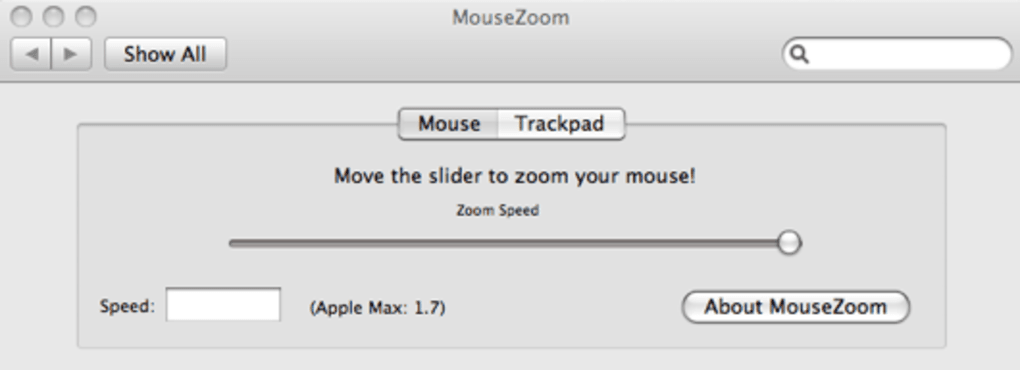
MouseZoom ist ein leichtgewichtiges Dienstprogramm, das Ihnen die vollständige Kontrolle über die Cursor‑Geschwindigkeit von Apples Magic Mouse, Mighty Mouse, Trackpads und praktisch jeder generischen Maus, die an ein macOS‑System angeschlossen ist, ermöglicht. Während macOS einen integrierten Geschwindigkeits‑Slider bietet, finden viele Nutzer diesen unzureichend – besonders wenn die maximale Einstellung noch immer träge wirkt für Aufgaben, die schnelle Zeigerbewegungen erfordern. MouseZoom schließt diese Lücke, indem es einen sekundären Slider hinzufügt, der die Geschwindigkeit weit über Apples native Grenzen hinaus schiebt, und das bei einer einfachen Benutzeroberfläche und stabiler Leistung. Die App installiert sich als System‑Einstellungs‑Paneel, sodass Sie die Geschwindigkeits‑Steuerung am selben Ort wie andere macOS‑Einstellungen erreichen. Selbst wenn Sie die macOS‑Cursor‑Geschwindigkeit bereits auf den höchsten Wert gesetzt haben, kann MouseZoom den Zeiger weiterhin beschleunigen und Ihnen ein wirklich „Uber‑schnelles!“ Erlebnis bieten. Das Tool ist kostenlos, läuft auf Intel‑basierten Macs und benötigt keine zusätzlichen Treiber oder Hintergrunddienste, was es zu einer sicheren und wartungsarmen Lösung für Power‑User, Designer und alle, die lange Stunden am Desktop verbringen, macht.
Hauptfunktionen & Vorteile
- Doppel‑Slider‑Interface: einer für die macOS‑Standardgeschwindigkeit, ein anderer für die von MouseZoom verbesserte Geschwindigkeit.
- Funktioniert mit Magic Mouse, Mighty Mouse, Apple‑Trackpads und den meisten Drittanbieter‑USB/Bluetooth‑Mäusen.
- Humorvolle Geschwindigkeits‑Bezeichnungen (z. B. „Nice and Fast“, „Uber fast!“) geben sofortiges Feedback.
- Kostenlos, keine versteckten Gebühren oder Testzeiträume; die Vollversion ist frei.
- Läuft als System‑Einstellungs‑Paneel und eliminiert die Notwendigkeit separater Menü‑Bar‑Icons.
- Leichter Fußabdruck: weniger als 5 MB Download und minimaler CPU‑Verbrauch.
- Sichere Installation mit von Apple verifizierter Code‑Signatur.
- Instant‑Änderungen – kein Aus‑ oder Neustart nach dem Verschieben des Sliders nötig.
Vorteile
- Erweitert die Cursor‑Geschwindigkeit über macOS‑Grenzen hinaus, ohne die Stabilität zu beeinträchtigen.
- Einfache, intuitive UI, die sich naturnah in macOS einfügt.
- Kostenlos und voll funktionsfähig, keine Testbeschränkungen.
- Kompatibel mit einer breiten Palette von Apple‑ und Drittanbieter‑Zeigegeräten.
- Leichtgewichtig und beeinträchtigt die Systemleistung nicht.
Nachteile
- Unterstützt nur Intel‑basierte Macs; Apple‑Silicon‑Nutzer müssen unter Rosetta 2 laufen.
- Fehlt erweiterte Anpassungen wie geschwindigkeitsspezifische Profile pro Anwendung.
- Keine integrierten Tastenkombinationen für schnelles Umschalten der Geschwindigkeit.
- Erfordert manuelle Installation des Preference‑Panes (kein automatischer Update‑Mechanismus).
- Beschränkt auf macOS; keine Windows-, Android‑ oder iOS‑Version verfügbar.
Installation & Kompatibilität
Die Installation von MouseZoom ist unkompliziert und in weniger als fünf Minuten erledigt. Folgen Sie diesen Schritten, um das Dienstprogramm zum Laufen zu bringen:
- Besuchen Sie die offizielle MouseZoom‑Download‑Seite und klicken Sie auf den Button „Download for macOS“. Die Datei ist ein signiertes .dmg‑Paket, das einen sicheren Download gewährleistet.
- Öffnen Sie die .dmg‑Datei und ziehen Sie das MouseZoom‑Preference‑Pane in den
/Library/PreferencePanes/-Ordner (oder Ihr persönliches~/Library/PreferencePanes/, wenn Sie eine benutzerbezogene Installation bevorzugen). - Geben Sie Ihr Administrator‑Passwort ein, wenn Sie zur Autorisierung der Installation aufgefordert werden.
- Öffnen Sie die Systemeinstellungen und finden Sie das neu hinzugefügte „MouseZoom“-Pane ganz unten in der Liste.
- Passen Sie den Slider auf die gewünschte Geschwindigkeit an. Während Sie den Slider bewegen, wird die Cursor‑Geschwindigkeit sofort aktualisiert, und eine verspielte Bewertung erscheint, um die Intensität der Einstellung anzuzeigen.
Systemanforderungen: MouseZoom läuft auf macOS 10.10 (Yosemite) bis macOS 13 (Ventura) auf Intel‑basierten Macs. Während es auf Apple‑Silicon‑Maschinen installiert werden kann, arbeitet es unter Rosetta 2, was eine leichte Leistungsbelastung mit sich bringen kann. Die Anwendung benötigt keine zusätzlichen Frameworks und ist somit sofort mit Standard‑macOS‑Installationen kompatibel.
Nach der Installation lädt MouseZoom bei jedem Anmelden automatisch, sodass Ihre bevorzugten Geschwindigkeitseinstellungen über Neustarts hinweg erhalten bleiben. Wenn Sie das Tool jemals entfernen möchten, ziehen Sie das Preference‑Pane einfach zurück in den Papierkorb und leeren Sie diesen; es bleiben keine Restdateien zurück.
Häufig gestellte Fragen
Ist MouseZoom sicher in der Anwendung mit meiner Magic Mouse?
Ja. MouseZoom ist von Apple signiert und verändert keine Systemdateien. Es passt lediglich die Cursor‑Accelerations‑Parameter auf Betriebssystemebene an, was ein standardmäßiger und sicherer Vorgang ist.
Kann ich unterschiedliche Geschwindigkeiten für verschiedene Anwendungen festlegen?
Derzeit wendet MouseZoom eine globale Geschwindigkeitseinstellung an. Anwendungsspezifische Profile werden nicht unterstützt, aber die Entwickler haben angedeutet, dass sie diese Funktion in einem zukünftigen Update hinzufügen könnten.
Muss ich meinen Mac nach dem Ändern der Geschwindigkeit neu starten?
Nein. Änderungen werden sofort wirksam, sodass Sie die Geschwindigkeit testen und feinjustieren können, ohne einen Neustart.
Wird MouseZoom auf macOS Ventura auf Apple Silicon funktionieren?
Es läuft unter Rosetta 2 auf Apple‑Silicon‑Macs. Die Erfahrung ist im Allgemeinen flüssig, aber native Intel‑Leistung ist optimal.
Gibt es Kosten oder ein verstecktes Abonnement?
MouseZoom ist völlig kostenlos. Es gibt keine versteckten Gebühren, Testbeschränkungen oder Abonnement‑Modelle.
Fazit & Handlungsaufruf
Wenn Sie sich jemals durch die standardmäßige Cursor‑Geschwindigkeit von macOS eingeschränkt gefühlt haben, bietet MouseZoom eine einfache, sichere und kostenfreie Lösung, die die Reaktionsfähigkeit Ihres Zeigers sofort erhöht. Die Integration als System‑Einstellungs‑Paneel hält das Erlebnis naturnah, während die verspielten Geschwindigkeits‑Bezeichnungen dem Alltag eine Prise Spaß verleihen. Obwohl derzeit keine pro‑Anwendung‑Profile und keine native Apple‑Silicon‑Unterstützung vorhanden sind, liefert die Kernfunktion – das Anheben der Cursor‑Geschwindigkeit über das OS‑Limit hinaus – greifbare Produktivitätsgewinne für Designer, Entwickler und Power‑User. Laden Sie MouseZoom noch heute herunter, installieren Sie das Preference‑Pane und genießen Sie ein flüssigeres, schnelleres Navigationserlebnis auf Ihrem Mac.
Gesamtbewertung: 4.5/5
Klicken Sie hier, um MouseZoom jetzt herunterzuladen und das volle Potenzial des Cursors Ihres Macs freizusetzen.








