
Descarcă MoviePod – Convertor gratuit pentru iPod, instrument MPEG‑4 și organizator multimedia
Prezentare generală
MoviePod este o utilitar desktop ușor conceput special pentru posesorii de iPod care doresc să transforme filmele preferate, clipurile TV sau videoclipurile casnice în fișiere MPEG‑4 compatibile cu iPod. Aplicația se concentrează pe viteza și simplitate: trageți un fișier video pe interfață sau apăsați butonul „Adaugă film” și MoviePod începe instantaneu conversia fișierului la rezoluția, codecul și containerul potrivite pentru a fi redat fără probleme pe iPod. Deși programul nu este un editor video complet, oferă o fereastră de previzualizare rapidă pentru a verifica dacă rezultatul îndeplinește așteptările înainte de a adăuga fișierul într-un playlist iTunes. MoviePod susține cele mai frecvente formate video – inclusiv MOV, AVI, WMV și multe altele – astfel încât de obicei nu aveți nevoie de un instrument separat de transcoding. Motorul de conversie selectează automat setările optime MPEG‑4 pentru dimensiunea ecranului iPod, dar aveți și opțiunea de a ajusta rata bitrate a sunetului și calitatea video prin două bare dedicate. Deși controalele de finetunare nu sunt la nivelul celor din pachetele profesionale, oferă utilizatorilor casuistici suficientă flexibilitate pentru a obține un echilibru între dimensiunea fișierului și fidelitatea vizuală. Software-ul este gratuit pentru descărcare, funcționează atât pe Windows, cât și pe macOS și nu necesită conexiune la internet după instalare, fiind o soluție sigură și fără conexiune pentru oricine dorește să se bucure de filme în deplasare. În esență, MoviePod acoperă un segment care mulți posesori de iPod l-au așteptat de mult timp: o metodă rapidă, cu un singur click, de a transforma aproape orice video într-un format potrivit perfect pentru ecranul mic al unui iPod.
Funcționalități principale
- Conversie cu un singur click: Adăugați un fișier video prin tragere și eliberare sau prin butonul „Adaugă film” și lăsați MoviePod să se ocupe de rest.
- Formatare automată MPEG‑4: Programul detectează modelul iPod și selectează rezoluția corectă (320×240, 480×320, 640×480 sau 720×480) și setările codecului.
- Suport amplu pentru formate: Acceptă MOV, AVI, WMV, MP4, MPEG, FLV și multe alte containeruri video populare.
- Previzualizare înainte de salvare: Un player integrat vă permite să vizualizați clipul convertit pentru a vă asigura că calitatea îndeplinește așteptările.
- Integrare cu playlisturile iTunes: După conversie, fișierele pot fi adăugate automat într-un playlist iTunes ales pentru sincronizare fără probleme.
- Controale pentru calitatea audio și video: Două bare separate vă permit ajustarea bitrate-ului, ratei de cadre și ratei de echantionare audio, deși cu o granularitate limitată.
- Procesare în lot: Selectați mai multe fișiere odată și observați cum MoviePod le convertește în paralel, economisind timp valoros.
- Ușor și offline: Instalatorul are sub 5 MB, rulează fără drepturi de administrator pe majoritatea sistemelor și nu necesită conexiune la internet după configurare.
- Gratis și fără reclame: MoviePod este complet gratuit pentru descărcare și utilizare, fără taxe ascunse sau reclame perturbatoare.
Aceste funcționalități se combină pentru a face din MoviePod o soluție practică și cu întreținere minimă pentru oricine dorește să-și încarce iPod-ul cu filme. Deși interfața este intenționat minimală, fiecare funcție este concepută pentru a reduce numărul de pași între un fișier video brut și un clip pregătit pentru redare pe iPod. Capacitatea de procesare în lot se evidențiază în mod deosebit pentru utilizatorii cu biblioteci mari de video, transformând ce ar putea fi ore de muncă manuală într-o chestiune de minute. Chiar dacă controalele pentru calitatea audio/video lipsesc de opțiunile fine ale convertorilor profesionisti, presetările implicite sunt calibrate pentru a oferi rezultate „suficient de bune” care arată excelent pe ecranul mic al iPod-ului. Acest echilibru între simplitate și control este esența valorii principale a MoviePod.
Instalare, configurare și utilizare zilnică
Instalare pas cu pas
- Accesați pagina oficială de descărcare MoviePod și apăsați butonul Descarcă pentru Windows sau Descarcă pentru macOS.
- După ce instalatorul (
.exepentru Windows,.dmgpentru macOS) se descarcă, dublu-clic pe el pentru a lansa wizardul de instalare. - Acceptați Acordul de utilizare pentru utilizatorul final, alegeți un folder de destinație (implicitul este potrivit pentru majoritatea utilizatorilor) și apăsați Instalează.
- Când instalarea se încheie, apăsați Termină pentru a lansa automat MoviePod.
Configurare la prima utilizare
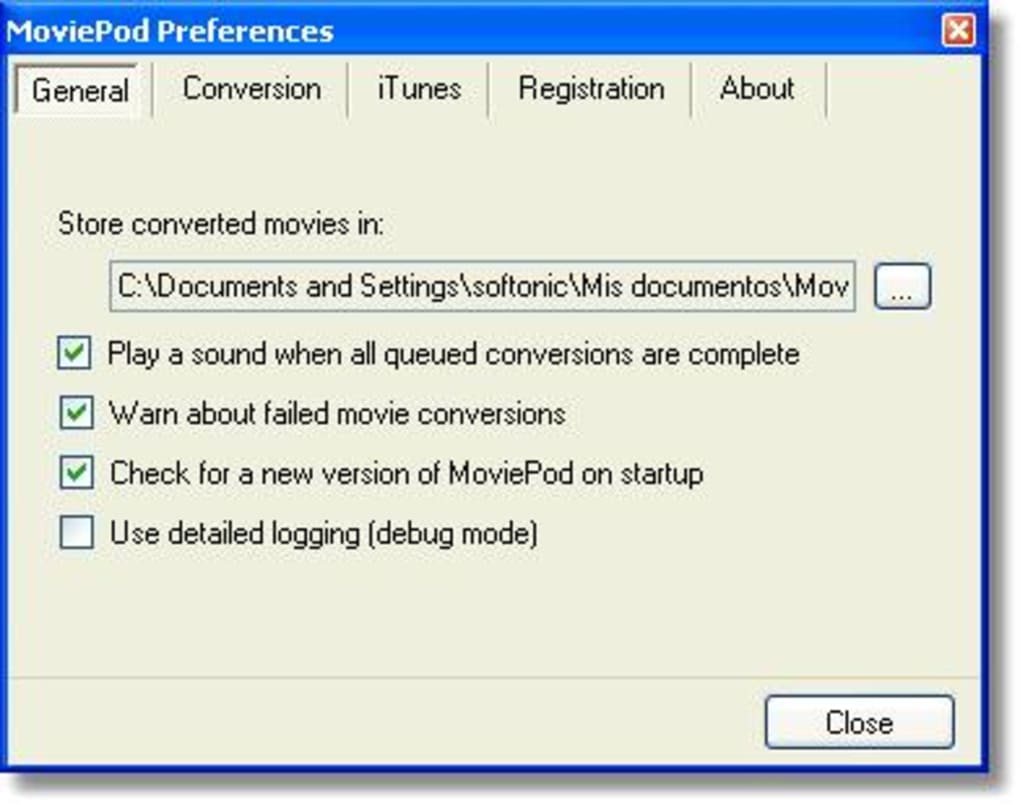
La prima pornire, MoviePod prezintă o scurtă pagină de bun venit unde puteți selecta modelul iPod-ului dvs. dintr-un meniu derulant. Această etapă permite programului să configureze automat rezoluția și bitrate-ul optim pentru dispozitivul dumneavoastră. Puteți, de asemenea, seta un playlist iTunes implicit unde vor fi stocate filmele convertite. Toate preferințele sunt salvate într-un fișier de configurare ascuns, astfel încât să nu trebuiască să repetați aceste alegeri la fiecare deschidere a aplicației.
Flux de lucru tipic
Utilizarea zilnică a MoviePod este simplă. Trageți un fișier video din Windows Explorer sau macOS Finder pe fereastra principală, sau apăsați butonul „Adaugă film” pentru a căuta un fișier. Bara de conversie apare, afișând progresul în timp real și timpul estimat rămas. Dacă aveți mai multe fișiere, acestea se încearcă automat, iar fiecare sarcină poate fi monitorizată în vizualizarea listei. Odată ce un fișier se convertește, o fereastră de previzualizare apare; puteți reda clipul, ajusta controalele de calitate dacă este necesar și apoi apăsați „Salvează în iTunes”. Filmul este copiat în playlistul selectat, gata pentru următoarea sincronizare iTunes. Dacă preferați să nu adăugați fișierul în iTunes, apăsați simplu „Exportă” pentru a alege un folder personalizat pe calculatorul dumneavoastră.
În ansamblu, procesul de instalare durează sub trei minute, iar utilizarea zilnică necesită doar câteva clicuri. Interfața este curată, cu pictograme mari și meniuri clar etichetate, fiind accesibilă chiar și pentru utilizatorii care nu sunt tehnici.
Compatibilitate, avantaje și dezavantaje
Suport pentru sisteme de operare
MoviePod rulează nativ pe Windows 10/11 (atât 32‑bit, cât și 64‑bit) și pe macOS 10.13 sau ulterior. Aplicația nu necesită niciun codec suplimentar sau biblioteci de terțe părți, deoarece include un codificator MPEG‑4 integrat. Deși dezvoltatorul nu a lansat o versiune oficială pentru Linux, binarul Windows poate fi rulat sub Wine cu funcționalitate limitată.
Avantaje
- Conversie rapidă, cu un singur click, special concepută pentru dispozitive iPod.
- Suport pentru o gamă largă de formate sursă, eliminând necesitatea unui instrument separat de transcoding.
- Gratis, fără reclame și funcționează complet offline pentru securitate sporită.
- Conversia în lot economisește timp la procesarea colecțiilor mari de video.
- Integrare directă cu playlisturile iTunes ușurează procesul de sincronizare.
Dezavantaje
- Controalele de ajustare a calității sunt groase; finetunarea este limitată comparativ cu convertorii profesioniști.
- Nu este clar dacă setările personalizate se aplică global sau doar pentru lotul curent, ceea ce poate duce la rezultate inconsistente.
- Nu are suport încorporat pentru subtitrări; utilizatorii trebuie să încorporeze subtitrările în fișierul sursă înainte.
- Lipsește funcționalitate avansată precum tăierea video, rotirea sau adăugarea de filtre.
- Suportă doar modelele vechi de iPod; dispozitivele noi iPhone sau iPad nu sunt țintite.
Întrebări frecvente
Este MoviePod cu adevărat gratuit sau există costuri ascunse?
MoviePod este complet gratuit pentru descărcare și utilizare. Nu există taxe ascunse, planuri de abonament sau achiziții în aplicație. Dezvoltatorul finanțează proiectul prin donații voluntare.
Pot converti videoclipuri pentru modele noi de iPhone sau iPad?
MoviePod este optimizat pentru modelele clasice de iPod care suportă redarea MPEG‑4. Deși fișierele convertite vor juca tehnic pe dispozitivele iOS mai noi, opțiunile de rezoluție sunt limitate la dimensiunile ecranului iPod, ceea ce nu va exploata în totalitate ecranele moderne Retina.
Ce codificatoare video suportă MoviePod ca intrare?
Programul acceptă cele mai frecvente containeruri, inclusiv MOV, AVI, WMV, MP4, MPEG‑2, FLV și MKV. Extrage automat fluxul video și re-encodează acesta în H.264 MPEG‑4 pentru compatibilitate cu iPod.
Este nevoie de un cont iTunes pentru a folosi MoviePod?
Nu. Integrea cu iTunes este opțională. Puteți exporta simplu fișierul convertit în orice folder de pe calculator și să-l sincronizați manual pe iPod folosind orice manager multimedia.
Este procesul de conversie sigur? Trimite aplicația date online?
MoviePod efectuează toată transcoding-ul local pe calculatorul dumneavoastră. Nicio dată video nu este încărcată pe servere externe, asigurând că media dumneavoastră rămâne privată și sigură.
Concluzie și apel la acțiune
MoviePod oferă exact ceea ce promite tagline-ul său: o metodă rapidă, gratuită și sigură de a face orice film compatibil cu iPod. Deși instrumentul lipsește de adâncimea editoarelor video profesioniste, simplitatea sa, capacitatea de procesare în lot și integrarea strânsă cu iTunes o fac o partener ideal pentru posesorii casuisti de iPod care doresc să se bucure de filme în deplasare fără să lupte cu setări complexe. Dacă căutați o soluție fără frumuseți care transformă clipurile preferate în fișiere MPEG‑4 care rulează perfect în câteva secunde, MoviePod merită o descărcare.
Gata să-ți umpli iPod-ul cu divertisment? Descarcă MoviePod acum și începe conversia bibliotecii tale video astăzi. Experimentează conveniența conversiei cu un singur click și păstrează iPod-ul încărcat cu filme oriunde te deplasezi.
Avantaje: Conversie rapidă, suport amplu pentru formate, gratuit, procesare în lot, integrare cu iTunes.
Dezavantaje: Finetunare limitată, setări globale ambiguu definite, lipsă de suport pentru subtitrări, orientată doar către iPod-uri clasice.








