Capturas de pantalla

Detalles de la aplicación
- Versión
- 1.05
- Tamaño
- 342.41 KB
- Actualizado
- April 9, 2009
- Requiere
- Windows XP
- Idioma
- English
- Licencia
- Free
- Desarrollador
- RillaSoftware
- Categoría
- Windows OS
Acerca de MRGetScreen
Descargar MRGetScreen – Herramienta gratuita de captura de pantalla con edición básica para Windows y Mac
MRGetScreen es una aplicación ligera pero eficaz de captura de pantalla diseñada para usuarios que necesitan tomar capturas rápidas y realizar ediciones menores. Ya sea que administres un blog personal, crees tutoriales o documentes problemas de software, esta herramienta gratuita ofrece funciones esenciales como capturas de pantalla completa y por regiones, redimensionado, herramientas de anotación y efectos de borde. Disponible tanto para Windows como para Mac, MRGetScreen brinda una experiencia sencilla sin la complejidad del software avanzado de grabación de pantalla. Aunque carece de una función de deshacer y de persistencia de sesión, su simplicidad y acceso gratuito la convierten en una opción sólida para necesidades básicas de captura de pantalla.
Captura de pantalla simple y eficaz con herramientas de edición integradas
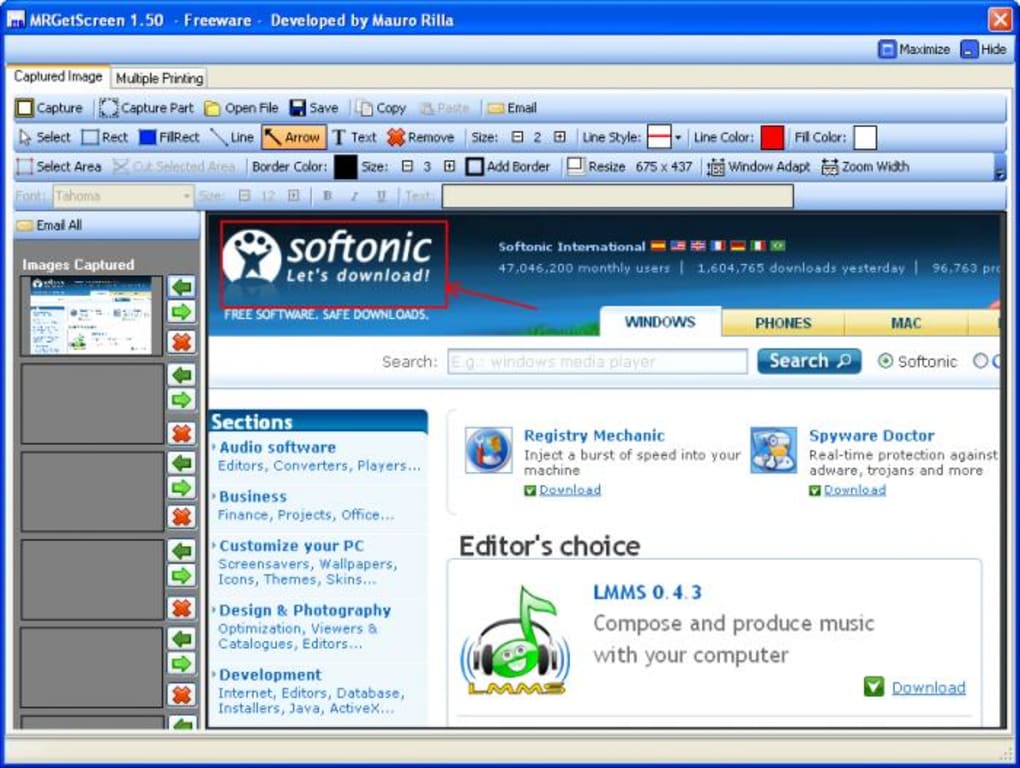
MRGetScreen se destaca como una solución simplificada para usuarios que necesitan capturar y anotar capturas de pantalla sin la sobrecarga de software inflado. La aplicación permite capturar toda la pantalla o seleccionar una región específica con solo unos clics, ideal para crear visuales de blogs, guías de solución de problemas o compartir comentarios. Una vez capturada, la imagen aparece en la interfaz principal, donde puedes comenzar a editar de inmediato. Las herramientas de edición integradas son intuitivas y cubren lo esencial: redimensionar la imagen, dibujar líneas, añadir flechas, insertar rectángulos e incluir texto personalizado.
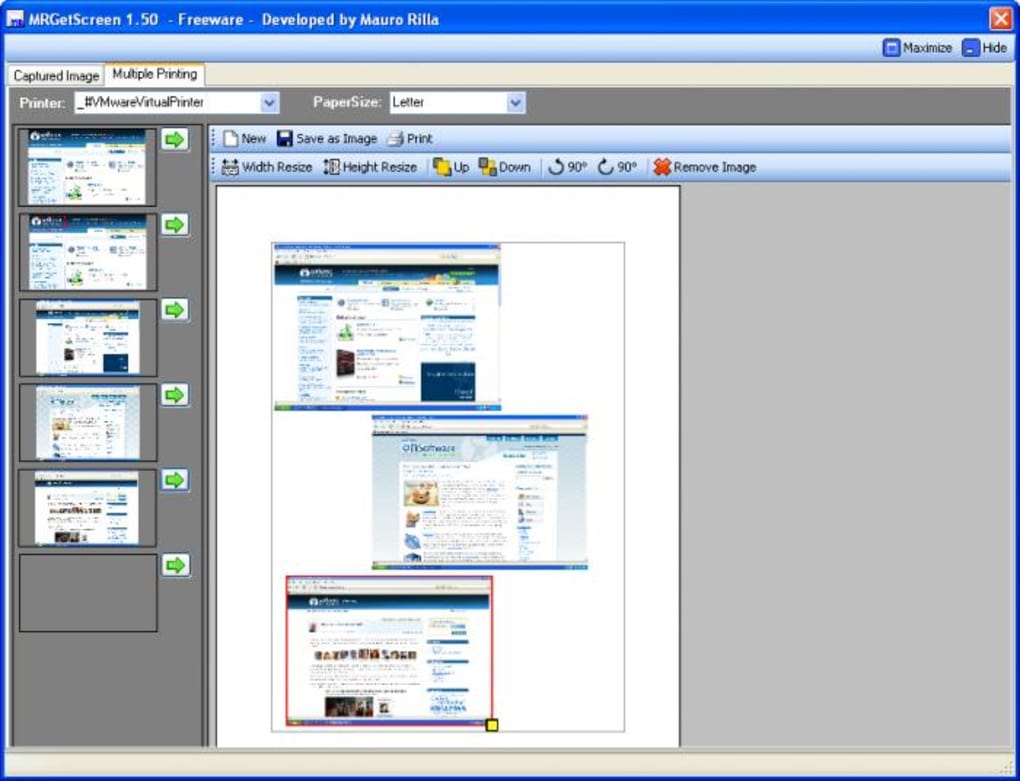
Una de las funciones más apreciadas es la capacidad de trabajar en múltiples capturas simultáneamente. La barra lateral muestra capturas recientes, permitiéndote cambiar entre ellas fácilmente y aplicar ediciones a varias imágenes. Esto es particularmente útil al crear guías visuales paso a paso. Sin embargo, es importante notar que estas capturas no se guardan entre sesiones; cada una debe exportarse manualmente como archivo JPG o PNG. Aunque esto pueda parecer limitante, garantiza que la aplicación siga siendo ligera y rápida.
La interfaz, aunque funcional, se siente ligeramente saturada debido a múltiples barras de herramientas que albergan las herramientas de anotación. Si bien este diseño brinda acceso rápido, puede resultar abrumador para usuarios principiantes. La herramienta de texto, en particular, requiere algo de práctica; ajustar el tamaño de fuente y la posición no siempre es intuitivo. A pesar de estos pequeños inconvenientes, la funcionalidad central es sólida y cumple con lo que promete: captura de pantalla rápida y sin complicaciones con capacidades básicas de edición.
Instalación fácil y uso intuitivo para todos los niveles de habilidad
Descargar e instalar MRGetScreen es muy sencillo, lo que lo hace accesible incluso para usuarios con poca experiencia técnica. El software está disponible tanto para Windows como para Mac, y el proceso de instalación lleva menos de un minuto. Después de descargar el instalador desde el sitio oficial, simplemente ejecuta el archivo y sigue las indicaciones en pantalla. No se requiere software adicional ni dependencias, lo que garantiza una instalación limpia y segura.
Una vez instalado, al lanzar la aplicación se abre una interfaz mínima con opciones claras: capturar pantalla completa, capturar región seleccionada o abrir una imagen guardada previamente. El atajo de captura es personalizable, permitiéndote asignar una combinación de teclas que se ajuste a tu flujo de trabajo. Esto es especialmente útil si tomas capturas con frecuencia durante la creación de contenido o documentación.
Usar MRGetScreen es directo. Haz clic en el botón de captura, selecciona el área deseada y la imagen se carga instantáneamente en el editor. Desde allí, puedes usar la barra de herramientas para añadir flechas que resalten áreas importantes, dibujar bordes que enfatizen secciones o insertar texto descriptivo. La herramienta de redimensionado permite escalar imágenes sin distorsionar proporciones, lo cual es crucial al preparar visuales para la web. Todos los cambios se aplican en tiempo real y puedes previsualizar tus ediciones antes de exportar.
Exportar tu imagen final es sencillo: solo haz clic en el botón de guardar y elige el formato preferido: JPG para uso web o PNG para fondos transparentes. La aplicación soporta procesamiento por lotes a través de la barra lateral, permitiéndote editar y guardar múltiples capturas en una sola sesión. Esto convierte a MRGetScreen en una herramienta práctica para bloggers, educadores y equipos de soporte que necesitan generar contenido visual consistente de forma rápida y eficiente.
Compatibilidad y características clave que debes conocer
MRGetScreen está diseñado para ejecutarse sin problemas tanto en sistemas operativos Windows como Mac, lo que lo convierte en una opción versátil para usuarios multiplataforma. Soporta Windows 7 y versiones posteriores, así como macOS 10.12 y superiores. La aplicación es ligera, consumiendo recursos mínimos del sistema, por lo que no ralentizará tu computadora incluso con uso prolongado. Esto es particularmente beneficioso para usuarios que trabajan en máquinas más antiguas o con RAM limitada.
Aquí están las características destacadas que hacen de MRGetScreen una herramienta confiable para el uso diario:
- Captura de pantalla completa y por regiones – Captura toda la pantalla o un área definida con precisión.
- Herramientas de edición en tiempo real – Añade texto, flechas, líneas, rectángulos y bordes directamente sobre tus capturas.
- Gestión de múltiples imágenes – Usa la barra lateral para abrir y editar varias capturas a la vez.
- Exportar en JPG o PNG – Guarda tus capturas editadas en formatos ampliamente compatibles.
- Ligero y rápido – El bajo consumo de recursos asegura un rendimiento fluido en todo tipo de dispositivos.
Si bien la aplicación es gratuita para descargar y usar, no incluye funciones avanzadas como grabación de pantalla, sincronización en la nube o OCR (reconocimiento de texto). Sin embargo, para usuarios que solo necesitan captura y edición básica de capturas, MRGetScreen ofrece un excelente valor. Su diseño limpio y la ausencia de anuncios o compras dentro de la aplicación la convierten en una opción confiable tanto para uso personal como profesional.
Pros y contras: ¿Vale la pena MRGetScreen?
Antes de decidir si MRGetScreen es la herramienta adecuada para ti, considera los siguientes pros y contras:
Pros:
- Gratis para descargar y usar sin costos ocultos.
- Interfaz simple e intuitiva, perfecta para principiantes.
- Compatible con plataformas Windows y Mac.
- Ofrece herramientas de edición esenciales como texto, flechas y bordes.
- Permite edición de múltiples imágenes mediante la barra lateral.
Contras:
- No incluye función de deshacer, lo que dificulta corregir errores.
- Las capturas recientes no se guardan entre sesiones.
- La herramienta de texto puede resultar complicada de usar eficazmente.
- No soporta formatos avanzados como PDF o WebP.
- No ofrece grabación de pantalla ni integración en la nube.
Preguntas frecuentes (FAQ)
¿MRGetScreen es gratuito para descargar?
Sí, MRGetScreen es completamente gratuito para descargar y usar. No hay períodos de prueba, tarifas de suscripción ni compras dentro de la aplicación. Puedes acceder a todas las funciones principales sin pagar ni un centavo.
¿MRGetScreen es compatible con Mac y Windows?
Sí, MRGetScreen está disponible tanto para Windows (7 y posteriores) como para macOS (10.12 y superiores). Funciona sin problemas en sistemas de escritorio modernos y no requiere hardware de alta gama.
¿Puedo editar varias capturas de pantalla a la vez?
Sí, MRGetScreen incluye una barra lateral que te permite abrir y editar múltiples capturas en una sola sesión. Sin embargo, estas capturas no se guardan entre sesiones; debes exportar manualmente cada archivo.
¿Qué formatos de archivo admite MRGetScreen?
La aplicación permite guardar capturas en formatos JPG y PNG. Estos son ideales para uso web, blogs y documentación. Desafortunadamente, no soporta PDF, WebP u otros formatos avanzados.
¿MRGetScreen tiene una función de deshacer?
No, MRGetScreen no incluye una función de deshacer. Una vez que aplicas una edición, no puede revertirse. Esta es una de las principales limitaciones de la aplicación, por lo que se recomienda guardar una copia de respaldo antes de realizar cambios.
Veredicto final: una opción sólida para necesidades básicas de captura de pantalla
MRGetScreen es una herramienta confiable y gratuita de captura de pantalla que sobresale en simplicidad y facilidad de uso. Aunque carece de funciones avanzadas como grabación de pantalla, almacenamiento en la nube o una función de deshacer, entrega exactamente lo que promete: captura de pantalla rápida y limpia con capacidades básicas de edición. Es perfecta para bloggers, educadores y usuarios ocasionales que necesitan crear contenido visual sin la complejidad de herramientas profesionales.
Si buscas una aplicación ligera, segura y directa para tomar y anotar capturas de pantalla en Windows o Mac, MRGetScreen vale la pena descargarla. Su diseño minimalista, rendimiento rápido y ausencia de anuncios la convierten en una alternativa refrescante a software más pesado. Solo recuerda guardar tu trabajo manualmente y evitar depender de la aplicación para ediciones complejas.
¿Listo para simplificar tu flujo de trabajo de capturas? ¡Descarga MRGetScreen hoy y comienza a capturar y editar con confianza!
Guías y tutoriales
Cómo instalar MRGetScreen
- Haz clic en el botón Descargar de arriba.
- Cuando se te redirija, acepta los términos y haz clic en Instalar.
- Espera a que la descarga de MRGetScreen termine en tu dispositivo.
Cómo usar MRGetScreen
Este software se usa principalmente para las funciones principales descritas arriba. Abre la aplicación después de instalarla para explorar sus capacidades.
Reseñas de usuarios
Aún no hay reseñas. Sé el primero en compartir tu experiencia.
También te puede gustar
más
Llama 2
Free-to-use large language model As the new addition to Meta’s arsenal of langua...

NotebookLM
Revolutionizing the note-taking and idea-generation process NotebookLM is an exp...

Github co pilot
AI-inspired software development and coding platform GitHub Copilot is a browser...

Google Gemma
Google’s lightweight AI models Introducing Google Gemma , a family of cutting-ed...

AI Image Enlarger
A free app for Windows, by ai-image-larger. AI Image Enlarger is a free software...

DALL E
AI-driven text-to-image transformation engine DALL·E is a free graphic and desig...
