

Скачать MRGetScreen – Бесплатный инструмент захвата экрана с базовым редактированием для Windows & Mac
MRGetScreen — это легкое, но эффективное приложение для захвата экрана, разработанное для пользователей, которым нужно быстро делать скриншоты и вносить небольшие правки. Независимо от того, ведёте ли вы личный блог, создаёте учебные материалы или документируете проблемы с программным обеспечением, этот бесплатный инструмент предлагает основные функции, такие как захват всего экрана и выбранного региона, изменение размера, инструменты аннотации и эффекты рамки. Доступный как для Windows, так и для Mac, MRGetScreen обеспечивает простой опыт без сложности продвинутого программного обеспечения для записи экрана. Хотя в нём отсутствует функция отмены и сохранения сеанса, его простота и бесплатный доступ делают его надёжным выбором для базовых потребностей в захвате экрана.
Простой и эффективный захват экрана со встроенными инструментами редактирования
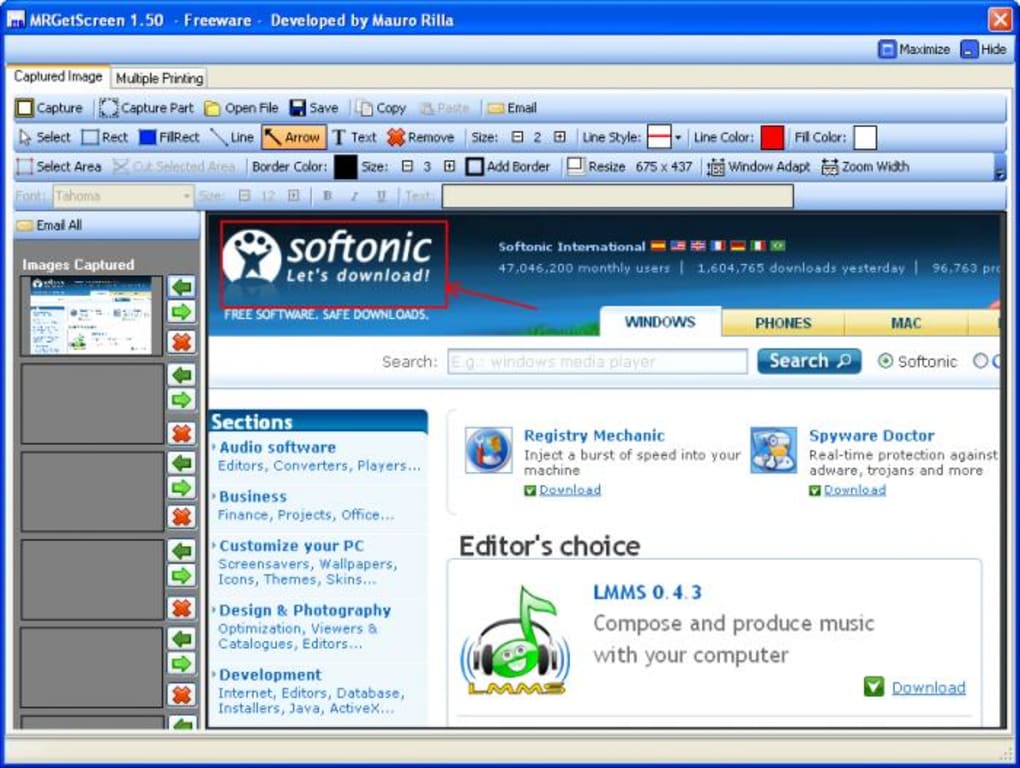
MRGetScreen выделяется как упрощённое решение для пользователей, которым нужно захватывать и аннотировать скриншоты без нагрузки от громоздкого программного обеспечения. Приложение позволяет захватить весь экран или выбрать конкретный регион всего в несколько кликов — идеально для создания визуальных материалов блога, руководств по устранению неполадок или обмена отзывами. После захвата изображение появляется в главном интерфейсе, где вы можете сразу приступить к редактированию. Встроенные инструменты редактирования интуитивно понятны и охватывают основные функции: изменение размера изображения, рисование линий, добавление стрелок, вставка прямоугольников и добавление пользовательского текста.
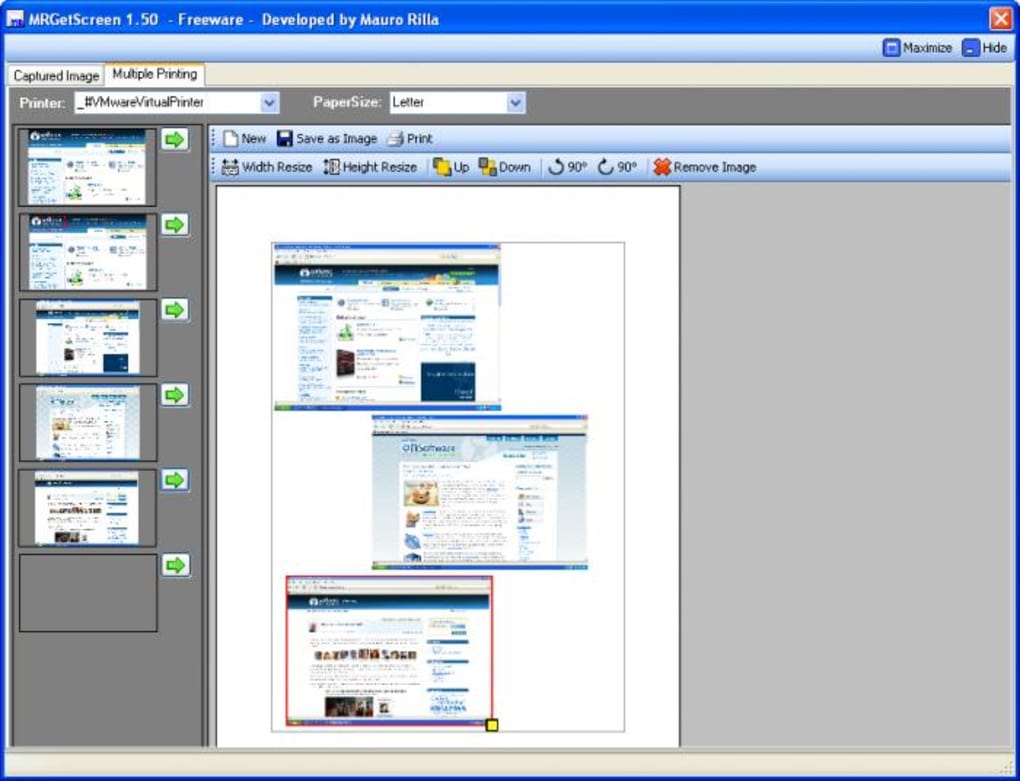
Одной из самых ценных функций является возможность работать с несколькими скриншотами одновременно. Боковая панель отображает последние захваты, позволяя легко переключаться между ними и применять правки к нескольким изображениям. Это особенно полезно при создании пошаговых визуальных руководств. Однако важно отметить, что эти захваты не сохраняются между сеансами — каждый из них необходимо вручную экспортировать в файл JPG или PNG. Хотя это может показаться ограничением, оно обеспечивает лёгкость и быстроту работы приложения.
Интерфейс, хотя и функционален, кажется слегка перегруженным из‑за нескольких панелей инструментов, где размещены инструменты аннотации. Несмотря на то, что такой макет обеспечивает быстрый доступ, он может быть ошеломляющим для новых пользователей. Инструмент текста, в частности, требует некоторой практики — настройка размера шрифта и позиционирование не всегда интуитивны. Несмотря на эти небольшие недостатки, основная функциональность надёжна и соответствует обещанному: быстрый захват экрана без лишних функций с базовыми возможностями редактирования.
Простая установка и интуитивное использование для всех уровней навыков
Скачивание и установка MRGetScreen — проще простого, что делает его доступным даже для пользователей с минимальными техническими навыками. Программное обеспечение доступно как для Windows, так и для Mac, а процесс установки занимает менее минуты. После загрузки установщика с официального сайта просто запустите файл и следуйте подсказкам на экране. Дополнительное программное обеспечение или зависимости не требуются, что обеспечивает чистую и безопасную установку.
После установки запуск приложения открывает минимальный интерфейс с понятными опциями: захват всего экрана, захват выбранного региона или открытие ранее сохранённого изображения. Горячая клавиша захвата настраивается, позволяя назначить комбинацию клавиш, соответствующую вашему рабочему процессу. Это особенно полезно, если вы часто делаете скриншоты во время создания контента или документации.
Использование MRGetScreen простое. Нажмите кнопку захвата, выберите нужную область, и изображение мгновенно загружается в редактор. Затем вы можете воспользоваться панелью инструментов, чтобы добавить стрелки для выделения важных областей, нарисовать рамки для подчёркивания секций или вставить описательный текст. Инструмент изменения размера позволяет масштабировать изображения без искажения пропорций, что важно при подготовке визуальных материалов для веба. Все изменения применяются в реальном времени, и вы можете просмотреть правки перед экспортом.
Экспорт готового изображения прост — достаточно нажать кнопку сохранения и выбрать предпочтительный формат: JPG для веба или PNG для прозрачного фона. Приложение поддерживает пакетную обработку через боковую панель, позволяя редактировать и сохранять несколько скриншотов за один сеанс. Это делает MRGetScreen практичным инструментом для блоггеров, преподавателей и команд поддержки, которым нужно быстро и эффективно создавать последовательный визуальный контент.
Совместимость и ключевые функции, которые стоит знать
MRGetScreen разработан для плавной работы как в Windows, так и в macOS, что делает его универсальным выбором для кросс‑платформенных пользователей. Он поддерживает Windows 7 и новее, а также macOS 10.12 и выше. Приложение лёгкое, потребляет минимум системных ресурсов, поэтому не замедлит ваш компьютер даже при длительном использовании. Это особенно полезно для пользователей, работающих на старых машинах или с ограниченным объёмом ОЗУ.
Вот ключевые функции, которые делают MRGetScreen надёжным инструментом для ежедневного использования:
- Захват всего экрана и выбранного региона – Захватите весь экран или пользовательски определённую область с точностью.
- Инструменты редактирования в реальном времени – Добавляйте текст, стрелки, линии, прямоугольники и рамки непосредственно на скриншотах.
- Управление несколькими изображениями – Используйте боковую панель для открытия и редактирования нескольких захватов одновременно.
- Экспорт в JPG или PNG – Сохраняйте отредактированные скриншоты в широко поддерживаемых форматах.
- Лёгкое и быстрое – Минимальное использование ресурсов обеспечивает плавную работу на разных устройствах.
Хотя приложение бесплатно для загрузки и использования, в нём отсутствуют продвинутые функции, такие как запись экрана, синхронизация с облаком или OCR (распознавание текста). Тем не менее, для пользователей, которым нужен лишь базовый захват скриншотов и редактирование, MRGetScreen предлагает отличную ценность. Его чистый дизайн и отсутствие рекламы или встроенных покупок делают его надёжным вариантом как для личного, так и для профессионального использования.
Плюсы и минусы: стоит ли MRGetScreen?
Прежде чем решить, подходит ли вам MRGetScreen, рассмотрите следующие плюсы и минусы:
Плюсы:
- Бесплатно для загрузки и использования без скрытых расходов.
- Простой, интуитивный интерфейс, идеальный для новичков.
- Поддерживает как Windows, так и платформы Mac.
- Предлагает основные инструменты редактирования, такие как текст, стрелки и рамки.
- Позволяет редактировать несколько изображений через боковую панель.
Минусы:
- Отсутствует функция отмены, из‑за чего ошибки трудно исправить.
- Недавние захваты не сохраняются между сеансами.
- Инструмент текста может быть сложным в эффективном использовании.
- Нет поддержки продвинутых форматов, таких как PDF или WebP.
- Не предлагает запись экрана или интеграцию с облаком.
Часто задаваемые вопросы (FAQ)
MRGetScreen бесплатен для загрузки?
Да, MRGetScreen полностью бесплатен для загрузки и использования. Нет пробных периодов, подписок или встроенных покупок. Вы можете пользоваться всеми основными функциями, не потратив ни цента.
Поддерживает ли MRGetScreen Mac и Windows?
Да, MRGetScreen доступен как для Windows (7 и новее), так и для macOS (10.12 и выше). Он работает плавно на современных настольных системах и не требует мощного железа.
Могу ли я редактировать несколько скриншотов одновременно?
Да, MRGetScreen включает боковую панель, позволяющую открывать и редактировать несколько скриншотов в одном сеансе. Однако эти захваты не сохраняются между сеансами — каждый файл необходимо экспортировать вручную.
Какие форматы файлов поддерживает MRGetScreen?
Приложение поддерживает сохранение скриншотов в форматах JPG и PNG. Они подходят для веба, блогов и документации. К сожалению, поддержка PDF, WebP и других продвинутых форматов отсутствует.
Есть ли в MRGetScreen функция отмены?
Нет, MRGetScreen не имеет функции отмены. После применения правки её нельзя отменить. Это одно из основных ограничений приложения, поэтому рекомендуется сохранять резервную копию перед внесением изменений.
Итоговое решение: надёжный выбор для базовых потребностей в захвате экрана
MRGetScreen — надёжный, бесплатный инструмент захвата экрана, который выделяется простотой и удобством использования. Хотя в нём нет продвинутых функций, таких как запись экрана, облачное хранилище или функция отмены, он точно выполняет обещанное: быстрый, чистый захват скриншотов с базовыми возможностями редактирования. Он идеален для блоггеров, преподавателей и обычных пользователей, которым нужно создавать визуальный контент без сложности профессиональных инструментов.
Если вы ищете лёгкое, безопасное и простое приложение для создания и аннотирования скриншотов в Windows или Mac, MRGetScreen стоит загрузить. Его минимальный дизайн, быстрая работа и отсутствие рекламы делают его освежающей альтернативой тяжёлому софту. Просто помните о необходимости сохранять работу вручную и не полагаться на приложение при сложных правках.
Готовы упростить процесс создания скриншотов? Скачайте MRGetScreen сегодня и начните захватывать и редактировать с уверенностью!








