Capturi de ecran

Detalii aplicație
- Versiune
- 1.05
- Dimensiune
- 342.41 KB
- Actualizat
- April 9, 2009
- Necesită
- Windows XP
- Limbă
- English
- Licență
- Free
- Dezvoltator
- RillaSoftware
- Categorie
- Windows OS
Despre MRGetScreen
Descarcă MRGetScreen – Instrument gratuit de captură a ecranului cu editare de bază pentru Windows și Mac
MRGetScreen este o aplicație ușoară, dar eficientă, de captură a ecranului, concepută pentru utilizatorii care au nevoie să facă capturi rapide de ecran și să realizeze editări minore. Indiferent dacă gestionezi un blog personal, creezi tutoriale sau documentezi probleme de software, acest instrument gratuit oferă funcții esențiale precum capturi pe tot ecranul și pe regiuni, redimensionare, instrumente de adnotare și efecte de margine. Disponibil atât pentru Windows, cât și pentru Mac, MRGetScreen oferă o experiență simplă, fără complexitatea software-ului avansat de înregistrare a ecranului. Deși îi lipsește o funcție de anulare și persistența sesiunii, simplitatea și accesul gratuit îl fac o alegere solidă pentru nevoile de captură de bază.
Captură simplă și eficientă a ecranului cu instrumente de editare încorporate
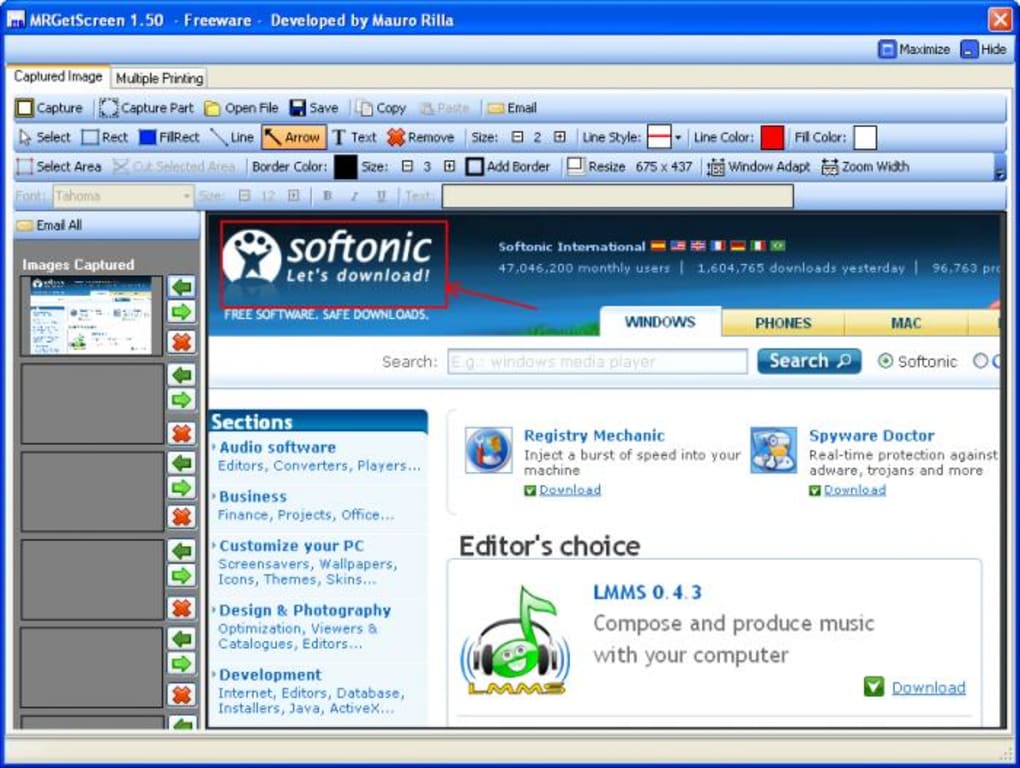
MRGetScreen se remarcă ca o soluție simplificată pentru utilizatorii care trebuie să captureze și să adnoteze capturi de ecran fără povara unui software încărcat. Aplicația îți permite să capturezi întregul ecran sau să selectezi o regiune specifică cu doar câteva clicuri — ideal pentru crearea de vizuale pentru blog, ghiduri de depanare sau partajarea de feedback. Odată capturat, imaginea apare în interfața principală, unde poți începe editarea imediat. Instrumentele de editare încorporate sunt intuitive și acoperă esențialul: redimensionarea imaginii, desenarea de linii, adăugarea de săgeți, inserarea de dreptunghiuri și includerea de text personalizat.
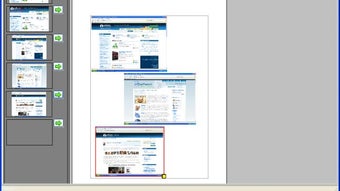
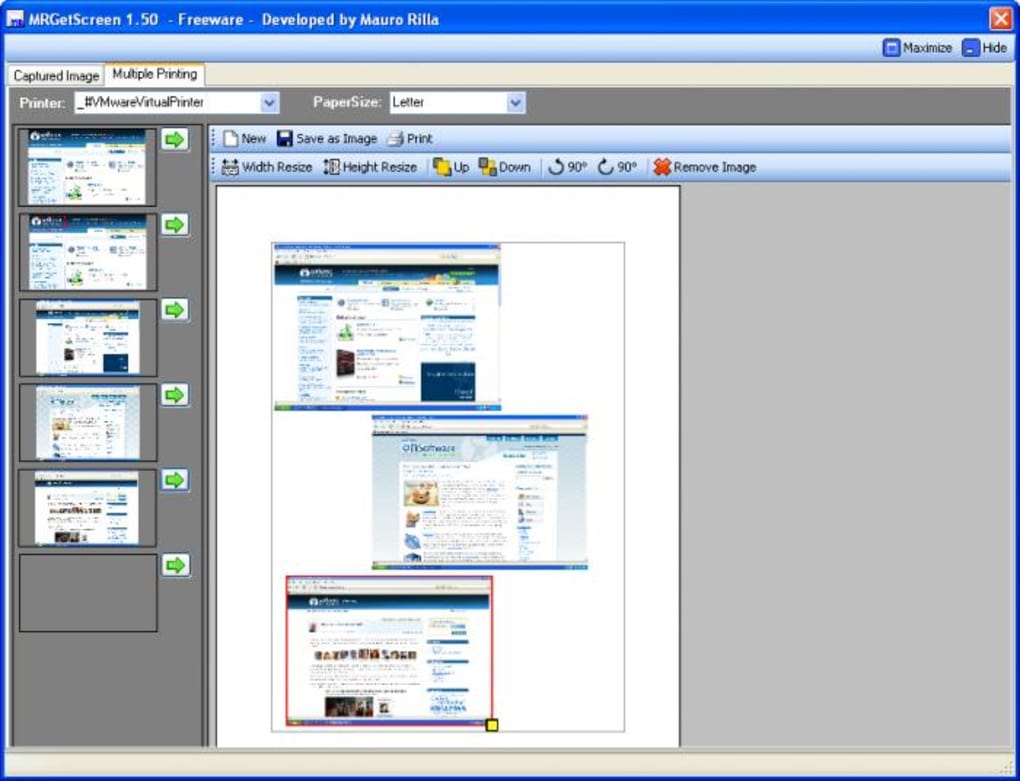
Una dintre cele mai apreciate funcții este posibilitatea de a lucra simultan pe mai multe capturi de ecran. Bara laterală afișează capturile recente, permițându-ți să comuți între ele cu ușurință și să aplici editări pe mai multe imagini. Acest lucru este deosebit de util atunci când creezi ghiduri vizuale pas cu pas. Totuși, este important de menționat că aceste capturi nu sunt salvate între sesiuni — fiecare trebuie exportat manual ca fișier JPG sau PNG. Deși poate părea o limitare, asigură că aplicația rămâne ușoară și rapidă.
Interfața, deși funcțională, pare ușor aglomerată din cauza mai multor bare de instrumente care găzduiesc instrumentele de adnotare. Deși acest aranjament oferă acces rapid, poate fi copleșitor pentru utilizatorii noi. Instrumentul de text, în special, necesită puțină practică — ajustarea dimensiunii fontului și poziționarea nu sunt întotdeauna intuitive. În ciuda acestor mici neajunsuri, funcționalitatea de bază este solidă și oferă ceea ce promite: captură rapidă de ecran fără complicații, cu capabilități de editare de bază.
Instalare ușoară și utilizare intuitivă pentru toate nivelurile de abilitate
Descărcarea și instalarea MRGetScreen este foarte simplă, făcându-l accesibil chiar și pentru utilizatorii cu experiență tehnică minimă. Software-ul este disponibil pentru Windows și Mac, iar procesul de instalare durează mai puțin de un minut. După ce descarci instalatorul de pe site-ul oficial, rulează fișierul și urmează instrucțiunile de pe ecran. Nu sunt necesare software suplimentar sau dependențe, asigurând o instalare curată și sigură.
Odată instalat, lansarea aplicației deschide o interfață minimală cu opțiuni clare: captură întreg ecran, captură regiune selectată sau deschidere imagine salvată anterior. Comanda rapidă pentru captură este personalizabilă, permițându-ți să atribui o combinație de taste care se potrivește fluxului tău de lucru. Acest lucru este deosebit de util dacă faci frecvent capturi de ecran în timpul creării de conținut sau documentație.
Utilizarea MRGetScreen este simplă. Apasă butonul de captură, selectează zona dorită, iar imaginea se încarcă instantaneu în editor. De acolo, poți folosi bara de instrumente pentru a adăuga săgeți pentru a evidenția zone importante, a trasa margini pentru a accentua secțiuni sau a insera text descriptiv. Instrumentul de redimensionare îți permite să scalezi imaginile fără a distorsiona proporțiile, ceea ce este crucial când pregătești vizuale pentru utilizare pe web. Toate modificările sunt aplicate în timp real și poți previzualiza editările înainte de export.
Exportarea imaginii finale este simplă — doar apasă butonul de salvare și alege formatul preferat: JPG pentru utilizare pe web sau PNG pentru fundaluri transparente. Aplicația suportă procesare în lot prin bara laterală, permițându-ți să editezi și să salvezi mai multe capturi de ecran într-o singură sesiune. Acest lucru face MRGetScreen un instrument practic pentru bloggeri, educatori și echipe de suport care trebuie să genereze conținut vizual consistent rapid și eficient.
Compatibilitate și caracteristici cheie pe care ar trebui să le cunoști
MRGetScreen este conceput să ruleze fără probleme atât pe sistemele de operare Windows, cât și pe Mac, fiind o alegere versatilă pentru utilizatorii cross-platform. Suportă Windows 7 și versiunile ulterioare, precum și macOS 10.12 și mai sus. Aplicația este ușoară, consumând resurse minime ale sistemului, astfel încât nu va încetini computerul chiar și în utilizare prelungită. Acest lucru este deosebit de benefic pentru utilizatorii care lucrează pe mașini mai vechi sau cu RAM limitat.
Iată caracteristicile deosebite care fac din MRGetScreen un instrument fiabil pentru utilizarea zilnică:
- Captură pe tot ecranul și pe regiune – Capturează întregul ecran sau o zonă definită personalizat cu precizie.
- Instrumente de editare în timp real – Adaugă text, săgeți, linii, dreptunghiuri și margini direct pe capturile tale de ecran.
- Gestionarea mai multor imagini – Folosește bara laterală pentru a deschide și edita mai multe capturi simultan.
- Export în JPG sau PNG – Salvează capturile editate în formate larg suportate.
- Ușor și rapid – Utilizarea minimă a resurselor asigură performanță fluidă pe toate dispozitivele.
Deși aplicația este gratuită pentru descărcare și utilizare, nu include funcții avansate precum înregistrarea ecranului, sincronizarea în cloud sau OCR (recunoaștere de text). Totuși, pentru utilizatorii care au nevoie doar de capturi de ecran de bază și editare, MRGetScreen oferă o valoare excelentă. Designul său curat și absența reclamelor sau achizițiilor în aplicație îl fac o opțiune de încredere pentru utilizarea personală și profesională.
Pro și Contra: Merită MRGetScreen?
Înainte de a decide dacă MRGetScreen este instrumentul potrivit pentru tine, ia în considerare următoarele avantaje și dezavantaje:
Pro:
- Gratuit pentru descărcare și utilizare, fără costuri ascunse.
- Interfață simplă și intuitivă, perfectă pentru începători.
- Suportă atât platformele Windows, cât și Mac.
- Oferă instrumente esențiale de editare, cum ar fi text, săgeți și margini.
- Permite editarea mai multor imagini prin bara laterală.
Contra:
- Lipsește o funcție de anulare, făcând greșelile greu de recuperat.
- Capturile recente nu sunt salvate între sesiuni.
- Instrumentul de text poate fi dificil de utilizat eficient.
- Nu există suport pentru formate avansate precum PDF sau WebP.
- Nu oferă înregistrare a ecranului sau integrare în cloud.
Întrebări frecvente (FAQ)
Este MRGetScreen gratuit pentru descărcare?
Da, MRGetScreen este complet gratuit pentru descărcare și utilizare. Nu există perioade de încercare, taxe de abonament sau achiziții în aplicație. Poți accesa toate funcțiile de bază fără să plătești niciun cent.
MRGetScreen suportă Mac și Windows?
Da, MRGetScreen este disponibil atât pentru Windows (7 și ulterior), cât și pentru macOS (10.12 și mai sus). Rulează fără probleme pe sistemele desktop moderne și nu necesită hardware de înaltă performanță.
Pot edita mai multe capturi de ecran simultan?
Da, MRGetScreen include o bară laterală care îți permite să deschizi și să editezi mai multe capturi de ecran într-o singură sesiune. Totuși, aceste capturi nu sunt salvate între sesiuni — trebuie să exporți manual fiecare fișier.
Ce formate de fișiere suportă MRGetScreen?
Aplicația suportă salvarea capturilor de ecran în formatele JPG și PNG. Acestea sunt ideale pentru utilizare pe web, bloguri și documentație. Din păcate, nu suportă PDF, WebP sau alte formate avansate.
MRGetScreen are o funcție de anulare?
Nu, MRGetScreen nu include o funcție de anulare. Odată ce aplici o editare, aceasta nu poate fi inversată. Aceasta este una dintre principalele limitări ale aplicației, așa că se recomandă să salvezi o copie de rezervă înainte de a face modificări.
Verdict final: O alegere solidă pentru nevoile de captură de bază
MRGetScreen este un instrument de captură de ecran fiabil și gratuit, care excelează în simplitate și ușurință în utilizare. Deși îi lipsesc funcții avansate precum înregistrarea ecranului, stocarea în cloud sau o funcție de anulare, oferă exact ceea ce promite: captură rapidă și curată de ecran cu capabilități de editare de bază. Este perfect pentru bloggeri, educatori și utilizatori ocazionali care trebuie să creeze conținut vizual fără complexitatea instrumentelor profesionale.
Dacă cauți o aplicație ușoară, sigură și simplă pentru a face și adnota capturi de ecran pe Windows sau Mac, MRGetScreen merită descărcat. Designul său minimal, performanța rapidă și absența reclamelor îl fac o alternativă revigorantă la software-ul mai voluminos. Doar amintește-ți să salvezi manual munca și să nu te bazezi pe aplicație pentru editări complexe.
Pregătit să simplifici fluxul de lucru cu capturile de ecran? Descarcă MRGetScreen astăzi și începe să capturezi și să editezi cu încredere!
Ghiduri și tutoriale
Cum se instalează MRGetScreen
- Apasă butonul Descarcă de mai sus.
- După redirecționare, acceptă termenii și apasă Instalare.
- Așteaptă finalizarea descărcării MRGetScreen pe dispozitivul tău.
Cum se folosește MRGetScreen
Acest software este folosit în principal pentru funcțiile descrise mai sus. Deschide aplicația după instalare pentru a-i explora capacitățile.
Recenzii utilizatori
Nu există încă recenzii. Fii primul care își împărtășește experiența.
S-ar putea să îți placă și
mai mult
Llama 2
Free-to-use large language model As the new addition to Meta’s arsenal of langua...

NotebookLM
Revolutionizing the note-taking and idea-generation process NotebookLM is an exp...

Github co pilot
AI-inspired software development and coding platform GitHub Copilot is a browser...

Google Gemma
Google’s lightweight AI models Introducing Google Gemma , a family of cutting-ed...

AI Image Enlarger
A free app for Windows, by ai-image-larger. AI Image Enlarger is a free software...

DALL E
AI-driven text-to-image transformation engine DALL·E is a free graphic and desig...
