
MultiMonitorTool herunterladen – Multi Monitor, Monitor Management, Multi Monitor Tool, Monitor Utility
Übersicht
MultiMonitorTool ist ein leichtgewichtiges Dienstprogramm, das für Benutzer entwickelt wurde, die mehrere Monitore an einem einzigen Windows‑PC verwalten. Sein Hauptzweck besteht darin, die Konfiguration zu vereinfachen, sodass Benutzer Anzeigen schnell aktivieren, deaktivieren oder neu konfigurieren können, ohne auf komplexe Systemeinstellungen zurückgreifen zu müssen. Dieses Tool ist besonders wertvoll für Fachleute, Content‑Creator und Remote‑Arbeiter, die auf Multi‑Monitor‑Setups angewiesen sind, um die Produktivität zu steigern. Durch die Optimierung der Monitorverwaltung hilft es Benutzern, häufige Frustrationen wie Bildschirmausrichtungsprobleme, falsche Zuweisungen des primären Bildschirms oder verlorene Fensterpositionen nach Systemneustarts zu vermeiden.
Die Anwendung dient als praktische Lösung für Nutzer, die häufig zwischen verschiedenen Monitor‑Konfigurationen wechseln – etwa vom Desktop‑Arbeitsplatz zu einem Laptop mit externen Displays. Sie unterstützt dynamische Änderungen der Monitor‑Layouts und ermöglicht eine schnelle Wiederherstellung bevorzugter Setups. Während der Entwickler NirSoft für effiziente, funktionsorientierte Dienstprogramme bekannt ist, wurden in den verfügbaren Daten keine spezifischen Hintergrundinformationen bereitgestellt. Das Tool fügt sich in das breitere Ökosystem von Systemoptimierungs‑Software ein und bietet eine fokussierte Alternative zu den integrierten Windows‑Anzeige‑Tools.
Praxisnahe Anwendungsfälle umfassen das Einrichten eines Dual‑Monitor‑Arbeitsplatzes zum Programmieren, das Aktivieren eines dritten Bildschirms für die Videobearbeitung oder das schnelle Deaktivieren ungenutzter Monitore während Reisen. Die Möglichkeit, Konfigurationen zu speichern, stellt sicher, dass Benutzer mit minimalem Aufwand zu ihrem bevorzugten Setup zurückkehren können. Für Personen, die Präzision und Geschwindigkeit in ihrer digitalen Arbeitsumgebung schätzen, bietet MultiMonitorTool eine zuverlässige, leichte Option, um optimale Monitor‑Leistung zu gewährleisten.
Hauptfunktionen & Funktionalität
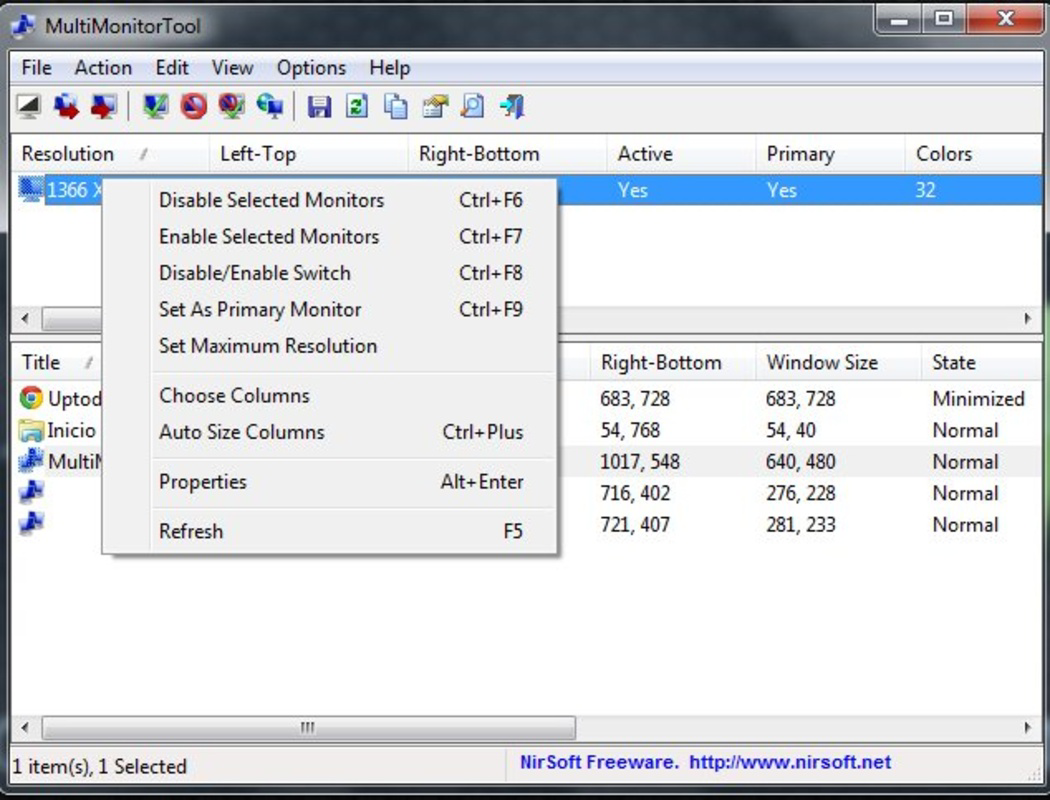
- Monitor‑Konfigurationssteuerung: Benutzer können primäre und sekundäre Monitore festlegen, Auflösungen anpassen und Displays über eine einfache Oberfläche neu positionieren. Das ist ideal, um einen maßgeschneiderten Arbeitsplatz einzurichten, ohne durch mehrere Systemmenüs navigieren zu müssen.
- Echtzeit‑Monitor‑Verwaltung: Das Tool ermöglicht es Benutzern, jeden angeschlossenen Monitor sofort zu aktivieren oder zu deaktivieren. Das ist nützlich beim Arbeiten mit tragbaren Geräten oder beim Anschließen an unterschiedliche Anzeige‑Setups in verschiedenen Umgebungen.
- Fensterbewegung zwischen Displays: Benutzer können aktive Fenster mit einem einzigen Befehl zwischen Monitoren verschieben. Diese Funktion erhöht die Multitasking‑Effizienz, insbesondere beim gleichzeitigen Umgang mit mehreren Anwendungen auf verschiedenen Bildschirmen.
- Speichern und Laden von Konfigurationen: Die Anwendung unterstützt das Speichern aktueller Monitor‑Setups und das spätere Abrufen. Das ist vorteilhaft für Nutzer, die zwischen Heim‑, Büro‑ und Reisekonfigurationen wechseln.
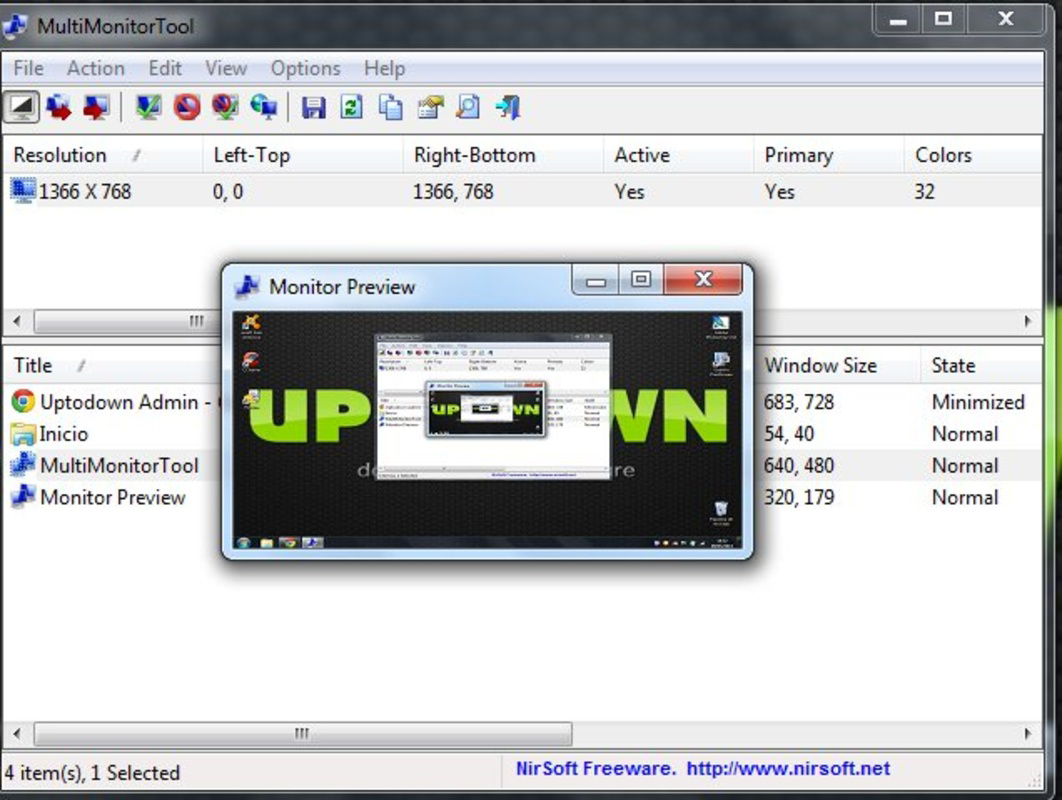
- Vorschau‑Modus für Anzeige‑Anpassungen: Vor dem Anwenden von Änderungen können Benutzer eine Vorschau sehen, wie ihr Monitor‑Layout aussehen wird. Das reduziert das Risiko unbeabsichtigter Fehlkonfigurationen und sorgt für visuelle Konsistenz.
Beispielsweise könnte ein Grafikdesigner die Vorschaufunktion nutzen, um ein neues Monitor‑Arrangement zu testen, bevor er es finalisiert, während ein Remote‑Worker eine „nur‑Laptop“-Konfiguration speichern könnte, um externe Monitore auf Reisen schnell zu deaktivieren. Die Funktionalität des Tools ist auf reale, alltägliche Arbeitsabläufe zugeschnitten, bei denen Geschwindigkeit und Genauigkeit entscheidend sind.
Benutzeroberfläche, UX & Leistung
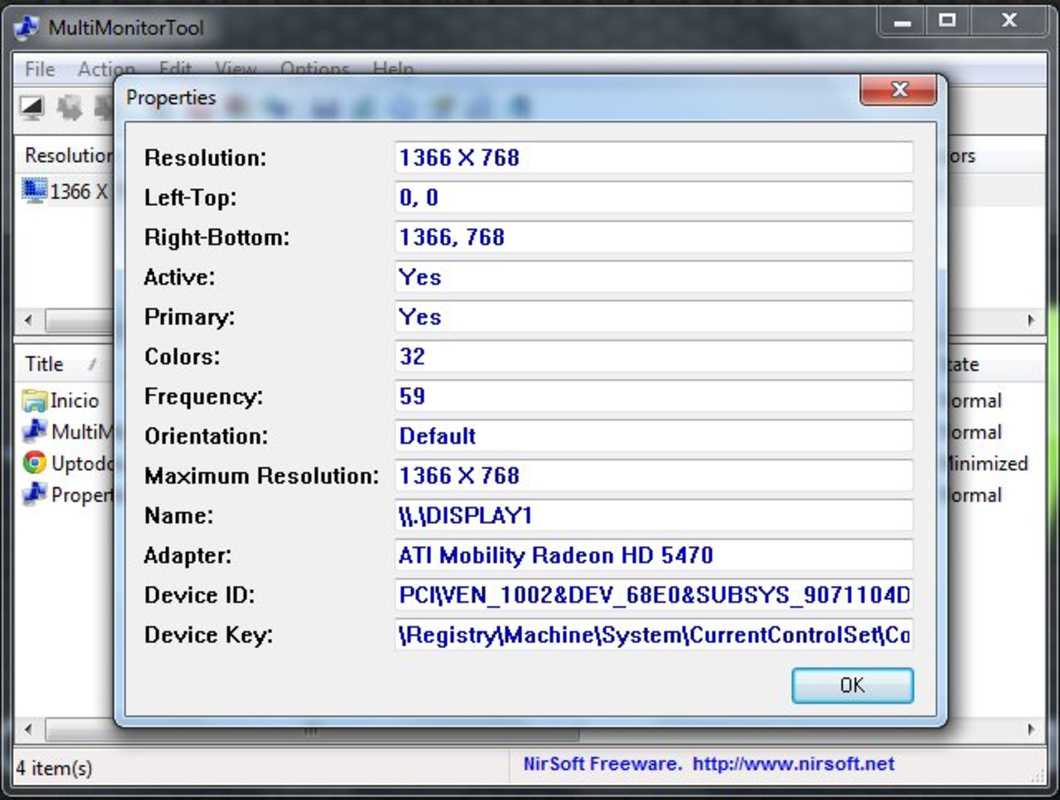
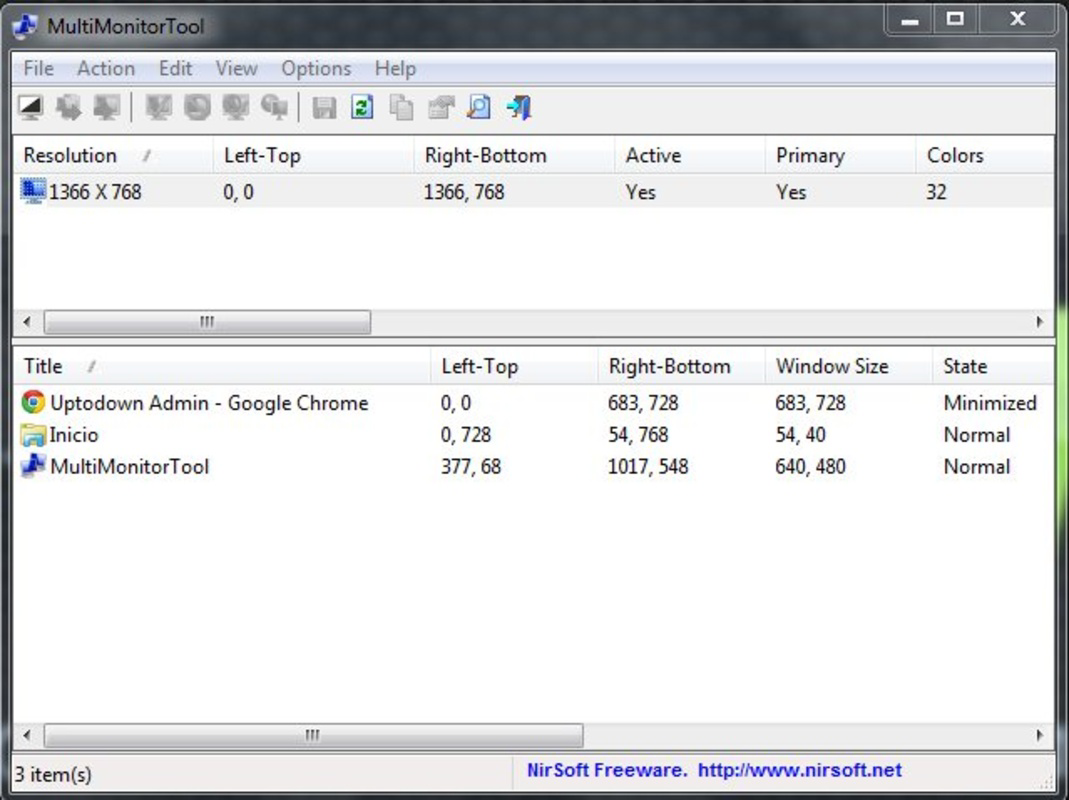
MultiMonitorTool bietet eine minimalistische, textbasierte Oberfläche, die den Fokus auf Funktionalität statt auf visuelle Aufmachung legt. Das Layout ist klar und übersichtlich, mit einer Liste der angeschlossenen Monitore und den zugehörigen Steuerungen. Die Navigation ist linear und intuitiv, sodass Benutzer einen Monitor auswählen und Änderungen mit wenigen Klicks anwenden können. Obwohl das Design im Vergleich zu modernen Anwendungen etwas veraltet wirken mag, steht die Benutzerfreundlichkeit und Performance im Vordergrund.
Die Reaktionszeit ist schnell, mit minimaler Verzögerung zwischen Eingabe und Systemrückmeldung. Die Anwendung verbraucht sehr wenig Systemressourcen, was angesichts ihrer geringen Dateigröße von 263 KB zu erwarten ist. Obwohl der Entwickler keine formellen Leistungskennzahlen angegeben hat, arbeitet das Tool effizient auf verschiedenen Windows‑Hardware‑Konfigurationen, einschließlich Low‑End‑Systemen. Die Stabilität ist konsistent, ohne gemeldete Abstürze oder unerwartetes Verhalten in typischen Nutzungsszenarien.
Benutzer mit Erfahrung in System‑Dienstprogrammen werden die Oberfläche leicht navigierbar finden. Weniger technikaffine Anwender benötigen möglicherweise eine kurze Einarbeitungszeit, um die Beschriftungen und Optionen zu verstehen. Das Fehlen von Tooltips oder einer Onboarding‑Hilfe ist ein kleiner Nachteil, doch die Schlichtheit des Tools mildert dies. Insgesamt ist die UX auf Effizienz optimiert, was es zu einer zuverlässigen Wahl für Power‑User macht, die direkte Kontrolle über ihr Anzeige‑Setup suchen.
Plattformkompatibilität & Technische Anforderungen
MultiMonitorTool ist ausschließlich für die Windows‑Plattform konzipiert. Es unterstützt die neuesten Versionen der Windows‑Betriebssysteme, obwohl konkrete OS‑Anforderungen nicht angegeben wurden. Die Anwendung ist sowohl mit 32‑Bit‑ als auch 64‑Bit‑Architekturen kompatibel, wie es für Dienstprogramme von NirSoft üblich ist.
Die Dateigröße beträgt 263 KB, was das Tool hochgradig portabel und für eine schnelle Bereitstellung geeignet macht. Es erfordert keine Installation – Benutzer können die ausführbare Datei direkt von einem USB‑Stick oder einem Desktop‑Ordner ausführen. Diese Eigenschaft erhöht die Zugänglichkeit für Nutzer, die Monitore auf mehreren Rechnern verwalten müssen, ohne Spuren zu hinterlassen oder Software zu installieren.
Obwohl der Entwickler keine Mindest‑OS‑Anforderungen spezifiziert hat, deutet die leichte Natur des Tools auf eine breite Kompatibilität mit modernen Windows‑Versionen hin. Nutzer sollten sicherstellen, dass sie eine unterstützte Windows‑Version verwenden, um mögliche Probleme zu vermeiden. Zusätzliche Abhängigkeiten oder Laufzeitbibliotheken werden nicht benötigt, was die Bereitstellung weiter vereinfacht.
Vor- und Nachteile
Vorteile
- Leichtgewichtig und schnell, mit minimalem Ressourcenverbrauch
- Kostenlos zum Download und zur Nutzung, ohne versteckte Kosten
- Unterstützt das Speichern und Wiederherstellen von Monitor‑Konfigurationen
- Keine Installation erforderlich – portabel konzipiert
- Effizient für die Verwaltung mehrerer Monitore in dynamischen Arbeitsumgebungen
Nachteile
- Die Oberfläche ist einfach und kann für einige Nutzer veraltet wirken
- Keine integrierte Hilfe oder Tooltips für neue Benutzer
- Details zur spezifischen OS‑Kompatibilität wurden nicht offengelegt
- Begrenztes visuelles Feedback während Konfigurationsänderungen
- Nicht für mobile Plattformen oder macOS verfügbar
FAQ
Ist MultiMonitorTool sicher zum Herunterladen und Verwenden?
Ja, MultiMonitorTool ist ein legitimes Dienstprogramm, das von NirSoft, einem vertrauenswürdigen Anbieter von System‑Tools, entwickelt wurde. Es ist frei von Malware und sammelt keine Benutzerdaten.
Kann ich MultiMonitorTool auf mehreren Windows‑Geräten verwenden?
Ja, da das Tool portabel ist und keine Installation erfordert, kann es auf jedem Windows‑PC verwendet werden, auf dem es kopiert und ausgeführt wird.
Funktioniert MultiMonitorTool mit allen Monitor‑Typen und Auflösungen?
Es funktioniert mit jedem Monitor, der über Standard‑Videoausgänge (HDMI, DisplayPort, VGA) angeschlossen ist, solange Windows das Display erkennt.
Gibt es eine mobile Version von MultiMonitorTool?
Nein, MultiMonitorTool ist derzeit nur für Windows verfügbar und unterstützt weder Android, iOS noch andere mobile Plattformen.
Wie häufig erhält MultiMonitorTool Updates?
Updates werden vom Entwickler periodisch veröffentlicht, um Fehler zu beheben und die Kompatibilität zu verbessern. Die neueste Version ist 2.42, veröffentlicht am 6. März 2025.
Abschließende Gedanken
MultiMonitorTool liefert eine fokussierte, zuverlässige Lösung für Benutzer, die mehrere Monitore unter Windows verwalten. Sein leichtgewichtiges Design, die Portabilität und die Möglichkeit, Konfigurationen zu speichern, machen es zu einem unverzichtbaren Werkzeug für Fachleute, die auf dynamische Anzeige‑Setups angewiesen sind. Zwar fehlt der Oberfläche ein moderner Schliff, doch Effizienz und Geschwindigkeit kompensieren diese Einschränkung mehr als ausreichend.
Für alle, die ein kostenloses, nicht‑installierbares Dienstprogramm suchen, das die Monitorverwaltung vereinfacht, ist MultiMonitorTool eine praktische und vertrauenswürdige Option. Egal, ob Sie Remote‑Worker, Entwickler oder kreativer Profi sind, dieses Tool steigert die Produktivität, indem es Ihnen präzise Kontrolle über Ihre Anzeige‑Umgebung gibt.
MultiMonitorTool jetzt herunterladen


