
Screenshots
App-Details
- Version
- 5.4 | 5.3.0 | 5.0.2 | 5.0.1 | 3.0.0 | 2....
- Größe
- 19.68 MB
- Aktualisiert
- May 13, 2024
- Erfordert
- Mac OS X
- Sprache
- English | German | Spanish | Russian | C...
- Lizenz
- Trial version
- Entwickler
- Nevron Software
- Kategorie
- Mac OS
Über MyDraw
Download MyDraw – kostenloses Mac-Zeichnungs- und Diagrammtool
Übersicht
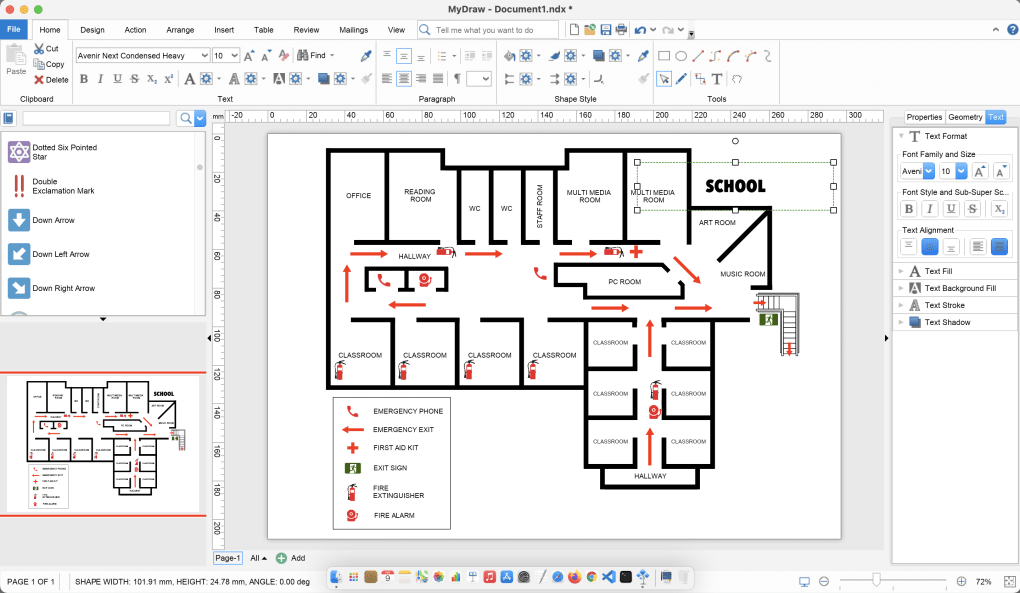
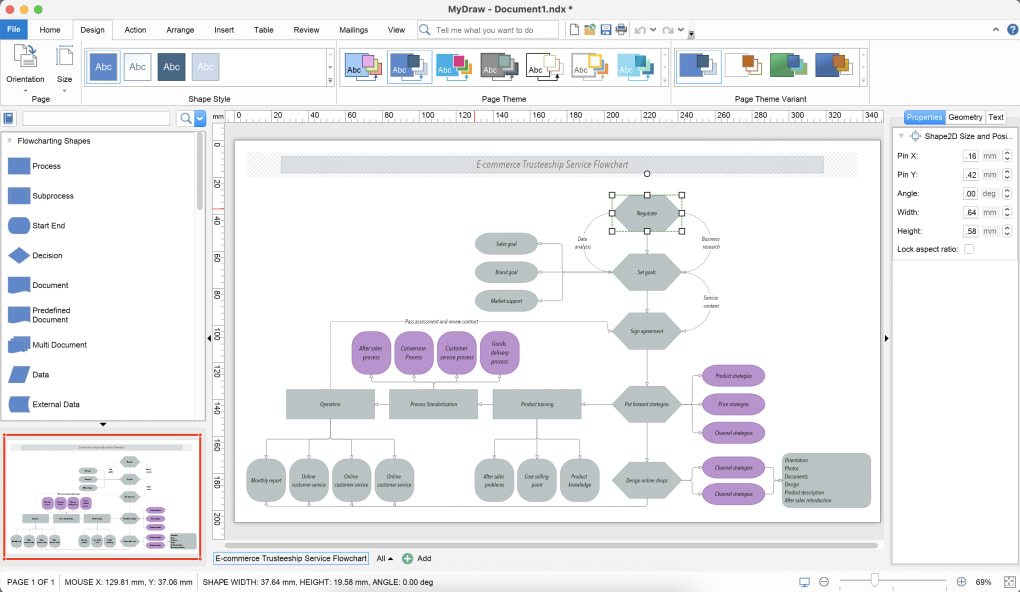
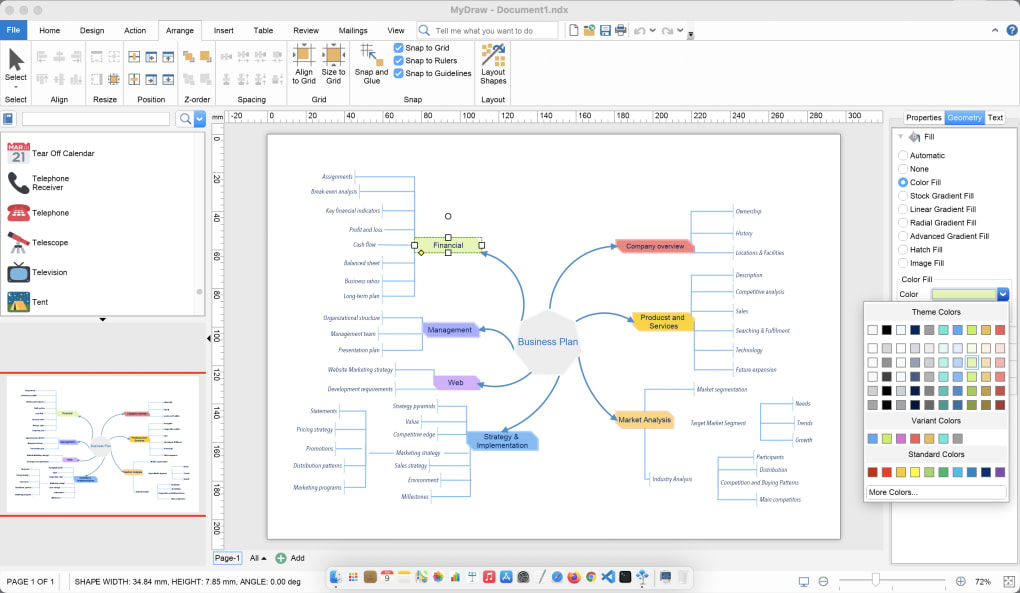
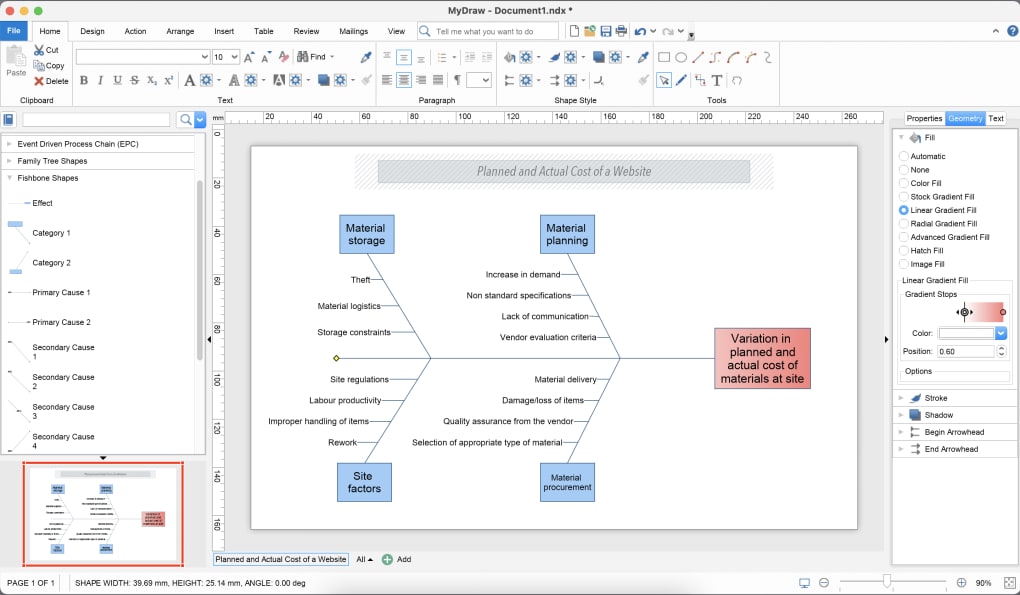
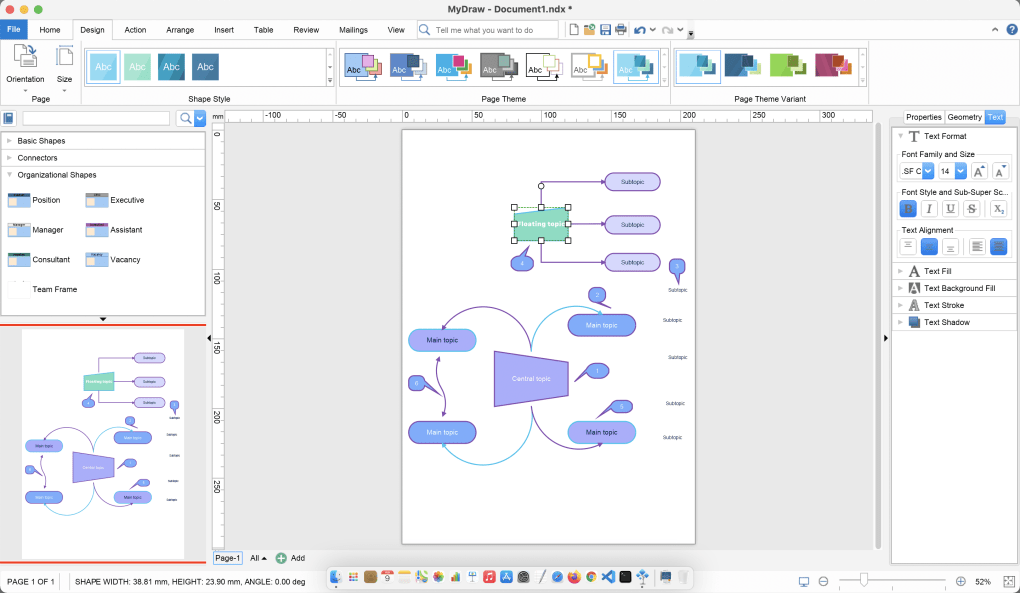
MyDraw für Mac ist eine Test‑Version‑Anwendung, die sich als vielseitige Zeichen‑ und Diagrammlösung im Bereich Office‑Suites positioniert. Entwickelt von Nevron Software, ist das Programm seit dem 27. März 2018 auf Softonic verfügbar und richtet sich an Nutzer, die ein zuverlässiges, sprachübergreifendes Werkzeug zum Erstellen von Flussdiagrammen, Grundrissen, Mind‑Maps und Vektorgrafiken unter macOS benötigen. Die aktuelle Version 5.4 läuft auf macOS X und neuer und bietet eine mehrsprachige Oberfläche in Englisch, Spanisch und Deutsch. Obwohl die Testphase einige erweiterte Funktionen einschränkt, ist die Kernfunktionalität voll funktionsfähig, sodass potenzielle Käufer die Leistung, das UI‑Design und die Exportmöglichkeiten der Software evaluieren können, bevor sie einen Kauf tätigen. MyDraws Besonderheit ist die Kombination einer vertrauten Office‑ähnlichen Symbolleiste mit einem robusten Satz an Vektor‑Zeichenwerkzeugen, was es zu einer attraktiven Alternative zu schwergewichtigeren Programmen wie Adobe Illustrator oder Microsoft Visio für Mac‑Nutzer macht. Die Anwendung wird als sicheres, regelmäßig aktualisiertes Tool vermarktet, das nahtlos in andere Produktivitätssuiten integriert wird, und ihr leichter Installer verspricht einen schnellen Start ohne hohe Systembelastung. Ob Sie ein Business‑Analyst sind, der Prozessdiagramme erstellt, ein Lehrer, der Unterrichtsvisualisierungen vorbereitet, oder ein Hobbyist, der Grundrisse skizziert – MyDraw bietet eine ausgewogene Mischung aus Einfachheit und Leistungsfähigkeit, die in die meisten Mac‑basierten Workflows passt.
Hauptfunktionen & Vorteile
- Umfangreiche Bibliothek mit über 3.000 vorgefertigten Symbolen für Flussdiagramme, UML, Stromlaufpläne und mehr.
- Intuitives Drag‑and‑Drop‑Canvas mit Raster‑Einrasten, Ausrichtungsführern und automatischen Abstandswerkzeugen.
- Vollständige Vektor‑Bearbeitungsfunktionen: Bézier‑Kurven, Verläufe, Transparenz und Ebenenverwaltung.
- Ein‑Klick‑Export in gängige Formate wie PDF, SVG, PNG, JPG und Microsoft‑Office‑Dateien.
- Mehrsprachige Unterstützung (Englisch, Spanisch, Deutsch) und Rechts‑nach‑Links‑Textverarbeitung für internationale Teams.
- Integration mit iCloud und Dropbox für Echtzeit‑Zusammenarbeit und Backup.
- Anpassbare Vorlagen, die gespeichert und projektübergreifend geteilt werden können.
- Integrierter Präsentationsmodus, der Diagramme in Vollbild‑Folien umwandelt, ohne die Anwendung zu verlassen.
Warum diese Funktionen wichtig sind
Die Breite an Symbolen und Vorlagen bedeutet, dass Nutzer viel weniger Zeit damit verbringen, das richtige Grafikelement zu suchen, was den Designprozess beschleunigt. Die Vektorbearbeitung sorgt dafür, dass Diagramme bei jeder Auflösung scharf bleiben – ein kritischer Faktor beim Erstellen von Assets für Bildschirm und Druck. Die Exportflexibilität eliminiert die Notwendigkeit von Drittanbieter‑Konvertierungstools, spart Zeit und vermeidet Qualitätsverluste. Die Zusammenarbeit über Cloud‑Dienste passt zu modernen Remote‑Work‑Umgebungen und ermöglicht Teams, Diagramme in Echtzeit gemeinsam zu bearbeiten und zu kommentieren. Schließlich macht der Präsentationsmodus MyDraw zu einer All‑in‑One‑Lösung und reduziert den Bedarf, zwischen separaten Zeichen‑ und Präsentationsanwendungen zu wechseln.
Vorteile
- Reiche Symbolbibliothek reduziert die Designzeit.
- Intuitive Benutzeroberfläche, die Office‑Nutzern vertraut ist.
- Leichter Installer, schneller Start.
- Hochwertiger Vektor‑Export, geeignet für den Druck.
- Nahtlose Cloud‑Integration zum Teilen.
Nachteile
- Testversion deaktiviert einige Premium‑Vorlagen.
- Erweiterte Animationsfunktionen fehlen im Vergleich zu dedizierten Präsentationstools.
- Keine native Windows‑Version in diesem Mac‑fokussierten Paket.
Installation, Nutzung & Kompatibilität
Die Installation von MyDraw auf einem Mac ist unkompliziert. Nach dem Herunterladen der DMG‑Datei von der offiziellen Softonic‑Seite doppelklicken Sie den Installer und ziehen das MyDraw‑Symbol in den Ordner Programme. Der Installer prüft die Mindest‑OS‑Anforderung – macOS X (10.10) oder neuer – und warnt, falls Ihr System diese Schwelle nicht erreicht. Nach der Installation starten Sie die App über das Dock oder Launchpad. Der erste Start startet ein kurzes Tutorial, das Sie durch das Erstellen eines neuen Diagramms, die Auswahl einer Vorlage und das Hinzufügen grundlegender Formen führt.
Die Kompatibilität ist auf macOS X und neuere Versionen beschränkt, was die Mehrheit der heute genutzten Apple‑Geräte abdeckt, einschließlich MacBook Air, MacBook Pro, iMac und Mac mini. Die Anwendung läuft reibungslos sowohl auf Intel‑basierten als auch auf Apple‑Silicon‑Maschinen (M1/M2), dank eines universellen Binaries, das automatisch die passende Architektur wählt. Nutzer haben stabile Leistung unter macOS 12 Monterey und macOS 13 Ventura gemeldet, ohne größere Abstürze bei typischen Diagramm‑Aufgaben.
Nutzungstipps: Nutzen Sie die „Auto‑Layout“-Funktion, die verbundene Formen automatisch in eine übersichtliche Hierarchie ordnet – perfekt für Fluss‑ und Organigramme. Der „Style Manager“ lässt Sie benutzerdefinierte Farbpaletten und Linienstärken definieren, die im gesamten Dokument angewendet werden können, um visuelle Konsistenz zu gewährleisten. Für häufige Exporte können Sie im Einstellungsmenü ein Standard‑Dateiformat festlegen, um den Batch‑Export zu optimieren. Abschließend bietet das integrierte „Help Center“ durchsuchbare Artikel und Video‑Anleitungen, sodass gängige Fragen leicht ohne Verlassen der App gelöst werden können.
FAQ & Fazit
Ist MyDraw komplett kostenlos oder ist nach der Testphase ein Kauf erforderlich?
MyDraw bietet eine voll funktionsfähige Testversion, die 30 Tage dauert. Nach Ablauf der Testphase müssen Sie eine Lizenz erwerben, um die Premium‑Vorlagen weiter zu nutzen und unbegrenzte Exportoptionen freizuschalten.
Kann ich Dateien aus Microsoft Visio importieren?
Ja, MyDraw unterstützt den Import von Visio‑Dateien (.vsd, .vsdx), sodass Sie bestehende Diagramme bearbeiten können, ohne sie von Grund auf neu zu erstellen.
Funktioniert MyDraw auf Apple‑Silicon‑Macs (M1/M2)?
Die Anwendung ist als universelles Binary kompiliert, sodass sie nativ sowohl auf Intel‑ als auch auf Apple‑Silicon‑Prozessoren läuft und dieselbe Leistung auf M1/M2‑Geräten liefert.
Welche Exportformate stehen in der Testversion zur Verfügung?
Während der Testphase können Sie Diagramme als PNG oder JPG exportieren. PDF, SVG und Microsoft‑Office‑Formate sind für lizenzierte Nutzer reserviert.
Gibt es Kundensupport für Mac‑Nutzer?
Nevron Software bietet E‑Mail‑Support und eine Wissensdatenbank speziell für macOS‑Nutzer. Lizenzkunden erhalten zudem priorisierten Support.
Abschließende Gedanken & Handlungsaufruf
MyDraw für Mac liefert eine überzeugende Mischung aus Benutzerfreundlichkeit und professionellen Funktionen und ist damit ein solider Kandidat für alle, die Diagramme, Grundrisse oder Vektorillustrationen erstellen wollen, ohne die steile Lernkurve hochpreisiger Design‑Suites. Die Testversion ist großzügig genug, um die Kernfähigkeiten zu prüfen, und die nahtlose macOS‑Integration sorgt dafür, dass Sie keine Leistungsengpässe erleben. Wenn Sie ein sicheres, regelmäßig aktualisiertes Tool suchen, das Cloud‑Zusammenarbeit unterstützt und umfangreiche Exportoptionen bietet, lohnt sich ein Download von MyDraw. Klicken Sie den Button unten, um Ihre kostenlose Testversion noch heute zu starten und einen reibungslosen, Mac‑optimierten Diagramm‑Workflow zu erleben.
Anleitungen & Tutorials
So installierst du MyDraw
- Klicke oben auf die Schaltfläche Herunterladen.
- Akzeptiere nach der Weiterleitung die Bedingungen und klicke auf Installieren.
- Warte, bis der Download von MyDraw auf deinem Gerät abgeschlossen ist.
So verwendest du MyDraw
Diese Software wird hauptsächlich für die oben beschriebenen Kernfunktionen verwendet. Öffne die App nach der Installation, um ihre Möglichkeiten zu erkunden.
Nutzerbewertungen
Noch keine Bewertungen. Teile als Erste/r deine Erfahrung.
Das könnte dir auch gefallen
mehr
DiffusionBee
Generate unique art with this app DiffusionBee is a free and accessible artifici...

Excire Foto Light
Organize your snapshots Excire Foto Light is a free-to-download AI -powered phot...

Topaz Photo AI
Photo enhancement tool with AI Topaz Photo AI is a premium AI image editor for P...

anonymoX
Surf anonymously with Firefox anonymoX for Firefox is an add-on that gives you f...

DownThemAll
Download Them All! Downloading anything or everything on a webpage can be a labo...
.webp)
DuckDuckGo Privacy Essentials
A free program for Mac, by DuckDuckGo, Inc.. DuckDuckGo Privacy Essentials is a...
