
Télécharger MyDraw – outil gratuit de dessin et de diagramme pour Mac
Vue d’ensemble
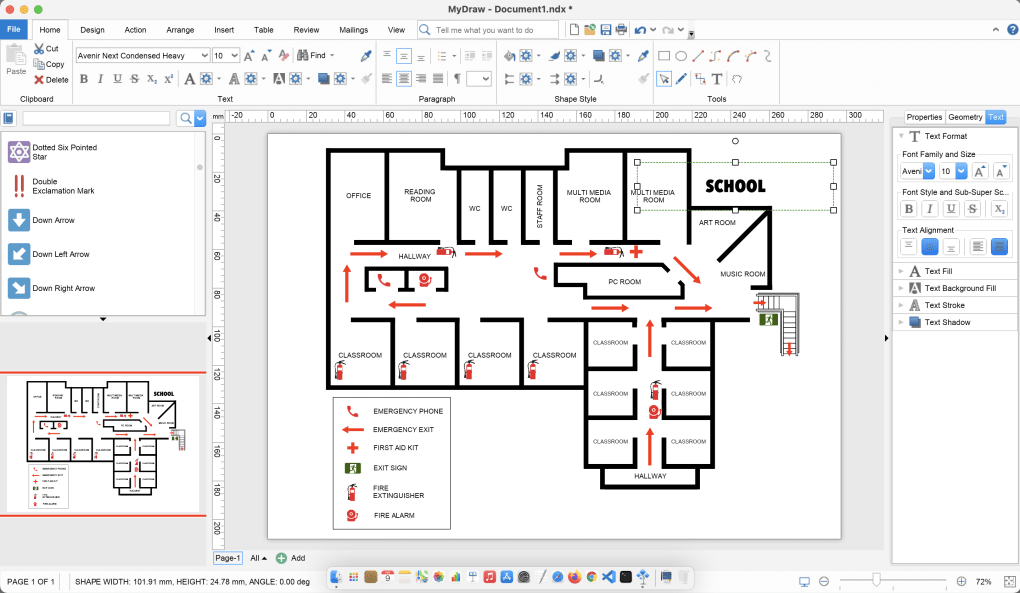
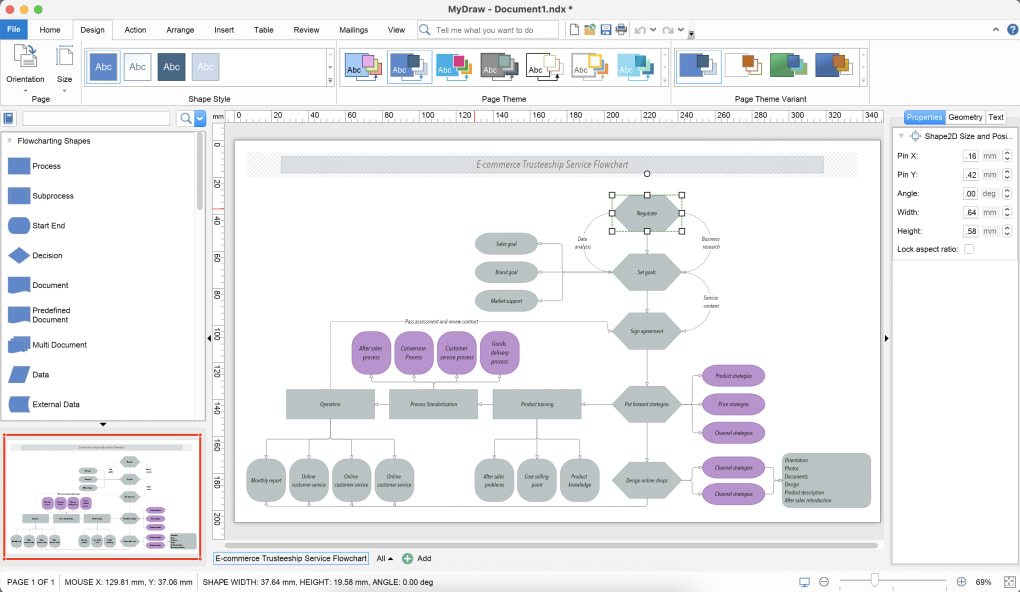
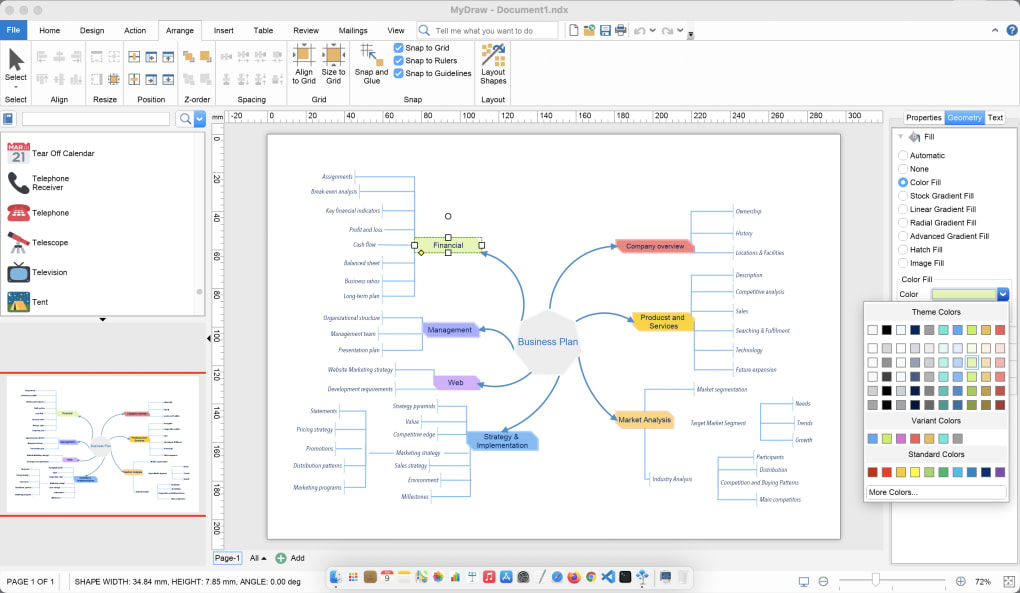
MyDraw pour Mac est une application en version d’essai qui se positionne comme une solution polyvalente de dessin et de diagramme dans la catégorie des suites bureautiques. Développé par Nevron Software, le programme est disponible sur Softonic depuis le 27 mars 2018, et il s’adresse aux utilisateurs qui ont besoin d’un outil fiable, multilingue, pour créer des organigrammes, des plans d’étage, des cartes mentales et des graphiques vectoriels sous macOS. La version actuelle, la 5.4, fonctionne sous macOS X et versions ultérieures, offrant une interface multilingue en anglais, espagnol et allemand. Bien que la période d’essai limite certaines fonctionnalités avancées, la fonctionnalité de base est entièrement opérationnelle, permettant aux acheteurs potentiels d’évaluer les performances du logiciel, le design de l’interface et les capacités d’exportation avant de s’engager à l’achat. La particularité de MyDraw réside dans la combinaison d’une barre d’outils de type Office familière avec un ensemble complet d’utilitaires de dessin vectoriel, ce qui en fait une alternative attrayante aux programmes plus lourds comme Adobe Illustrator ou Microsoft Visio pour les utilisateurs Mac. L’application est commercialisée comme un outil sécurisé, régulièrement mis à jour, qui s’intègre parfaitement aux autres suites de productivité, et son installateur léger promet un démarrage rapide sans solliciter les ressources du système. Que vous soyez analyste d’affaires rédigeant des diagrammes de processus, enseignant préparant des visuels éducatifs ou amateur esquissant des plans d’étage, MyDraw offre un mélange équilibré de simplicité et de puissance qui peut s’intégrer à la plupart des flux de travail basés sur Mac.
Fonctionnalités clés & avantages
- Bibliothèque étendue de plus de 3 000 symboles pré‑conçus couvrant les organigrammes, UML, schémas électriques, et plus encore.
- Canvas intuitif glisser‑déposer avec accrochage à la grille, guides d’alignement et outils d’espacement automatique.
- Capacités complètes d’édition vectorielle : courbes de Bézier, dégradés, transparence et gestion des calques.
- Export en un clic vers des formats populaires tels que PDF, SVG, PNG, JPG et fichiers Microsoft Office.
- Prise en charge multilingue (anglais, espagnol, allemand) et gestion du texte de droite à gauche pour les équipes internationales.
- Intégration avec iCloud et Dropbox pour la collaboration en temps réel et la sauvegarde.
- Modèles personnalisables pouvant être enregistrés et partagés entre projets.
- Mode présentation intégré qui transforme les diagrammes en diapositives plein écran sans quitter l’application.
Pourquoi ces fonctionnalités sont importantes
L’étendue des symboles et des modèles signifie que les utilisateurs passent beaucoup moins de temps à chercher le bon élément graphique, accélérant ainsi le processus de conception. L’édition vectorielle garantit que les diagrammes restent nets à n’importe quelle résolution, un facteur crucial lors de la création d’actifs pour écran et impression. La flexibilité d’exportation élimine le besoin d’outils de conversion tiers, économisant du temps et évitant une perte de qualité potentielle. La collaboration via les services cloud s’aligne avec les environnements de travail à distance modernes, permettant aux équipes de co‑créer et de commenter les diagrammes en temps réel. Enfin, le mode présentation transforme MyDraw en une solution tout‑en‑un, réduisant le besoin de passer d’une application de dessin à une application de diaporama distincte.
Avantages
- Bibliothèque riche de symboles réduit le temps de conception.
- Interface intuitive familière aux utilisateurs d’Office.
- Installateur léger, démarrage rapide.
- Sortie vectorielle de haute qualité adaptée à l’impression.
- Intégration cloud fluide pour le partage.
Inconvénients
- La version d’essai désactive certains modèles premium.
- Les fonctionnalités d’animation avancées sont absentes comparées aux outils de présentation dédiés.
- Aucune version native Windows dans ce pack axé sur Mac.
Installation, utilisation & compatibilité
Installer MyDraw sur un Mac est simple. Après avoir téléchargé le fichier DMG depuis la page officielle Softonic, double‑cliquez sur l’installateur et faites glisser l’icône MyDraw dans le dossier Applications. L’installateur vérifie la configuration minimale requise — macOS X (10.10) ou version ultérieure — et vous avertira si votre système ne répond pas à ce seuil. Une fois installé, lancez l’application depuis le Dock ou le Launchpad. La première exécution démarre un court tutoriel qui vous guide à travers la création d’un nouveau diagramme, la sélection d’un modèle et l’ajout de formes de base.
La compatibilité se limite à macOS X et aux versions plus récentes, ce qui couvre la majorité des appareils Apple en usage aujourd’hui, y compris MacBook Air, MacBook Pro, iMac et Mac mini. L’application fonctionne sans problème sur les machines Intel et Apple‑silicon (M1/M2), grâce à un binaire universel qui sélectionne automatiquement l’architecture appropriée. Les utilisateurs ont signalé des performances stables sous macOS 12 Monterey et macOS 13 Ventura, sans plantages majeurs lors des tâches de diagramme habituelles.
Conseils d’utilisation : profitez de la fonction « Auto‑Layout », qui organise automatiquement les formes connectées en une hiérarchie ordonnée — parfait pour les organigrammes et les diagrammes d’organisation. Le « Style Manager » vous permet de définir des palettes de couleurs et des épaisseurs de ligne personnalisées applicables à l’ensemble du document, assurant une cohérence visuelle. Pour les exportations fréquentes, définissez un format de fichier par défaut dans les préférences afin de rationaliser la production en lot. Enfin, le « Help Center » intégré propose des articles consultables et des guides vidéo, facilitant la résolution des questions courantes sans quitter l’application.
FAQ & Conclusion
MyDraw est‑il entièrement gratuit ou nécessite‑t‑il un achat après l’essai ?
MyDraw propose un essai pleinement fonctionnel d’une durée de 30 jours. Après l’expiration de l’essai, vous devrez acheter une licence pour continuer à utiliser les modèles premium et débloquer les options d’exportation illimitées.
Puis‑je importer des fichiers depuis Microsoft Visio ?
Oui, MyDraw prend en charge l’importation de fichiers Visio (.vsd, .vsdx), vous permettant de modifier des diagrammes existants sans les recréer à partir de zéro.
MyDraw fonctionne‑t‑il sur les Mac Apple Silicon (M1/M2) ?
L’application est compilée en tant que binaire universel, elle s’exécute donc nativement à la fois sur les processeurs Intel et Apple Silicon, offrant les mêmes performances sur les appareils M1/M2.
Quels formats d’exportation sont disponibles dans la version d’essai ?
Pendant l’essai, vous pouvez exporter les diagrammes au format PNG ou JPG. Les formats PDF, SVG et Microsoft Office sont réservés aux utilisateurs sous licence.
Existe‑t‑il un support client pour les utilisateurs Mac ?
Nevron Software propose un support par e‑mail et une base de connaissances spécifiquement pour les utilisateurs macOS. Les clients sous licence bénéficient également d’une assistance prioritaire.
Conclusion & appel à l’action
MyDraw pour Mac offre un mélange convaincant de facilité d’utilisation et de fonctionnalités professionnelles, en faisant un concurrent solide pour quiconque doit créer des diagrammes, des plans d’étage ou des illustrations vectorielles sans la courbe d’apprentissage abrupte des suites de conception haut de gamme. La version d’essai est suffisamment généreuse pour vous permettre de tester les capacités de base, et l’intégration fluide à macOS garantit que vous ne rencontrerez pas de goulets d’étranglement de performance. Si vous recherchez un outil sécurisé, régulièrement mis à jour, qui prend en charge la collaboration cloud et propose de nombreuses options d’exportation, MyDraw mérite d’être téléchargé. Cliquez sur le bouton ci‑dessous pour démarrer votre essai gratuit dès aujourd’hui et découvrir un flux de travail de diagramme optimisé pour Mac.








