
Screenshots
App-Details
- Version
- 8.2.0
- Größe
- 48.21 MB
- Aktualisiert
- August 5, 2025
- Erfordert
- macOS 10.15
- Sprache
- English | Arabic | Chinese | Dutch | Fre...
- Lizenz
- Free
- Entwickler
- Ben Olden-Cooligan
- Kategorie
- Mac OS
Über NAPS2
Download NAPS2 – Kostenloses, sicheres Dokumentenscannen & OCR‑Tool für Mac & Windows
Übersicht
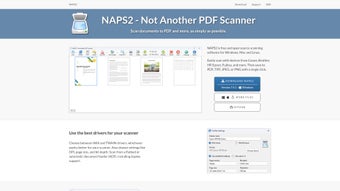
NAPS2 (steht für “Not Another PDF Scanner 2”) ist eine kostenlose, Open‑Source‑Anwendung zur Dokumentenverwaltung, die leistungsstarke Scan‑Funktionen in die Hände von Alltags‑Usern legt. Mit einer sauberen, benutzerfreundlichen Oberfläche ermöglicht NAPS2 Mac‑ und Windows‑Nutzern, Papierdokumente schnell in hochwertige PDFs, JPEGs oder TIFF‑Dateien zu verwandeln, ohne teure proprietäre Software zu benötigen. Das Programm unterstützt ein breites Spektrum an Scannern führender Hersteller wie Canon, Brother, HP, Epson und vielen anderen, was es zu einer vielseitigen Wahl für Home‑Offices, kleine Unternehmen und Studierende macht. Was NAPS2 auszeichnet, ist der Fokus auf Geschwindigkeit und Einfachheit: Sie können ein Scan‑Profil in weniger als zwei Minuten erstellen, DPI, Farbmodus, Seitengröße anpassen und sogar zwischen WIA‑ und TWAIN‑Treibern wählen, um die beste Leistung Ihrer Hardware zu erzielen. Sobald ein Scan abgeschlossen ist, lässt die integrierte PDF‑Vorschau Sie Seiten neu anordnen, drehen, unerwünschte Ränder zuschneiden und OCR (Optische Zeichenerkennung) in über hundert Sprachen anwenden, wodurch statische Bilder in durchsuchbaren, editierbaren Text verwandelt werden. Diese Kombination aus kostenlosem Preis, plattformübergreifender Unterstützung und robustem Funktionsumfang macht NAPS2 zu einem unverzichtbaren Werkzeug für alle, die Dokumente effizient digitalisieren, Aufzeichnungen organisieren und den Schreibtisch aufräumen wollen. Ob Sie Quittungen für die Steuerzeit scannen, alte Familienfotos digitalisieren oder Rechtsverträge in durchsuchbare PDFs umwandeln müssen – NAPS2 liefert eine zuverlässige, sichere und ständig aktualisierte Lösung, die vielen kommerziellen Alternativen Konkurrenz macht.
Hauptfunktionen von NAPS2
- Plattformübergreifende Kompatibilität: Native Anwendungen für macOS, Windows und Linux stellen sicher, dass Sie NAPS2 auf praktisch jeder Desktop‑Umgebung nutzen können.
- Treiber‑Flexibilität: Wählen Sie zwischen WIA (Windows Image Acquisition) und TWAIN‑Treibern, um die Scan‑Geschwindigkeit und -Qualität je nach Scanner‑Modell zu optimieren.
- Anpassbare Scan‑Profile: Erstellen und speichern Sie Profile mit vordefinierten Einstellungen wie DPI, Farbtiefe, Papiergröße und Dateiformat, um wiederholte Konfigurationsarbeit zu reduzieren.
- Robuste PDF‑Vorschau & Bearbeitung: Nach dem Scannen können Sie Seitenvorschauen nutzen, die Reihenfolge ändern, drehen, zuschneiden und unerwünschte Seiten löschen, bevor das Dokument finalisiert wird.
- Mehrsprachige OCR: Die integrierte OCR‑Engine erkennt über 100 Sprachen und wandelt gescannte Bilder in durchsuchbaren, auswählbaren Text für einfache Datenauswertung um.
- Batch‑Scanning & automatische Benennung: Scannen Sie mehrere Seiten in einer Sitzung und lassen Sie NAPS2 Dateien automatisch nach Datum, Profil oder benutzerdefinierten Vorlagen benennen.
- Sichere Export‑Optionen: Speichern Sie Scans als PDF, PNG, JPEG, TIFF oder BMP und schützen Sie sensible Dokumente mit einem Passwort.
- Open‑Source & kostenlos: Keine versteckten Gebühren, keine Testphasen – NAPS2 ist komplett kostenlos, der Quellcode ist auf GitHub verfügbar für Transparenz und Community‑Beiträge.
- Regelmäßige Updates & Community‑Support: Häufige Releases beheben Fehler, erweitern die Scanner‑Unterstützung und verbessern die OCR‑Genauigkeit, unterstützt von einem aktiven Nutzer‑Forum.
Installations‑ und Bedienungsanleitung
Der Einstieg in NAPS2 ist unkompliziert, egal ob Sie einen Mac oder einen Windows‑PC nutzen. Folgen Sie diesen Schritt‑für‑Schritt‑Anleitungen, um das Programm herunterzuladen, zu installieren und innerhalb weniger Minuten mit dem Scannen zu beginnen.
Schritt 1 – Installer herunterladen
Besuchen Sie die offizielle NAPS2‑Website oder die GitHub‑Releases‑Seite. Wählen Sie den passenden Installer für Ihr Betriebssystem: .dmg für macOS, .exe für Windows oder das .AppImage für Linux. Da die Software Open‑Source und digital signiert ist, können Sie den Download mit dem Vertrauen durchführen, dass die Datei frei von Malware ist.
Schritt 2 – Anwendung installieren
Unter macOS ziehen Sie das NAPS2‑Symbol in Ihren Programme‑Ordner. Windows‑User führen einfach die .exe-Datei aus und folgen dem Assistenten – Lizenzvereinbarung akzeptieren, Installationspfad wählen und „Installieren“ klicken. Der Installer registriert automatisch die notwendigen Treiber (WIA/TWAIN), falls diese noch nicht auf Ihrem System vorhanden sind.
Schritt 3 – Ihr erstes Scan‑Profil erstellen
Starten Sie NAPS2 und klicken Sie auf „Neues Profil“. Im Profil‑Editor können Sie folgende Optionen festlegen:
- Scanner‑Auswahl: Wählen Sie Ihren angeschlossenen Scanner aus der Dropdown‑Liste.
- Treiber‑Typ: Wählen Sie WIA für schnelleres Scannen unter Windows oder TWAIN für breitere Kompatibilität.
- Auflösung (DPI): Typische Werte sind 150 DPI für Textdokumente, 300 DPI für Fotos und 600 DPI für hochdetaillierte Grafiken.
- Farbmodus: Schwarz‑Weiß, Graustufen oder Farbe.
- Seitengröße: A4, Letter, Legal oder benutzerdefinierte Abmessungen.
- Ausgabeformat: PDF (Standard), JPEG, PNG, TIFF oder BMP.
Speichern Sie das Profil unter einem aussagekräftigen Namen (z. B. „Rechnungen‑2024“). Sie können mehrere Profile für unterschiedliche Aufgaben anlegen, etwa „Visitenkarten“ oder „Foto‑Archiv“.
Schritt 4 – Dokumente scannen
Mit dem ausgewählten Profil klicken Sie auf die Schaltfläche „Scannen“. NAPS2 kommuniziert mit Ihrem Scanner und zeigt eine Live‑Vorschau. Legen Sie jede Seite auf den Einzug oder das Glas, drücken Sie für jedes Blatt „Scannen“ und beobachten Sie, wie das Vorschaufenster befüllt wird. Die integrierte OCR‑Engine kann ein‑ oder ausgeschaltet werden; bei Aktivierung erfolgt die Texterkennung automatisch nach Abschluss des Scans.
Schritt 5 – Bearbeiten und Exportieren
Nach dem Scan können Sie im Miniatur‑Ansichtsmodus Seiten per Drag‑&‑Drop neu anordnen, Seiten mit den Dreh‑Icons drehen oder über das Zuschneide‑Werkzeug überflüssige Ränder entfernen. Wenn alles passt, klicken Sie auf „Speichern“. Wählen Sie einen Zielordner, legen Sie ein Dateinamen‑Muster fest und entscheiden Sie, ob das PDF mit einem Passwort verschlüsselt werden soll. Die fertige Datei ist bereit zum Teilen, Archivieren oder Hochladen in die Cloud.
Während des gesamten Vorgangs liefert NAPS2 Echtzeit‑Fortschrittsanzeigen und protokolliert etwaige Fehler, was die Fehlersuche vereinfacht. Die Software unterstützt zudem Batch‑Operationen, sodass Sie große Mengen ohne manuelles Eingreifen scannen können.
Kompatibilität, Vor‑ und Nachteile
Unterstützte Betriebssysteme: macOS 10.13 oder neuer, Windows 7 und neuer (inklusive Windows 10 & 11) sowie gängige Linux‑Distributionen via AppImage. Während der Fokus auf Desktop‑Umgebungen liegt, kann die zugrunde liegende Scan‑Engine über die Befehlszeilenschnittstelle von anderen Anwendungen genutzt werden, was Entwicklern Flexibilität für Integrationen bietet.
Vorteile
- Kostenlos & Open‑Source: Keine Lizenzgebühren, volle Transparenz des Quellcodes.
- Einfache Profilerstellung: Anpassbare Einstellungen können gespeichert und wiederverwendet werden, wodurch wiederholte Konfiguration reduziert wird.
- Leistungsstarke OCR: Unterstützt über 100 Sprachen und ermöglicht durchsuchbare PDFs für mehrsprachige Dokumente.
- Treiber‑Flexibilität: Die Wahl zwischen WIA und TWAIN maximiert die Kompatibilität mit einer breiten Palette von Scannern.
- Robuste Bearbeitungswerkzeuge: Seiten neu anordnen, drehen, zuschneiden und Batch‑Umbenennung vereinfachen die Dokumentenaufbereitung.
- Sichere Export‑Optionen: Passwortschutz und Verschlüsselung halten sensible Dateien sicher.
- Aktive Community: Häufige Updates und responsive Foren helfen, Probleme schnell zu lösen.
Nachteile
- Eingeschränkte mobile Unterstützung: Keine nativen iOS‑ oder Android‑Apps; das Scannen muss auf einem Desktop erfolgen.
- Erweiterte Funktionen erfordern manuelle Einrichtung: Einige Power‑User müssen ggf. Konfigurationsdateien für spezielle Scanner‑Modelle anpassen.
- UI‑Einfachheit statt Ästhetik: Die Oberfläche ist funktional, fehlt jedoch der polierte Look mancher kommerzieller Alternativen.
Insgesamt überwiegen die Vorteile von NAPS2 die kleinen Nachteile, besonders für Nutzer, die eine kostenlose, sichere und regelmäßig aktualisierte Scan‑Lösung schätzen. Die Kompatibilität mit sowohl macOS als auch Windows ermöglicht es Teams mit gemischten Umgebungen, ein einheitliches Tool ohne zusätzliche Kosten zu nutzen.
FAQ & Fazit
Ist NAPS2 wirklich kostenlos, oder gibt es versteckte Kosten?
NAPS2 ist komplett kostenlos und Open‑Source. Es gibt keine Abonnement‑Gebühren, keine Testphasen und keine versteckten In‑App‑Käufe. Alle Funktionen, einschließlich OCR, stehen jedem Nutzer zur Verfügung.
Kann NAPS2 direkt in Cloud‑Speicherdienste scannen?
Obwohl NAPS2 keine integrierte Cloud‑Integration bietet, können Sie gescannte Dateien in einen lokalen Ordner speichern, der mit Diensten wie Dropbox, Google Drive oder OneDrive synchronisiert wird, wodurch ein automatisches Cloud‑Backup entsteht.
Unterstützt NAPS2 Duplex‑ (beidseitiges) Scannen?
Ja, sofern Ihre Scanner‑Hardware Duplex‑Scannen unterstützt, kann NAPS2 diese Funktion erkennen und nutzen. Aktivieren Sie einfach die Option „Duplex“ in Ihrem Scan‑Profil.
Wie genau ist die OCR für nicht‑lateinische Schriften?
NAPS2 nutzt die Tesseract‑OCR‑Engine, die für viele Sprachen, darunter Kyrillisch, Arabisch, Chinesisch und Japanisch, eine hohe Genauigkeit bietet. Während die Ergebnisse im Allgemeinen zuverlässig sind, können stark stilisierte Schriftarten manuelle Korrekturen erfordern.
Kann ich NAPS2 auf einer Linux‑Maschine verwenden?
Ja. NAPS2 bietet ein AppImage für die meisten gängigen Linux‑Distributionen, sodass Sie die Anwendung ohne komplexe Installationsschritte ausführen können.
Fazit
Für alle, die Dokumente schnell, sicher und ohne große Kosten digitalisieren möchten, ist NAPS2 ein erstklassiges Scan‑Tool. Die kostenlose, Open‑Source‑Natur beseitigt finanzielle Hürden, während der umfangreiche Funktionsumfang – Treiber‑Flexibilität, benutzerdefinierte Profile, leistungsstarke OCR und robuste Bearbeitungswerkzeuge – es mit Premium‑Kommerziell‑Produkten gleichzieht. Ob Sie als Student Vorlesungsnotizen organisieren, als Freelancer Kundenverträge bearbeiten oder als kleines Unternehmen Rechnungen archivieren – NAPS2 liefert ein nahtloses, zuverlässiges Erlebnis auf macOS, Windows und Linux. Laden Sie NAPS2 noch heute herunter, richten Sie Ihr erstes Profil in wenigen Minuten ein und genießen Sie die Sicherheit durch durchsuchbare, gut organisierte digitale Dokumente.
Klicken Sie hier, um NAPS2 kostenlos herunterzuladen und Ihre physischen Dateien sofort in durchsuchbare PDFs zu verwandeln.
Anleitungen & Tutorials
So installierst du NAPS2
- Klicke oben auf die Schaltfläche Herunterladen.
- Akzeptiere nach der Weiterleitung die Bedingungen und klicke auf Installieren.
- Warte, bis der Download von NAPS2 auf deinem Gerät abgeschlossen ist.
So verwendest du NAPS2
Diese Software wird hauptsächlich für die oben beschriebenen Kernfunktionen verwendet. Öffne die App nach der Installation, um ihre Möglichkeiten zu erkunden.
Nutzerbewertungen
Noch keine Bewertungen. Teile als Erste/r deine Erfahrung.
Das könnte dir auch gefallen
mehr
DiffusionBee
Generate unique art with this app DiffusionBee is a free and accessible artifici...

Excire Foto Light
Organize your snapshots Excire Foto Light is a free-to-download AI -powered phot...

Topaz Photo AI
Photo enhancement tool with AI Topaz Photo AI is a premium AI image editor for P...

anonymoX
Surf anonymously with Firefox anonymoX for Firefox is an add-on that gives you f...

DownThemAll
Download Them All! Downloading anything or everything on a webpage can be a labo...
.webp)
DuckDuckGo Privacy Essentials
A free program for Mac, by DuckDuckGo, Inc.. DuckDuckGo Privacy Essentials is a...
