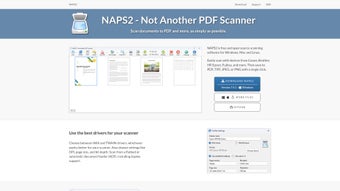

Télécharger NAPS2 – Outil gratuit et sécurisé de numérisation de documents et OCR pour Mac & Windows
Aperçu
NAPS2 (signifiant « Not Another PDF Scanner 2 ») est une application gratuite et open‑source de gestion de documents qui met de puissantes capacités de numérisation à la portée des utilisateurs quotidiens. Conçu avec une interface épurée et conviviale, NAPS2 permet aux utilisateurs Mac et Windows de transformer rapidement des documents papier en PDF, JPEG ou fichiers TIFF de haute qualité, sans avoir besoin d’un logiciel propriétaire coûteux. Le programme prend en charge une large gamme de scanners provenant de fabricants leaders tels que Canon, Brother, HP, Epson et bien d’autres, ce qui en fait un choix polyvalent pour les bureaux à domicile, les petites entreprises et les étudiants. Ce qui distingue NAPS2, c’est son accent sur la rapidité et la simplicité : vous pouvez créer un profil de numérisation en moins de deux minutes, en personnalisant le DPI, le mode couleur, la taille de page, et même en choisissant entre les pilotes WIA et TWAIN pour obtenir les meilleures performances de votre matériel. Une fois la numérisation terminée, l’aperçu PDF intégré vous permet de réorganiser les pages, de les faire pivoter, de recadrer les marges indésirables et d’appliquer l’OCR (reconnaissance optique de caractères) dans plus d’une centaine de langues, transformant les images statiques en texte consultable et modifiable. Cette combinaison de gratuité, de prise en charge multiplateforme et de fonctionnalités robustes fait de NAPS2 un outil essentiel pour quiconque souhaite numériser des documents efficacement, garder les dossiers organisés et réduire l’encombrement sur son bureau. Que vous ayez besoin de numériser des reçus pour la saison fiscale, de numériser d’anciennes photos de famille ou de convertir des contrats juridiques en PDF consultables, NAPS2 offre une solution fiable, sécurisée et constamment mise à jour qui rivalise avec de nombreuses alternatives commerciales.
Fonctionnalités clés de NAPS2
- Compatibilité multiplateforme : Applications natives pour macOS, Windows et Linux garantissent que vous pouvez utiliser NAPS2 sur pratiquement n’importe quel environnement de bureau.
- Flexibilité des pilotes : Choisissez entre les pilotes WIA (Windows Image Acquisition) et TWAIN, vous permettant d’optimiser la vitesse et la qualité de numérisation en fonction de votre modèle de scanner spécifique.
- Profils de numérisation personnalisables : Créez et enregistrez des profils avec des paramètres prédéfinis tels que le DPI, la profondeur de couleur, la taille du papier et le format de fichier, réduisant le travail de configuration répétitif.
- Aperçu et édition PDF robustes : Après la numérisation, prévisualisez les pages, réorganisez leur ordre, faites-les pivoter, recadrez et supprimez les pages indésirables avant de finaliser le document.
- OCR multilingue : Le moteur OCR intégré reconnaît plus de 100 langues, transformant les images numérisées en texte consultable et sélectionnable pour une extraction de données facile.
- Numérisation par lots et nommage automatique : Numérisez plusieurs pages en une seule session et laissez NAPS2 nommer automatiquement les fichiers en fonction de la date, du profil ou de modèles personnalisés.
- Options d’exportation sécurisées : Enregistrez les numérisations au format PDF, PNG, JPEG, TIFF ou BMP, et appliquez une protection par mot de passe pour les documents sensibles.
- Open‑source et gratuit : Aucun frais caché, aucune période d’essai — NAPS2 est entièrement gratuit, le code source étant disponible sur GitHub pour la transparence et les contributions de la communauté.
- Mises à jour régulières et support communautaire : Des versions fréquentes corrigent les bugs, ajoutent la prise en charge de nouveaux scanners et améliorent la précision de l’OCR, le tout soutenu par un forum d’utilisateurs actif.
Instructions d’installation et d’utilisation
Commencer avec NAPS2 est simple, que vous soyez sur un Mac ou un PC Windows. Suivez ces instructions étape par étape pour télécharger, installer et commencer à numériser en quelques minutes.
Étape 1 – Télécharger l’installateur
Visitez le site officiel de NAPS2 ou sa page de releases GitHub. Choisissez l’installateur approprié pour votre système d’exploitation : .dmg pour macOS, .exe pour Windows, ou le .AppImage pour Linux. Comme le logiciel est open‑source et signé numériquement, vous pouvez télécharger en toute confiance, le fichier étant exempt de logiciels malveillants.
Étape 2 – Installer l’application
Sur macOS, faites glisser l’icône NAPS2 dans votre dossier Applications. Les utilisateurs Windows exécutent simplement le fichier .exe et suivent l’assistant guidé — acceptez le contrat de licence, choisissez un chemin d’installation et cliquez sur « Install ». L’installateur enregistre automatiquement les pilotes nécessaires (WIA/TWAIN) s’ils ne sont pas déjà présents sur votre système.
Étape 3 – Créer votre premier profil de numérisation
Lancez NAPS2 et cliquez sur « New Profile ». Dans l’éditeur de profil, vous pouvez définir les options suivantes :
- Sélection du scanner : Choisissez votre scanner connecté dans la liste déroulante.
- Type de pilote : Sélectionnez WIA pour une numérisation Windows plus rapide ou TWAIN pour une compatibilité plus large.
- Résolution (DPI) : Les valeurs typiques sont 150 DPI pour les documents texte, 300 DPI pour les photos et 600 DPI pour les graphiques à haute résolution.
- Mode couleur : Noir & blanc, niveaux de gris ou couleur.
- Taille de page : A4, Letter, Legal ou dimensions personnalisées.
- Format de sortie : PDF (par défaut), JPEG, PNG, TIFF ou BMP.
Enregistrez le profil avec un nom significatif (par ex., « Invoices‑2024 »). Vous pouvez créer plusieurs profils pour différentes tâches, comme « Cartes de visite » ou « Archive photo ».
Étape 4 – Numériser vos documents
Avec le profil sélectionné, cliquez sur le bouton « Scan ». NAPS2 communiquera avec votre scanner, affichant un aperçu en direct. Placez chaque page sur le chargeur ou le verre, appuyez sur « Scan » pour chaque feuille, et observez le remplissage du volet d’aperçu. Le moteur OCR intégré peut être activé ou désactivé ; l’activer exécutera automatiquement la reconnaissance de texte après la fin de la numérisation.
Étape 5 – Modifier et exporter
Après la numérisation, utilisez la vue miniature pour réorganiser les pages en les faisant glisser, faire pivoter une page avec les icônes de rotation ou recadrer les marges excessives avec l’outil de recadrage. Une fois satisfait, cliquez sur « Save ». Choisissez un dossier de destination, définissez un modèle de nom de fichier et décidez si vous souhaitez chiffrer le PDF avec un mot de passe. Le fichier final est prêt à être partagé, archivé ou téléchargé vers un stockage cloud.
Tout au long du processus, NAPS2 fournit des indicateurs de progression en temps réel et consigne les éventuelles erreurs, facilitant le dépannage. Le logiciel prend également en charge les opérations par lots, vous permettant de numériser de gros volumes sans intervention manuelle.
Compatibilité, avantages et inconvénients
Systèmes d’exploitation pris en charge : macOS 10.13 ou ultérieur, Windows 7 et plus récent (y compris Windows 10 & 11), et les principales distributions Linux via AppImage. Bien que l’accent principal soit sur les environnements de bureau, le moteur de numérisation sous‑jacent peut être accessible par d’autres applications via son interface en ligne de commande, offrant aux développeurs une flexibilité d’intégration.
Avantages
- Gratuit et open‑source : Aucun frais de licence, avec une transparence totale du code source.
- Configuration de profil facile : Les paramètres personnalisables peuvent être enregistrés et réutilisés, réduisant la configuration répétitive.
- OCR puissant : Prend en charge plus de 100 langues, permettant des PDF consultables pour des documents multilingues.
- Flexibilité des pilotes : Le choix entre WIA et TWAIN maximise la compatibilité avec une large gamme de scanners.
- Outils d’édition robustes : Réorganisation des pages, rotation, recadrage et renommage par lots simplifient la préparation des documents.
- Options d’exportation sécurisées : La protection par mot de passe et le chiffrement gardent les fichiers sensibles en sécurité.
- Communauté active : Des mises à jour fréquentes et des forums réactifs aident à résoudre les problèmes rapidement.
Inconvénients
- Support mobile limité : Pas d’applications natives iOS ou Android ; la numérisation doit être effectuée sur un ordinateur de bureau.
- Les fonctionnalités avancées nécessitent une configuration manuelle : Certains utilisateurs avancés peuvent devoir modifier les fichiers de configuration pour des modèles de scanners spécifiques.
- Simplicité de l’interface au détriment de l’esthétique : L’interface est fonctionnelle mais manque du rendu soigné de certaines alternatives commerciales.
Dans l’ensemble, les avantages de NAPS2 l’emportent largement sur ses petits inconvénients, surtout pour les utilisateurs qui apprécient une solution de numérisation gratuite, sécurisée et régulièrement mise à jour. Sa compatibilité avec macOS et Windows garantit que les équipes avec des environnements mixtes peuvent se standardiser sur un seul outil sans coût supplémentaire.
FAQ & Conclusion
NAPS2 est‑il vraiment gratuit, ou y a‑t‑il des coûts cachés ?
NAPS2 est entièrement gratuit et open‑source. Il n’y a aucun frais d’abonnement, aucune période d’essai et aucun achat intégré caché. Toutes les fonctionnalités, y compris l’OCR, sont disponibles pour chaque utilisateur.
NAPS2 peut‑il numériser directement vers des services de stockage cloud ?
Bien que NAPS2 ne dispose pas d’intégration cloud intégrée, vous pouvez enregistrer les fichiers numérisés dans un dossier local qui se synchronise avec des services comme Dropbox, Google Drive ou OneDrive, obtenant ainsi une sauvegarde cloud automatique.
NAPS2 prend‑il en charge la numérisation duplex (recto‑verso) ?
Oui, si votre scanner matériel prend en charge la numérisation duplex, NAPS2 peut détecter et utiliser cette fonction. Activez simplement l’option « Duplex » dans votre profil de numérisation.
Quelle est la précision de l’OCR pour les scripts non latins ?
NAPS2 utilise le moteur OCR Tesseract, qui offre une bonne précision pour de nombreuses langues, dont le cyrillique, l’arabe, le chinois et le japonais. Bien que les résultats soient généralement fiables, les polices très stylisées peuvent nécessiter une correction manuelle.
Puis‑je utiliser NAPS2 sur une machine Linux ?
Oui. NAPS2 propose un AppImage pour la plupart des principales distributions Linux, vous permettant d’exécuter l’application sans étapes d’installation complexes.
Conclusion
Pour quiconque souhaite numériser des documents rapidement, en toute sécurité et sans se ruiner, NAPS2 se démarque comme une solution de numérisation de premier ordre. Sa nature gratuite et open‑source élimine les barrières financières, tandis que son ensemble de fonctionnalités étendu — flexibilité des pilotes, profils personnalisés, OCR puissant et outils d’édition robustes — le place au même niveau que les produits commerciaux premium. Que vous soyez étudiant organisant vos notes de cours, freelance gérant des contrats clients ou petite entreprise archivant des factures, NAPS2 offre une expérience fluide et fiable sur macOS, Windows et Linux. Téléchargez NAPS2 dès aujourd’hui, configurez votre premier profil en quelques minutes, et profitez de la tranquillité d’esprit offerte par des documents numériques consultables et bien organisés.
Cliquez ici pour télécharger NAPS2 gratuitement et commencez à transformer vos fichiers physiques en PDF consultables instantanément.








