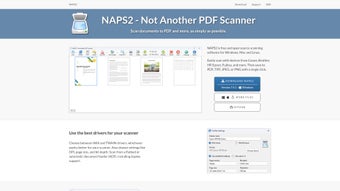
Capturas de tela
Detalhes do aplicativo
- Versão
- 8.2.0
- Tamanho
- 48.21 MB
- Atualizado
- August 5, 2025
- Requer
- macOS 10.15
- Idioma
- English | Arabic | Chinese | Dutch | Fre...
- Licença
- Free
- Desenvolvedor
- Ben Olden-Cooligan
- Categoria
- Mac OS
Sobre NAPS2
Download NAPS2 – Ferramenta Gratuita e Segura de Digitalização de Documentos e OCR para Mac & Windows
Visão geral
NAPS2 (que significa “Not Another PDF Scanner 2”) é um aplicativo gratuito e de código aberto para gerenciamento de documentos que coloca poderosas capacidades de digitalização nas mãos de usuários comuns. Projetado com uma interface limpa e fácil de usar, o NAPS2 permite que usuários de Mac e Windows transformem rapidamente documentos em papel em PDFs, JPEGs ou arquivos TIFF de alta qualidade, sem a necessidade de softwares proprietários caros. O programa suporta uma ampla gama de scanners de fabricantes líderes como Canon, Brother, HP, Epson e muitos outros, tornando‑o uma escolha versátil para escritórios domésticos, pequenas empresas e estudantes. O que diferencia o NAPS2 é seu foco em velocidade e simplicidade: você pode criar um perfil de digitalização em menos de dois minutos, personalizando DPI, modo de cor, tamanho da página e até selecionando entre drivers WIA e TWAIN para obter o melhor desempenho do seu hardware. Após a digitalização, a visualização de PDF integrada permite reorganizar páginas, girá‑las, recortar margens indesejadas e aplicar OCR (Reconhecimento Óptico de Caracteres) em mais de cem idiomas, transformando imagens estáticas em texto pesquisável e editável. Essa combinação de preço gratuito, suporte multiplataforma e conjunto robusto de recursos faz do NAPS2 uma ferramenta essencial para quem deseja digitalizar documentos de forma eficiente, manter registros organizados e reduzir a desordem na mesa. Seja para escanear recibos na época de impostos, digitalizar fotos antigas de família ou converter contratos legais em PDFs pesquisáveis, o NAPS2 oferece uma solução confiável, segura e constantemente atualizada que rivaliza com muitas alternativas comerciais.
Principais recursos do NAPS2
- Compatibilidade multiplataforma: Aplicativos nativos para macOS, Windows e Linux garantem que você possa usar o NAPS2 em praticamente qualquer ambiente de desktop.
- Flexibilidade de driver: Escolha entre drivers WIA (Windows Image Acquisition) e TWAIN, permitindo otimizar velocidade e qualidade de digitalização conforme o modelo do seu scanner.
- Perfis de digitalização personalizáveis: Crie e salve perfis com configurações predefinidas como DPI, profundidade de cor, tamanho do papel e formato de arquivo, reduzindo trabalho repetitivo de configuração.
- Visualização e edição robustas de PDF: Após a digitalização, visualize as páginas, reorganize a ordem, gire, recorte e exclua páginas indesejadas antes de finalizar o documento.
- OCR multilíngue: O motor OCR integrado reconhece mais de 100 idiomas, transformando imagens escaneadas em texto pesquisável e selecionável para fácil extração de dados.
- Digitalização em lote e nomeação automática: Digitalize várias páginas em uma única sessão e deixe o NAPS2 nomear arquivos automaticamente com base na data, perfil ou modelos personalizados.
- Opções seguras de exportação: Salve digitalizações como PDF, PNG, JPEG, TIFF ou BMP e aplique proteção por senha para documentos sensíveis.
- Open‑source e gratuito: Sem taxas ocultas, sem períodos de teste — o NAPS2 é totalmente gratuito, com código‑fonte disponível no GitHub para transparência e contribuições da comunidade.
- Atualizações regulares e suporte da comunidade: Lançamentos frequentes corrigem bugs, adicionam suporte a novos scanners e melhoram a precisão do OCR, tudo respaldado por um fórum ativo de usuários.
Instruções de instalação e uso
Começar com o NAPS2 é simples, seja em um Mac ou em um PC Windows. Siga estas instruções passo a passo para baixar, instalar e iniciar a digitalização em minutos.
Passo 1 – Baixe o instalador
Visite o site oficial do NAPS2 ou sua página de releases no GitHub. Escolha o instalador adequado para o seu sistema operacional: .dmg para macOS, .exe para Windows ou .AppImage para Linux. Como o software é de código aberto e assinado digitalmente, você pode baixar com a confiança de que o arquivo está livre de malware.
Passo 2 – Instale o aplicativo
No macOS, arraste o ícone do NAPS2 para a pasta Aplicativos. Usuários Windows simplesmente executam o arquivo .exe e seguem o assistente guiado — aceite o contrato de licença, escolha o caminho de instalação e clique em “Instalar”. O instalador registra automaticamente os drivers necessários (WIA/TWAIN) caso ainda não estejam presentes no sistema.
Passo 3 – Crie seu primeiro perfil de digitalização
Abra o NAPS2 e clique em “New Profile”. No editor de perfil você pode definir as seguintes opções:
- Seleção do scanner: Escolha o scanner conectado na lista suspensa.
- Tipo de driver: Selecione WIA para digitalização mais rápida no Windows ou TWAIN para maior compatibilidade.
- Resolução (DPI): Valores típicos são 150 DPI para documentos de texto, 300 DPI para fotos e 600 DPI para gráficos de alta definição.
- Modo de cor: Preto & branco, escala de cinza ou cor.
- Tamanho da página: A4, Letter, Legal ou dimensões personalizadas.
- Formato de saída: PDF (padrão), JPEG, PNG, TIFF ou BMP.
Salve o perfil com um nome significativo (por exemplo, “Invoices‑2024”). Você pode criar múltiplos perfis para diferentes tarefas, como “Cartões de visita” ou “Arquivo de fotos”.
Passo 4 – Digitalize seus documentos
Com o perfil selecionado, clique no botão “Scan”. O NAPS2 comunicará com seu scanner, exibindo uma pré‑visualização ao vivo. Coloque cada página no alimentador ou no vidro, pressione “Scan” para cada folha e observe a pré‑visualização preenchendo. O motor OCR integrado pode ser ativado ou desativado; ao habilitá‑lo, o reconhecimento de texto será executado automaticamente após a conclusão da digitalização.
Passo 5 – Edite e exporte
Após a digitalização, use a visualização em miniaturas para reorganizar páginas arrastando, girar qualquer página com os ícones de rotação ou recortar margens excessivas com a ferramenta de corte. Quando estiver satisfeito, clique em “Save”. Escolha a pasta de destino, defina um padrão de nome de arquivo e decida se deseja criptografar o PDF com senha. O arquivo final está pronto para ser compartilhado, arquivado ou enviado a um armazenamento em nuvem.
Durante todo o processo, o NAPS2 fornece indicadores de progresso em tempo real e registra quaisquer erros, facilitando a solução de problemas. O software também suporta operações em lote, permitindo digitalizar grandes volumes sem intervenção manual.
Compatibilidade, Prós & Contras
Sistemas operacionais suportados: macOS 10.13 ou posterior, Windows 7 e mais recentes (incluindo Windows 10 & 11) e principais distribuições Linux via AppImage. Embora o foco principal seja ambientes de desktop, o motor de digitalização subjacente pode ser acessado por outros aplicativos através de sua interface de linha de comando, oferecendo flexibilidade de integração para desenvolvedores.
Prós
- Gratuito & Open‑source: Sem taxas de licenciamento, com total transparência do código‑fonte.
- Configuração fácil de perfil: Configurações personalizáveis podem ser salvas e reutilizadas, reduzindo a configuração repetitiva.
- OCR poderoso: Suporta mais de 100 idiomas, permitindo PDFs pesquisáveis para documentos multilíngues.
- Flexibilidade de driver: A escolha entre WIA e TWAIN maximiza a compatibilidade com uma ampla variedade de scanners.
- Ferramentas de edição robustas: Reordenação de páginas, rotação, recorte e renomeação em lote agilizam a preparação de documentos.
- Opções seguras de exportação: Proteção por senha e criptografia mantêm arquivos sensíveis seguros.
- Comunidade ativa: Atualizações frequentes e fóruns responsivos ajudam a resolver problemas rapidamente.
Contras
- Suporte móvel limitado: Não há aplicativos nativos para iOS ou Android; a digitalização deve ser feita em um desktop.
- Recursos avançados exigem configuração manual: Alguns usuários avançados podem precisar editar arquivos de configuração para modelos de scanners específicos.
- Simplicidade da UI em detrimento da estética: A interface é funcional, mas carece do visual refinado de algumas alternativas comerciais.
No geral, os benefícios do NAPS2 superam em muito suas pequenas limitações, especialmente para usuários que valorizam uma solução de digitalização gratuita, segura e atualizada regularmente. Sua compatibilidade com macOS e Windows garante que equipes com ambientes mistos possam padronizar em uma única ferramenta sem custo adicional.
Perguntas frequentes & Conclusão
O NAPS2 é realmente gratuito ou há custos ocultos?
O NAPS2 é completamente gratuito e de código aberto. Não há taxas de assinatura, períodos de teste ou compras ocultas dentro do aplicativo. Todos os recursos, incluindo OCR, estão disponíveis para todos os usuários.
O NAPS2 pode digitalizar diretamente para serviços de armazenamento em nuvem?
Embora o NAPS2 não possua integração nativa com a nuvem, você pode salvar os arquivos digitalizados em uma pasta local que sincroniza com serviços como Dropbox, Google Drive ou OneDrive, obtendo backup automático na nuvem.
O NAPS2 suporta digitalização duplex (frente e verso)?
Sim, se o hardware do seu scanner suportar digitalização duplex, o NAPS2 pode detectar e usar esse recurso. Basta habilitar a opção “Duplex” no seu perfil de digitalização.
Quão preciso é o OCR para scripts não latinos?
O NAPS2 utiliza o motor Tesseract OCR, que oferece boa precisão para muitos idiomas, incluindo cirílico, árabe, chinês e japonês. Embora os resultados sejam geralmente confiáveis, fontes altamente estilizadas podem exigir correções manuais.
Posso usar o NAPS2 em uma máquina Linux?
Sim. O NAPS2 oferece um AppImage para as principais distribuições Linux, permitindo executar o aplicativo sem etapas complexas de instalação.
Conclusão
Para quem deseja digitalizar documentos rapidamente, com segurança e sem gastar dinheiro, o NAPS2 destaca‑se como uma solução de digitalização de alto nível. Sua natureza gratuita e de código aberto elimina barreiras financeiras, enquanto o conjunto extenso de recursos — flexibilidade de driver, perfis personalizados, OCR poderoso e ferramentas de edição robustas — o coloca em pé de igualdade com produtos comerciais premium. Seja você um estudante organizando anotações de aula, um freelancer lidando com contratos de clientes ou uma pequena empresa arquivando notas fiscais, o NAPS2 oferece uma experiência fluida e confiável em macOS, Windows e Linux. Baixe o NAPS2 hoje, configure seu primeiro perfil em minutos e desfrute da tranquilidade que vem com documentos digitais bem organizados e pesquisáveis.
Clique aqui para baixar o NAPS2 gratuitamente e comece a transformar seus arquivos físicos em PDFs pesquisáveis instantaneamente.
Guias e tutoriais
Como instalar NAPS2
- Clique no botão Baixar acima.
- Após o redirecionamento, aceite os termos e clique em Instalar.
- Aguarde o download de NAPS2 terminar no seu dispositivo.
Como usar NAPS2
Este software é usado principalmente para os recursos principais descritos acima. Abra o aplicativo após a instalação para explorar suas capacidades.
Avaliações de usuários
Ainda não há avaliações. Seja o primeiro a compartilhar sua experiência.
Você também pode gostar
mais
DiffusionBee
Generate unique art with this app DiffusionBee is a free and accessible artifici...

Excire Foto Light
Organize your snapshots Excire Foto Light is a free-to-download AI -powered phot...

Topaz Photo AI
Photo enhancement tool with AI Topaz Photo AI is a premium AI image editor for P...

anonymoX
Surf anonymously with Firefox anonymoX for Firefox is an add-on that gives you f...

DownThemAll
Download Them All! Downloading anything or everything on a webpage can be a labo...
.webp)
DuckDuckGo Privacy Essentials
A free program for Mac, by DuckDuckGo, Inc.. DuckDuckGo Privacy Essentials is a...
