Screenshots
App-Details
- Version
- 0.90
- Größe
- 1.01 MB
- Aktualisiert
- February 14, 2008
- Erfordert
- Windows Vista
- Sprache
- English | German
- Lizenz
- Free
- Entwickler
- Rainbowsedge
- Kategorie
- Windows OS
Über NetPen
Download NetPen – Kostenloses virtuelles Whiteboard für Windows, Mac, Android & iOS
Warum NetPen das ultimative Online-Whiteboard-Erlebnis ist
In einer Ära, in der Remote‑Zusammenarbeit die Norm ist, kann ein zuverlässiges, leichtgewichtiges und einfach zu bedienendes virtuelles Whiteboard den Unterschied zwischen einer produktiven Brainstorming‑Sitzung und einem chaotischen Durcheinander verpasster Ideen ausmachen. NetPen beantwortet diesen Bedarf mit einem nostalgischen Twist: ein „magisches“ Whiteboard, das das Gefühl einer Kreidetafel im Klassenzimmer nachahmt und dabei nahtlos über ein Netzwerk läuft. Egal, ob Sie ein Lehrer sind, der die interaktive Atmosphäre einer physischen Tafel nachbilden möchte, ein Entwicklerteam, das Architekturdiagramme skizziert, oder eine Gruppe von Freunden, die nach einem Doodle‑Spielplatz sucht, NetPen liefert eine einfache, aber leistungsstarke Leinwand, die auf Windows-, macOS-, Android- und iOS‑Geräten funktioniert.
Was NetPen auszeichnet, ist sein hauchdünner Bandbreiten‑Fußabdruck. Die Anwendung kommuniziert über einen einzigen Port, sodass Sie Dutzende von Teilnehmern hosten können, ohne Ihren Router oder Ihre Internetverbindung zu überlasten. Sein Werkzeugset mag bescheiden erscheinen – Stift, Radiergummi, Sprühdose, Malfunktion und ein paar Farben – doch diese Werkzeuge sind mit intelligenten Tastenkombinationen, Formzeichnungs‑Assistenz und einem Auto‑Lösch‑Timer gekoppelt, der das Board während Besprechungen ordentlich hält. Kurz gesagt, NetPen ist die perfekte Mischung aus retro‑klassischem Charme und moderner Netzwerk‑Effizienz und damit ein idealer kostenloser Download für alle, die Einfachheit, Geschwindigkeit und Zusammenarbeit schätzen.
Detaillierter Überblick über NetPens Kernfunktionen
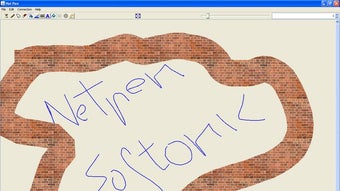
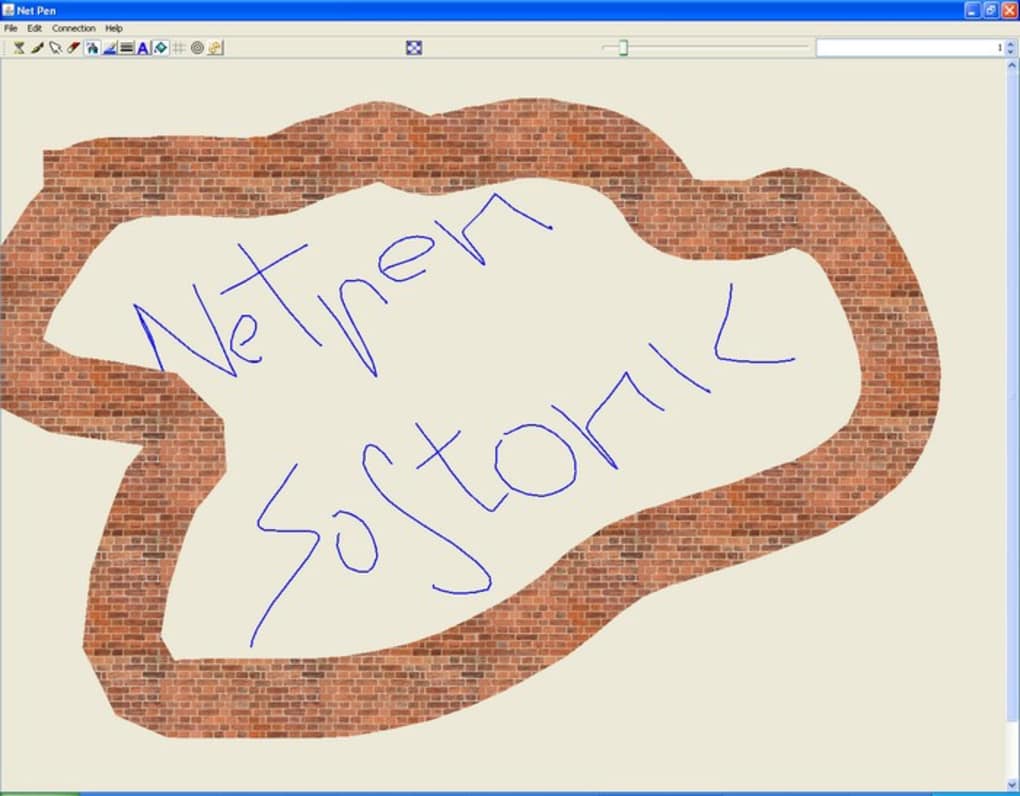
Die Design‑Philosophie von NetPen dreht sich um drei Säulen: Einfachheit, Konnektivität und Echtzeit‑Interaktion. Die Benutzeroberfläche ist bewusst übersichtlich und präsentiert sofort nach dem Starten der App eine leere weiße Leinwand. Von dort bietet eine Symbolleiste oben die wesentlichen Zeicheninstrumente:
- Stiftwerkzeug – Glatte, druckempfindliche Linien für präzises Skizzieren.
- Radiergummi – Entfernt unerwünschte Striche sofort mit einem Klick oder einer Tastenkombination (Entf‑Taste).
- Sprühdose – Fügt Textur oder Schattierung für kreative Akzente hinzu.
- Farbeimer – Füllt geschlossene Formen mit einer der begrenzten Palettenfarben.
- Form‑Assistenz – Drücken und halten, um automatisch perfekte Kreise, Quadrate und Pfeile zu erzeugen.
- Raster‑Umschalter – Schaltet ein dezentes Raster ein oder aus, um die Ausrichtung zu erleichtern.
- Auto‑Lösch‑Timer – Legen Sie eine Lebensdauer für Zeichnungen fest (z. B. 5 Minuten), sodass das Board während langer Sitzungen automatisch zurückgesetzt wird.
- Tastatur‑Kurzbefehle – Schnelles Kopieren (Strg + C), Einfügen (Strg + V oder Strg + Einfg) und Löschen (Entf) für Power‑User.
Obwohl die Farbpalette bewusst begrenzt ist, um die Benutzeroberfläche sauber und die Bandbreite gering zu halten, ist jeder Farbton sorgfältig für hohen Kontrast auf jedem Bildschirm ausgewählt. Benutzer können zudem die Pinselgröße anpassen, was von feinen Detail‑Skizzen bis zu kräftigen Überschriftenzeichnungen reicht. Die Kombination dieser Werkzeuge schafft ein vielseitiges Umfeld, das sowohl vertraut für alle ist, die ein physisches Whiteboard benutzt haben, als auch frisch genug, um moderne Kollaborateure zu begeistern.
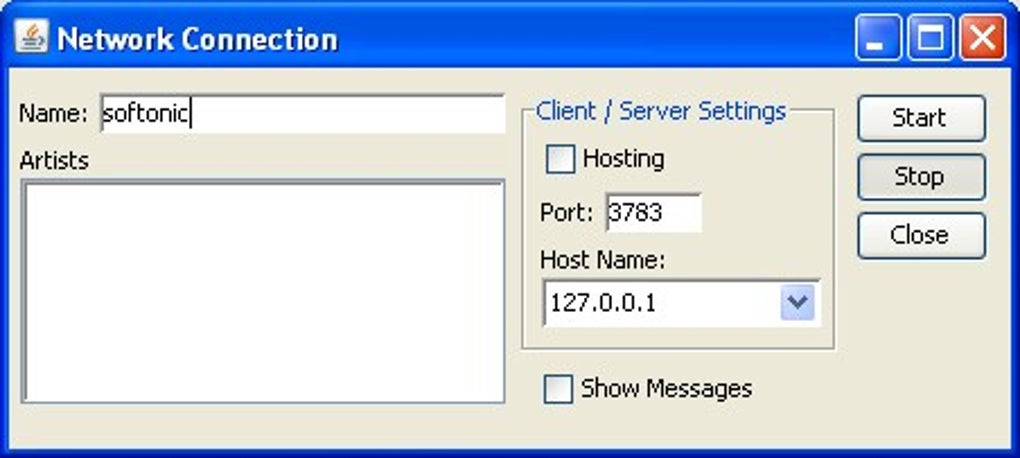
NetPen glänzt auch in seinen Multi‑User‑Funktionen. Durch einfaches Teilen einer Sitzungs‑ID oder IP‑Adresse können Sie unbegrenzt viele Teilnehmer einladen, dasselbe Board zu nutzen. Die Anwendung verwaltet Verbindungen effizient und stellt sicher, dass jeder Strich in Echtzeit für alle Benutzer erscheint. Das macht es ideal für Remote‑Klassenräume, agile Stand‑Ups, Design‑Reviews oder sogar lockere Skizzen‑Wettbewerbe mit Freunden.
Schritt‑für‑Schritt‑Installation und nahtlose Nutzung über Plattformen hinweg
Der Einstieg in NetPen ist bewusst unkompliziert. Befolgen Sie diese Schritte, um die App herunterzuladen, zu installieren und auf Ihrem bevorzugten Betriebssystem zu starten:
- Installer herunterladen – Besuchen Sie die offizielle NetPen‑Website und klicken Sie auf die Schaltfläche Download für Ihr Betriebssystem (Windows, macOS, Android oder iOS). Die Dateigröße liegt unter 10 MB, was einen schnellen Download selbst bei langsamen Verbindungen gewährleistet.
- Installer ausführen – Unter Windows doppelklicken Sie die
.exe-Datei; macOS‑Benutzer öffnen die.dmgund ziehen die App in den Ordner Programme. Mobile Benutzer installieren direkt aus dem Google Play Store oder dem Apple App Store. - Berechtigungen erteilen – Die App kann Netzwerkzugriff anfordern, um einen einzelnen Port für die Kommunikation zu öffnen. Genehmigen Sie die Anfrage, um Multi‑User‑Sitzungen zu ermöglichen.
- NetPen starten – Beim ersten Start sehen Sie ein sauberes Whiteboard mit einer Symbolleiste oben. Keine Registrierung erforderlich; die App erzeugt automatisch eine eindeutige Sitzungs‑ID.
- Teilnehmer einladen – Klicken Sie auf die Schaltfläche „Teilen“, um den Sitzungslink zu kopieren oder die IP‑Adresse und Port‑Nummer manuell an die Mitwirkenden zu senden.
- Zeichnen beginnen – Wählen Sie ein Werkzeug aus der Symbolleiste, nutzen Sie Tastenkombinationen für einen schnelleren Arbeitsablauf und beobachten Sie, wie Striche sofort auf allen verbundenen Geräten erscheinen.
Kompatibilität (itemprop="operatingSystem"): NetPen läuft nativ auf Windows 10/11 (64‑Bit), macOS 10.13 oder neuer, Android 5.0+ (ARM & x86) und iOS 12+ (iPhone & iPad). Die Anwendung ist mit einer leichtgewichtigen Netzwerk‑Engine gebaut, was bedeutet, dass sie gleichermaßen gut auf Desktop‑PCs, Laptops, Tablets und Smartphones funktioniert. Da NetPen einen einzigen UDP/TCP‑Port verwendet (Standard 5555), blockieren Firewalls diesen Datenverkehr normalerweise nicht, Sie können jedoch bei Bedarf in den Einstellungen einen benutzerdefinierten Port konfigurieren.
Nach der Installation ermöglicht das Einstellungs‑Panel von NetPen, die Leistung fein abzustimmen: Aktivieren oder Deaktivieren des Auto‑Lösch‑Timers, Anpassen der Raster‑Transparenz, Wechsel zwischen dunklen und hellen UI‑Themen und Ändern der maximalen Anzahl gleichzeitiger Benutzer (Standard ist 50). Diese Optionen stellen sicher, dass die App sowohl in High‑School‑Klassenräumen als auch in Unternehmens‑Brainstorming‑Sitzungen ohne Geschwindigkeits‑ oder Stabilitätsverlust funktioniert.
Vor‑ und Nachteile – Eine ehrliche Bewertung
Vorteile
- Kostenlos zum Download und zur Nutzung ohne versteckte Gebühren.
- Ultra‑leichte Bandbreitennutzung – läuft über einen einzigen Port.
- Plattformübergreifende Unterstützung (Windows, macOS, Android, iOS).
- Intuitive Benutzeroberfläche, die ein physisches Whiteboard nachahmt.
- Echtzeit‑Mehrbenutzer‑Zusammenarbeit mit unbegrenzten Teilnehmern.
- Hilfreiche Tastenkombinationen und Formzeichnungs‑Assistenz steigern die Produktivität.
- Auto‑Lösch‑Timer hält das Board während Besprechungen ordentlich.
- Geringer Ressourcenverbrauch – funktioniert auf älterer Hardware.
Nachteile
- Begrenzte Farbpalette kann detaillierte künstlerische Arbeiten einschränken.
- Kein integrierter Datei‑Export (muss Screenshots verwenden).
- Erweiterte Zeichenfunktionen (Ebenen, Vektorformen) fehlen.
- Auto‑Lösch‑Timer kann störend sein, wenn er nicht korrekt konfiguriert ist.
- Keine native Integration mit gängigen Cloud‑Speicherdiensten.
NetPen liefert genau das, was es verspricht – ein schnelles, netzwerkfreundliches Whiteboard, das sich wie das echte anfühlt. Obwohl es einige High‑End‑Design‑Tools vermissen lässt, machen seine Einfachheit, Nullkosten und plattformübergreifende Reichweite es zu einer herausragenden Wahl für Pädagogen und Remote‑Teams gleichermaßen.
Häufig gestellte Fragen
Ist NetPen komplett kostenlos oder gibt es versteckte Gebühren?
NetPen ist zu 100 % kostenlos zum Download und zur Nutzung. Es gibt keine Abonnementgebühren, In‑App‑Käufe oder versteckte Kosten. Alle Funktionen, einschließlich Multi‑User‑Sitzungen, stehen ohne Lizenz zur Verfügung.
Kann ich meine Whiteboard‑Zeichnungen für späteren Gebrauch exportieren?
NetPen enthält keine native Exportfunktion, aber Sie können das Board mit einem Screenshot erfassen oder das Bildschirmaufnahme‑Tool Ihres Betriebssystems verwenden. Zukünftige Updates könnten einen direkten PDF‑ oder PNG‑Export hinzufügen.
Welche Ports verwendet NetPen und ist es sicher für Unternehmens‑Firewalls?
Standardmäßig kommuniziert NetPen über einen einzigen UDP/TCP‑Port (5555). Dieser minimale Fußabdruck lässt sich leicht in Unternehmens‑Firewalls auf die Whitelist setzen. Sie können die Port‑Nummer in den Einstellungen auch ändern, falls Ihre Netzwerk‑Richtlinien eine andere Konfiguration erfordern.
Unterstützt NetPen gleichzeitiges Zeichnen von mehreren Benutzern?
Ja. NetPen ist für Echtzeit‑Zusammenarbeit konzipiert. Sobald ein Teilnehmer zeichnet, erscheinen seine Striche sofort auf jedem anderen verbundenen Gerät, was es ideal für Live‑Brainstorming oder Klassenaktivitäten macht.
Gibt es Systemanforderungen für einen reibungslosen Betrieb von NetPen?
NetPen läuft auf Windows 10/11 (64‑Bit), macOS 10.13 oder neuer, Android 5.0+ und iOS 12+. Es verbraucht weniger als 100 MB RAM und benötigt eine moderate CPU, sodass selbst ältere Laptops oder Tablets es ohne Verzögerungen bewältigen können.
Endgültiges Fazit und wie Sie NetPen heute erhalten
Wenn Sie nach einem kostenlosen, sicheren und leichtgewichtigen virtuellen Whiteboard suchen, das auf allen wichtigen Plattformen funktioniert, sollte NetPen ganz oben auf Ihrer Liste stehen. Sein Fokus auf Echtzeit‑Zusammenarbeit, geringen Bandbreitenverbrauch und eine intuitive, klassenzimmerartige Benutzeroberfläche machen es perfekt für Pädagogen, Remote‑Teams und lockere Doodler gleichermaßen. Während Power‑User möglicherweise fortgeschrittene Grafikfunktionen vermissen, kompensieren die Einfachheit und Zuverlässigkeit von NetPen diese Auslassungen mehr als.
Bereit, die Magie eines gemeinsamen Whiteboards in Ihr nächstes Meeting oder Ihre nächste Unterrichtsstunde zu bringen? Laden Sie NetPen jetzt herunter und beginnen Sie sofort gemeinsam zu zeichnen – keine Registrierung, keine Gebühren, nur reine Kreativität.
Anleitungen & Tutorials
So installierst du NetPen
- Klicke oben auf die Schaltfläche Herunterladen.
- Akzeptiere nach der Weiterleitung die Bedingungen und klicke auf Installieren.
- Warte, bis der Download von NetPen auf deinem Gerät abgeschlossen ist.
So verwendest du NetPen
Diese Software wird hauptsächlich für die oben beschriebenen Kernfunktionen verwendet. Öffne die App nach der Installation, um ihre Möglichkeiten zu erkunden.
Nutzerbewertungen
Noch keine Bewertungen. Teile als Erste/r deine Erfahrung.
Das könnte dir auch gefallen
mehr
Llama 2
Free-to-use large language model As the new addition to Meta’s arsenal of langua...

NotebookLM
Revolutionizing the note-taking and idea-generation process NotebookLM is an exp...

Github co pilot
AI-inspired software development and coding platform GitHub Copilot is a browser...

Google Gemma
Google’s lightweight AI models Introducing Google Gemma , a family of cutting-ed...

AI Image Enlarger
A free app for Windows, by ai-image-larger. AI Image Enlarger is a free software...

DALL E
AI-driven text-to-image transformation engine DALL·E is a free graphic and desig...
