
Descarga NetPen – Pizarra Virtual Gratuita para Windows, Mac, Android e iOS
Por qué NetPen es la experiencia definitiva en pizarra online
En una era donde la colaboración remota es la norma, una pizarra virtual confiable, ligera y fácil de usar puede marcar la diferencia entre una sesión de creatividad productiva y un caos de ideas perdidas. NetPen responde a esta necesidad con un toque nostálgico: una "pizarra mágica" que imita la sensación de una pizarra de tiza escolar, funcionando sin problemas a través de una red. Ya seas un profesor que desea recrear la dinámica interactiva de una pizarra física, un equipo de desarrolladores dibujando diagramas de arquitectura o un grupo de amigos buscando un espacio para dibujar, NetPen ofrece una superficie simple pero poderosa que funciona en Windows, macOS, Android e iOS.
Lo que distingue a NetPen es su huella de banda ancha mínima. La aplicación se comunica a través de un solo puerto, lo que significa que puedes alojar docenas de participantes sin saturar tu router o conexión a internet. Su conjunto de herramientas puede parecer modesto —lápiz, borrador, pulverizador, función de pintura y una selección de colores—, pero estas herramientas se combinan con atajos inteligentes, asistencia para dibujar formas y un temporizador de eliminación automática que mantiene la pizarra ordenada durante las reuniones. En resumen, NetPen es la perfecta mezcla de encanto retro de una clase escolar y eficiencia de red moderna, convirtiéndolo en una descarga gratuita ideal para cualquiera que valore la simplicidad, la velocidad y la colaboración.
Visión General Detallada de las Funcionalidades Principales de NetPen
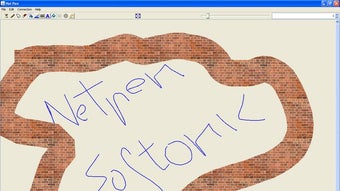
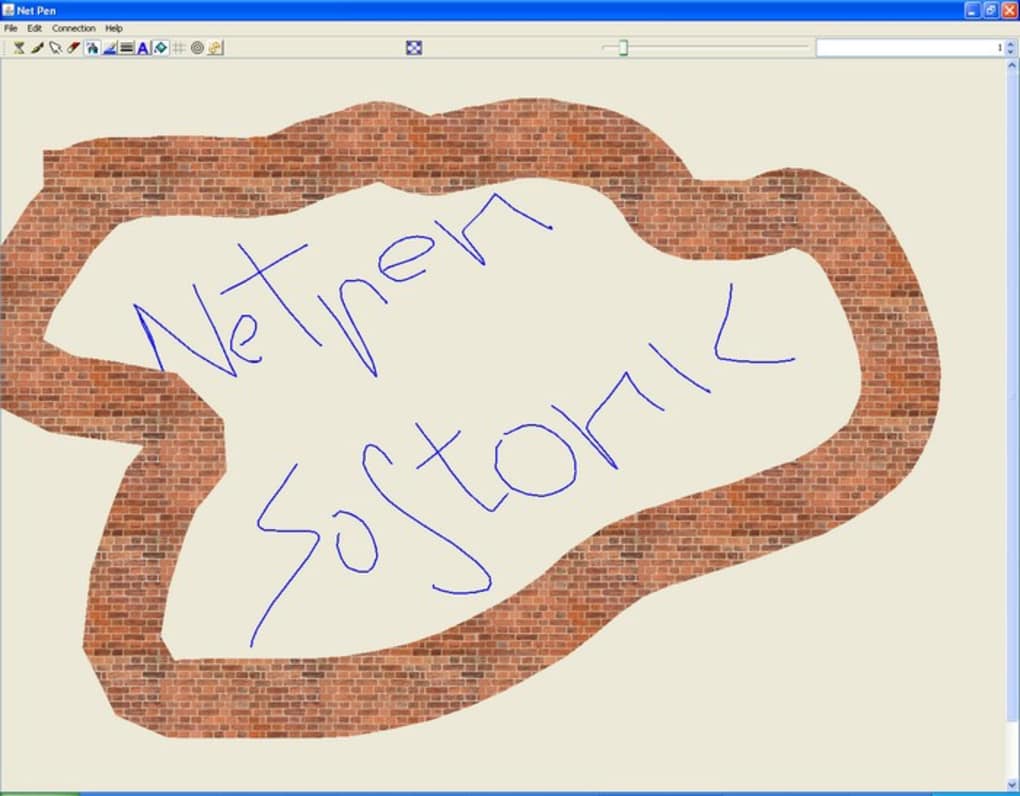
La filosofía de diseño de NetPen gira en torno a tres pilares: simplicidad, conectividad y interacción en tiempo real. La interfaz de usuario está intencionalmente despejada, presentando una superficie en blanco tan pronto como abres la aplicación. A partir de ahí, una barra de herramientas en la parte superior ofrece los instrumentos esenciales para dibujar:
- Herramienta de Lápiz – Líneas suaves y sensibles a la presión para dibujos precisos.
- Borrador – Elimina de forma instantánea trazos indeseados con un solo clic o atajo (tecla Eliminar).
- Pulverizador – Añade textura o sombreado para un toque creativo.
- Recipiente de Pintura – Rellena formas cerradas con uno de los colores de la paleta limitada.
- Asistencia para Formas – Mantén presionado para generar automáticamente círculos, cuadrados y flechas perfectas.
- Alternar Cuadrícula – Activa o desactiva una cuadrícula sutil para ayudar en la alineación.
- Temporizador de Eliminación Automática – Establece una duración para los dibujos (por ejemplo, 5 minutos) para que la pizarra se reinicie sola durante reuniones largas.
- Atajos de Teclado – Copiar (Ctrl+C), pegar (Ctrl+V o Ctrl+Ins) y borrar (Eliminar) de forma rápida para usuarios avanzados.
Aunque la paleta de colores está intencionalmente limitada para mantener la interfaz limpia y reducir el uso de banda ancha, cada tono está cuidadosamente elegido para ofrecer alta contraste en cualquier pantalla. Los usuarios también pueden ajustar el tamaño del pincel, permitiendo desde dibujos de detalle fino hasta trazos gruesos para títulos. La combinación de estas herramientas crea un entorno versátil que se siente familiar para cualquiera que haya usado una pizarra física y suficientemente innovador para mantener a los colaboradores modernos comprometidos.
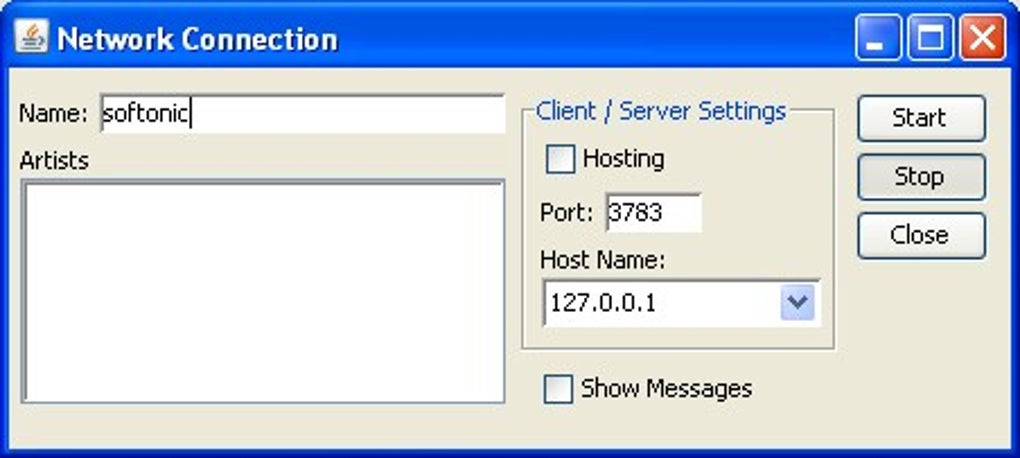
NetPen también destaca en sus capacidades multiusuario. Al compartir simplemente un ID de sesión o una dirección IP, puedes invitar a un número ilimitado de participantes a unirse a la misma pizarra. La aplicación gestiona las conexiones de forma eficiente, asegurando que cada trazo aparezca en tiempo real para todos los usuarios. Esto lo hace ideal para clases remotas, reuniones ágiles, revisiones de diseño o incluso sesiones casuales de dibujo con amigos.
Instalación Paso a Paso y Uso Sin Problemas en Plataformas Diversas
Empezar con NetPen es intencionalmente sencillo. Sigue estos pasos para descargar, instalar y lanzar la aplicación en tu sistema operativo preferido:
- Descarga el Instalador – Visita el sitio web oficial de NetPen y haz clic en el botón Descargar para tu sistema operativo (Windows, macOS, Android o iOS). El tamaño del archivo es inferior a 10 MB, lo que garantiza una descarga rápida incluso en conexiones lentas.
- Ejecuta el Instalador – En Windows, haz doble clic en el archivo
.exe; los usuarios de macOS abren el.dmgy arrastran la aplicación a la carpeta Aplicaciones. Los usuarios móviles instalan directamente desde Google Play Store o Apple App Store. - Concede Permisos – La aplicación puede solicitar acceso de red para abrir un único puerto de comunicación. Acepta la solicitud para habilitar sesiones multiusuario.
- Lanza NetPen – Al iniciar por primera vez, verás una pizarra limpia con una barra de herramientas en la parte superior. No se requiere registro; la aplicación genera automáticamente un ID de sesión único.
- Invita a Participantes – Haz clic en el botón “Compartir” para copiar el enlace de sesión o enviar manualmente la dirección IP y el número de puerto a los colaboradores.
- Comienza a Dibujar – Selecciona cualquier herramienta de la barra de herramientas, utiliza atajos para un flujo de trabajo más rápido y observa cómo los trazos aparecen instantáneamente en todos los dispositivos conectados.
Compatibilidad (itemprop="operatingSystem"): NetPen funciona nativamente en Windows 10/11 (64 bits), macOS 10.13 o posterior, Android 5.0+ (ARM y x86) e iOS 12+ (iPhone y iPad). La aplicación está construida con un motor de red ligero, lo que significa que funciona igual de bien en PCs de escritorio, portátiles, tabletas y teléfonos inteligentes. Debido a que NetPen utiliza un solo puerto UDP/TCP (por defecto el 5555), los cortafuegos suelen no bloquear su tráfico, aunque puedes configurar un puerto personalizado en la configuración si es necesario.
Una vez instalado, el panel de configuración de NetPen te permite ajustar el rendimiento: activar o desactivar el temporizador de eliminación automática, ajustar la opacidad de la cuadrícula, cambiar entre temas de interfaz oscuro y claro, y modificar el número máximo de usuarios simultáneos (el valor predeterminado es 50). Estas opciones aseguran que la aplicación se adapte tanto a entornos escolares como a sesiones de brainstorming a nivel empresarial sin comprometer la velocidad ni la estabilidad.
Pros y Contras – Una Evaluación Honesta
Pros
- Gratis para descargar y usar sin cargos ocultos.
- Uso de banda ancha ultraligero – funciona en un solo puerto.
- Soporte multiplataforma (Windows, macOS, Android, iOS).
- Interfaz intuitiva que imita una pizarra física.
- Colaboración en tiempo real con usuarios ilimitados.
- Atajos útiles y asistencia para dibujar formas aumentan la productividad.
- Temporizador de eliminación automática mantiene la pizarra ordenada durante las reuniones.
- Pequeño consumo de recursos – funciona en hardware antiguo.
Contras
- Paleta de colores limitada puede restringir trabajos artísticos detallados.
- No incluye exportación nativa de archivos (debes usar capturas de pantalla).
- Faltan funciones avanzadas de dibujo (capas, formas vectoriales).
- El temporizador de eliminación automática puede ser disruptivo si no se configura correctamente.
- No tiene integración nativa con servicios populares de almacenamiento en la nube.
NetPen entrega exactamente lo que promete: una pizarra rápida y amigable con la red que se siente como la real. Aunque le faltan algunas herramientas de diseño de alto nivel, su simplicidad, costo cero y alcance multiplataforma lo convierten en una opción destacada para educadores y equipos remotos.
Preguntas Frecuentes
¿NetPen es completamente gratis o tiene cargos ocultos?
NetPen es 100 % gratis para descargar y usar. No hay suscripciones, compras dentro de la aplicación ni costos ocultos. Todas las funciones, incluyendo sesiones multiusuario, están disponibles sin licencia.
¿Puedo exportar mis dibujos de la pizarra para usarlos más tarde?
NetPen no incluye una función nativa de exportación, pero puedes capturar la pizarra con una captura de pantalla o usar la herramienta de grabación de pantalla de tu sistema operativo. Las actualizaciones futuras podrían añadir exportación directa a PDF o PNG.
¿Qué puertos utiliza NetPen y es seguro para cortafuegos corporativos?
Por defecto, NetPen se comunica a través de un solo puerto UDP/TCP (5555). Esta huella mínima facilita su inclusión en listas blancas de cortafuegos corporativos. También puedes cambiar el número de puerto en la configuración si tus políticas de red requieren una configuración diferente.
¿Soporta NetPen dibujos simultáneos de múltiples usuarios?
Sí. NetPen está diseñado para colaboración en tiempo real. Tan pronto como un participante dibuja, sus trazos aparecen instantáneamente en todos los demás dispositivos conectados, lo que lo hace ideal para sesiones de brainstorming en vivo o actividades en clase.
¿Existen requisitos de sistema para ejecutar NetPen sin problemas?
NetPen funciona en Windows 10/11 (64 bits), macOS 10.13 o posterior, Android 5.0+ y iOS 12+. Usa menos de 100 MB de RAM y requiere una CPU modesta, por lo que incluso portátiles o tabletas antiguas pueden manejarlo sin latencia.
Veredicto Final y Cómo Obtener NetPen Hoy
Si buscas una pizarra virtual gratuita, segura y ligera que funcione en todas las principales plataformas, NetPen debería estar en la cima de tu lista. Su enfoque en la colaboración en tiempo real, el bajo consumo de banda ancha y su interfaz intuitiva con estilo de pizarra escolar la hacen perfecta para educadores, equipos remotos y dibujantes casuales. Aunque los usuarios avanzados puedan echar de menos funciones gráficas avanzadas, la simplicidad y fiabilidad de NetPen más que compensan estas ausencias.
¿Listo para llevar la magia de una pizarra compartida a tu próxima reunión o clase? Descarga NetPen ahora y comienza a dibujar juntos instantáneamente —sin registro, sin cargos, solo creatividad pura.








