


Download Nick – Kostenlose Nickelodeon Video‑App für Windows 8, Kinder‑Streaming, Sicher & Einfach
Übersicht
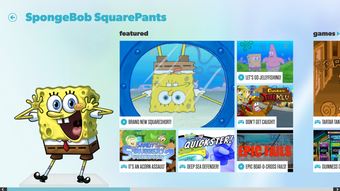
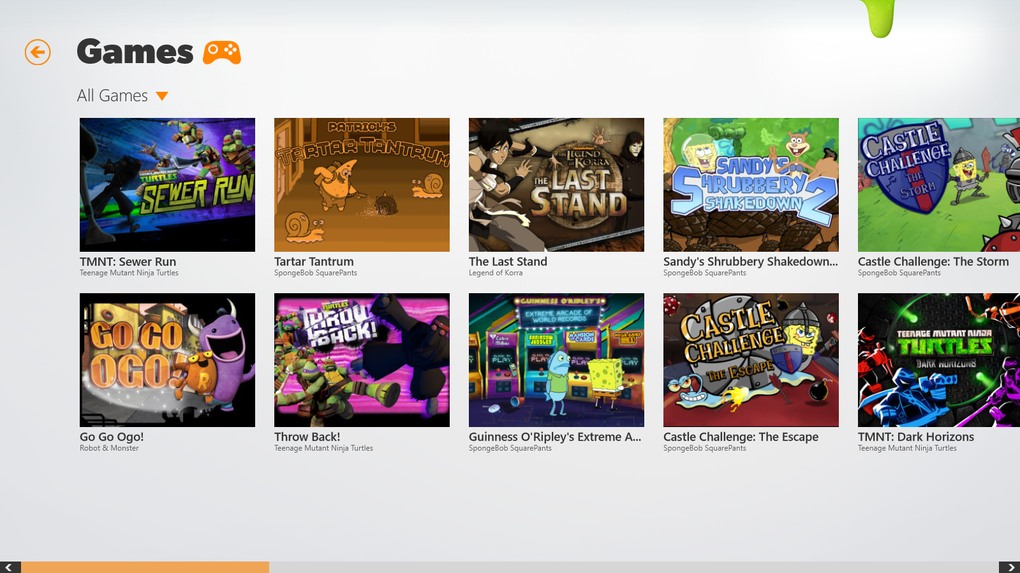
Nick für Windows 8 ist eine leichte Streaming‑Video‑Anwendung, die von Nickelodeon entwickelt wurde, um Kindern schnellen Zugriff auf kurze Clips, Bilder und Mini‑Spiele mit ihren Lieblings‑Nick‑Charakteren zu ermöglichen. Die App richtet sich an Familien, die ein Windows 8‑Tablet oder -PC besitzen und eine sichere, kinderfreundliche Umgebung für kurze Unterhaltungspausen wünschen. Nach dem Start zeigt die Oberfläche ein farbenfrohes Raster von Sendungs‑Thumbnails, Charakter‑Galerien und einen eigenen „Spiele“-Tab, der zu Nickelodeons webbasierten Flash‑Spielen verlinkt. Während das visuelle Design ansprechend ist und die Navigation unkompliziert, beschränkt sich das Kernangebot auf sehr kurze Videoclips – typischerweise unter einer Minute – und eine Sammlung von Bild‑Diashows. Vollständige Episoden sind in der App nicht verfügbar, sodass Eltern weiterhin auf andere Streaming‑Dienste wie Netflix, Paramount+ oder die offizielle Nickelodeon‑Website zurückgreifen müssen, um längere Inhalte zu sehen. Die App funktioniert eher wie ein kuratierter Zugang zu Nickelodeons Online‑Assets als ein umfassendes Unterhaltungs‑Hub.
Aus Sicherheitssicht läuft Nick für Windows 8 innerhalb der Windows‑Store‑Sandbox, die es von anderen Systemprozessen isoliert und Kinder vor versehentlichem Zugriff auf unerwünschte Inhalte schützt. Die App filtert automatisch reifes Material heraus und zeigt nur altersgerechte Clips. Der „Spiele“-Bereich leitet jedoch Nutzer zu externen Webseiten weiter, öffnet den Standard‑Browser und verlässt kurzzeitig die sandbox‑Umgebung. Dieser Übergang kann für jüngere Nutzer störend wirken und elterliche Bedenken hinsichtlich eines kontrollierten Raums hervorrufen. Insgesamt ist Nick für Windows 8 ein schnelles Tool für Kinder, die kurze Nickelodeon‑Momente genießen, aber seine begrenzte Bibliothek und die Abhängigkeit von externen Links verhindern, dass es eine vollwertige Streaming‑Lösung darstellt.
Hauptfunktionen & Funktionalität
- Kurzform‑Video‑Clips – Hunderte von 30‑Sekunden‑ bis 1‑Minute‑Snippets aus beliebten Nick‑Shows wie „SpongeBob SquarePants“, „PAW PAW“ und „The Loud House“.
- Charakter‑Fotogalerien – Hochauflösende Bilder geliebter Charaktere, ideal für Kinder, die gerne stöbern und Hintergrundbilder festlegen.
- Spiele‑Tab – Direkte Links zu Nickelodeons Flash‑basierten Mini‑Spielen; ein Klick öffnet den Standard‑Webbrowser.
- Kinderfreundliche UI – Große Symbole, helle Farben und einfache Wisch‑Navigation, zugeschnitten auf kleinere Hände.
- Elterliche Sicherheits‑Kontrollen – Inhalte werden gefiltert, um reifes Material auszuschließen; keine In‑App‑Käufe oder Werbung.
- Regelmäßige Updates – Die App erhält periodische Windows‑Store‑Updates, die neue Clips hinzufügen und die Leistung verbessern.
Der Videoplayer in Nick für Windows 8 unterstützt grundlegende Wiedergabesteuerungen (Play, Pause, Skip), bietet jedoch keine Funktionen wie Untertitel, Geschwindigkeitsanpassung oder eine „Später ansehen“‑Warteschlange. Da jeder Clip kurz ist, ist der Bedarf an erweiterten Steuerungen minimal, kann jedoch für Eltern ein Nachteil sein, die eine Szene für eine Diskussion pausieren möchten. Die Fotogalerien sind nach Sendung und Charakter organisiert, sodass Kinder schnell ihre Lieblingshelden finden können. Das Design der App folgt der bekannten Windows 8‑„Metro“‑Ästhetik, mit Kacheln, die beim Auswählen animieren und ein reaktionsschnelles Gefühl auf Tablets und Desktop‑PCs vermitteln.
Während der „Spiele“-Bereich zusätzliche Interaktivität verspricht, bedeutet die Abhängigkeit von externen Flash‑Inhalten, dass das Erlebnis inkonsistent sein kann, besonders auf neueren Windows‑Geräten, bei denen Flash nicht mehr unterstützt wird. Nutzer können aufgefordert werden, veraltete Plugins zu aktivieren, oder werden zu HTML5‑Versionen der Spiele weitergeleitet, falls verfügbar. Dieser zusätzliche Schritt reduziert die Nahtlosigkeit der App und kann elterliche Aufsicht erfordern. Dennoch bieten diese Funktionen für Familien, die eine einfache, sichere Möglichkeit suchen, Kindern einen Einblick in die Nickelodeon‑Welt zu geben, ohne ein Voll‑Streaming‑Abonnement abzuschließen, einen anständigen Mehrwert.
Installation, Bedienungsanleitung & Kompatibilität
Wie man herunterlädt und installiert
1. Öffnen Sie den Microsoft Store auf Ihrem Windows 8‑Gerät.
2. Suchen Sie nach „Nick“ oder „Nick for Windows 8“.
3. Klicken Sie auf die Schaltfläche Get und warten Sie, bis der Download abgeschlossen ist.
4. Nach der Installation erscheint das App‑Symbol auf dem Startbildschirm; tippen oder klicken Sie, um zu starten.
Erstmalige Einrichtung
Beim ersten Start fordert die App die Erlaubnis, auf das Internet zuzugreifen, um Clips zu streamen. Akzeptieren Sie die Eingabeaufforderung, dann wird Ihnen der Startbildschirm mit drei Haupt‑Tabs angezeigt: Videos, Fotos und Games. Es ist keine zusätzliche Anmeldung erforderlich; die App ruft Inhalte direkt von Nickelodeons Servern ab. Eltern können optional den „Kids Mode“-Schalter im Einstellungsmenü aktivieren, um den „Games“-Tab zu verbergen und das Erlebnis ausschließlich auf Video‑ und Fotobereiche zu beschränken.
Betriebssystem‑Kompatibilität
Nick for Windows 8 ist optimiert für Windows 8, Windows 8.1 und Windows 10‑Geräte, die das Legacy‑Windows‑Store‑Framework noch unterstützen. Die App läuft sowohl auf 32‑Bit‑ als auch auf 64‑Bit‑Architekturen und ist kompatibel mit Tablets, Convertible‑Laptops und Desktop‑PCs, die die Mindestanforderungen erfüllen: 1 GHz‑Prozessor, 1 GB RAM (2 GB empfohlen) und mindestens 100 MB freien Speicherplatz für die App selbst. Während die App auf Windows 11 installiert werden kann, können einige UI‑Elemente aufgrund der neuen Design‑Sprache des Betriebssystems leicht verzerrt erscheinen.
Tipps für ein reibungsloses Erlebnis
- Stellen Sie eine stabile WLAN‑Verbindung sicher; Videoclips puffern schnell in 5 GHz‑Netzwerken.
- Löschen Sie den App‑Cache regelmäßig über Einstellungen → Speicher, um Verlangsamungen zu verhindern.
- Deaktivieren Sie die automatische Bildschirm‑Dunkelung während der Wiedergabe für ununterbrochenes Anschauen.
- Falls die „Games“-Links eine leere Seite öffnen, aktualisieren Sie Ihren Standard‑Browser oder wechseln Sie zu Microsoft Edge, das noch Legacy‑Web‑Inhalte unterstützt.
Da die App Inhalte streamt statt sie lokal zu speichern, belegt sie relativ wenig Festplattenspeicher, kann jedoch einen moderaten Datenverbrauch verursachen. Eltern, die Datenlimits überwachen, sollten wissen, dass jeder kurze Clip typischerweise 2‑5 MB verbraucht, was sich summieren kann, wenn das Kind viele Videos hintereinander ansieht. Die integrierte „Data Saver“-Option reduziert die Qualität auf 480p und halbiert damit den Bandbreitenverbrauch, ohne das Seherlebnis für junge Augen stark zu beeinträchtigen.
Vor‑ und Nachteile
Was Eltern und Kinder mögen
- Kostenloser Download ohne In‑App‑Käufe.
- Helle, intuitive Oberfläche, geeignet für Alter 4‑10.
- Inhalte sind vorab gefiltert für Altersangemessenheit, reduziert elterliche Sorgen.
- Schneller Zugriff auf eine große Bibliothek kurzer, unterhaltsamer Clips.
- Regelmäßige Windows‑Store‑Updates halten die App frisch.
Bereiche, in denen die App schwächelt
- Nur kurze Clips; keine Voll‑Episoden oder Filme.
- Spiele‑Bereich leitet zu externen Browsern weiter, bricht die Immersion.
- Fehlende erweiterte Wiedergabefunktionen (Untertitel, Playlists).
- Verwendet Flash für viele Spiele, das auf neueren Systemen möglicherweise nicht funktioniert.
- Begrenzt auf Windows 8/8.1; Windows 10/11‑Nutzer können UI‑Unstimmigkeiten erleben.
Gesamtbewertung: 3 von 5 Sternen – ein anständiger, sicherer Hub für kurze Nickelodeon‑Momente, aber kein Ersatz für vollständige Streaming‑Dienste.
Häufig gestellte Fragen
Ist Nick für Windows 8 kostenlos nutzbar?
Ja, die App ist komplett kostenlos im Microsoft Store zum Download verfügbar und enthält weder In‑App‑Käufe noch Abonnementgebühren.
Kann ich vollständige Nickelodeon‑Episoden in der App ansehen?
Nein. Nick für Windows 8 bietet nur kurze Videoclips (unter einer Minute) und Bildgalerien. Vollständige Episoden müssen über andere Dienste wie Paramount+, Netflix oder die offizielle Nickelodeon‑Website abgerufen werden.
Sind die Inhalte für kleine Kinder sicher?
Ja. Die App filtert reifes Material heraus und zeigt nur altersgerechte Clips und Bilder. Der „Games“-Tab öffnet jedoch externe Webseiten, sodass elterliche Aufsicht empfohlen wird, wenn Kinder die App verlassen.
Warum öffnet der Spiele‑Bereich einen Webbrowser?
Die Spiele werden auf Nickelodeons Website als Flash‑ oder HTML5‑Titel gehostet. Die App fungiert als Launcher und leitet zum Standard‑Browser weiter, um diese Spiele auszuführen, weshalb das Erlebnis weniger nahtlos wirkt.
Funktioniert die App auf Windows 10 oder Windows 11?
Sie kann auf Windows 10‑Geräten installiert werden, die noch Legacy‑Windows‑Store‑Apps unterstützen, jedoch skaliert die UI möglicherweise nicht perfekt. Windows 11‑Nutzer können visuelle Inkonsistenzen erleben, und Microsoft empfiehlt, falls verfügbar, die neuere Nickelodeon‑App aus dem Microsoft Store zu verwenden.
Fazit & Handlungsaufruf
Nick für Windows 8 bietet eine farbenfrohe, sichere und unkomplizierte Möglichkeit für Kinder, in die Nickelodeon‑Welt über kurze Videoclips und Charakter‑Fotos einzutauchen. Der kostenlose Preis, das kinderzentrierte Design und regelmäßige Updates machen es zu einer nützlichen Ergänzung für jedes Windows 8‑Familien‑Tablet. Allerdings begrenzt die kleine Bibliothek, das Fehlen von Voll‑Episoden und der abrupte Wechsel zu externen Browsern für Spiele die App zu einem ergänzenden Unterhaltungs‑Tool statt einer primären Streaming‑Lösung. Eltern, die bereits Voll‑Streaming‑Dienste abonniert haben, finden Nick praktisch für schnelle Momente unterwegs, während diejenigen, die eine All‑in‑One‑Kinder‑Streaming‑Plattform suchen, andere Optionen prüfen sollten.
Bereit, Ihrem Kind einen sicheren, sofortigen Einblick in seine Lieblings‑Nick‑Charaktere zu geben? Laden Sie Nick für Windows 8 noch heute aus dem Microsoft Store herunter und lassen Sie den Kurzform‑Spaß beginnen. Denken Sie daran, den Kids Mode in den Einstellungen zu aktivieren für eine zusätzliche elterliche Kontrolle und behalten Sie den Spiele‑Tab im Auge, wenn Sie innerhalb der sandbox‑Umgebung bleiben möchten.








