

Download NTRsupport – Einfaches Remote‑Support‑Tool für Windows, Mac, Android & iOS
Übersicht
NTRsupport Pro ist eine leichtgewichtige Remote‑Assistance‑Anwendung, die für jeden entwickelt wurde, der Freunden,
Familienmitgliedern oder Kunden bei der Fehlersuche von Computerproblemen helfen muss, ohne den Aufwand
komplexer Installationsverfahren. Die Kernphilosophie von NTRsupport ist Einfachheit: Sie laden einen kleinen Desktop‑Client herunter, erstellen ein kostenloses Benutzerkonto auf der NTRsupport‑Website, und sind bereit, eine Support‑Sitzung zu starten. Sobald eine Sitzungs‑ID erzeugt wurde, teilen Sie die ID einfach per E‑Mail, Instant‑Messenger oder Kopieren‑und‑Einfügen, und die Person auf der anderen Seite tritt der Sitzung über einen Standard‑Webbrowser bei. Der einzige zusätzliche Schritt auf der Remote‑Seite besteht darin, ein kleines Browser‑Plug‑In zu installieren, das im Hintergrund stillschweigend läuft und keine Administratorrechte erfordert.
Was NTRsupport vom überfüllten Remote‑Support‑Markt abhebt, ist seine „Keine‑Installation“-Fähigkeit. Da der Client direkt von einem USB‑Stick gestartet werden kann, können Techniker ihr Werkzeug überallhin mitnehmen, selbst an Orte mit strengen IT‑Richtlinien, die Softwareinstallationen blockieren. Zusätzlich ist die Benutzeroberfläche bewusst übersichtlich gestaltet, sodass nicht‑technische Nutzer leicht Anweisungen folgen und die Kontrolle gewähren können. Die Anwendung unterstützt zudem mehrere gleichzeitige Sitzungen, geplante Sitzungen und ein integriertes Diagnostik‑Modul, das einen schnellen Gesundheitsbericht des Remote‑PCs erstellen kann. Obwohl die Plattform bei starker Nutzung gelegentlich Instabilitäten zeigte, sind diese Stolpersteine typisch für Remote‑Support‑Tools, die auf Echtzeit‑Bildschirm‑Streaming über das Internet angewiesen sind. Insgesamt bietet NTRsupport Pro eine sichere, kostenlose und portable Lösung für den täglichen Remote‑Support‑Bedarf.
Hauptfunktionen
- Zero‑Installation‑Client: Desktop‑Client direkt von einem USB‑Laufwerk oder einem lokalen Ordner ohne Administratorrechte ausführen.
- Web‑basierter Remote‑Zugriff: Remote‑Nutzer treten Sitzungen über jeden modernen Browser (Chrome, Firefox, Edge, Safari) bei.
- Multi‑Session‑Verwaltung: Bis zu fünf gleichzeitige Support‑Sitzungen hosten, jede mit einer eigenen eindeutigen ID.
- Geplante Sitzungen: Eine Sitzung im Voraus erstellen und ein bestimmtes Datum sowie eine Uhrzeit festlegen, ideal für geplante Wartungen.
- Eingebaute Systemanalyse: Eine automatisierte Diagnose ausführen, die Hardware-, OS- und Netzwerkinformationen sammelt für schnelle Berichte.
- Sichere verschlüsselte Verbindung: Der gesamte Datenverkehr ist mit AES‑256‑Verschlüsselung geschützt, was die Privatsphäre beider Parteien gewährleistet.
- Plattformübergreifende Kompatibilität: Unterstützt Windows 7‑11, macOS 10.13+, Linux (via Browser), Android‑ und iOS‑Geräte.
- Dateiübertragungs‑Funktion: Dateien per Drag‑and‑Drop zwischen lokalen und Remote‑Maschinen während einer Sitzung übertragen.
- Sitzungsprotokollierung: Ein detailliertes Protokoll der während einer Support‑Sitzung durchgeführten Aktionen exportieren, für Compliance oder Schulungen.
- Anpassbare UI‑Sprache: Oberfläche verfügbar in Englisch, Spanisch, Französisch, Deutsch und Chinesisch.
Installation, Nutzung & Kompatibilität
Schritt‑für‑Schritt‑Installation
1. Client herunterladen: Besuchen Sie die offizielle NTRsupport‑Website und klicken Sie auf die Schaltfläche „Download für Windows/macOS/Linux“. Der Installer ist eine einzelne .exe‑ oder .dmg‑Datei mit weniger als 15 MB.
2. Client ausführen: Doppelklicken Sie die heruntergeladene Datei. Da die Anwendung portable ist, werden Sie aufgefordert, einen Speicherort zu wählen (z. B. einen USB‑Stick oder einen Ordner auf dem Desktop). Es wird kein Administrator‑Passwort benötigt.
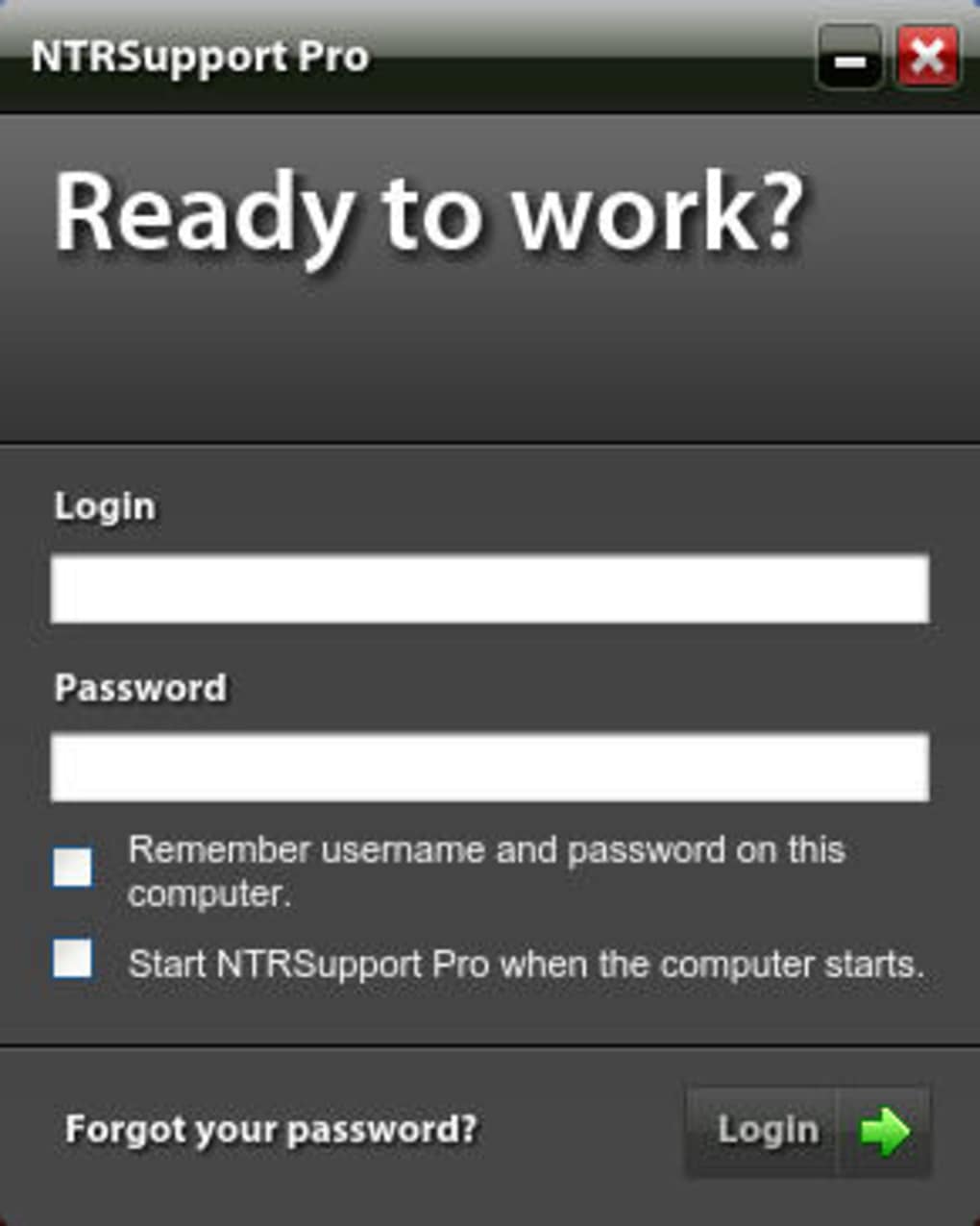
3. Konto erstellen: Starten Sie den Client, geben Sie Ihre E‑Mail‑Adresse ein und setzen Sie ein sicheres Passwort. Eine Bestätigungs‑E‑Mail wird gesendet, um den Besitz zu bestätigen.
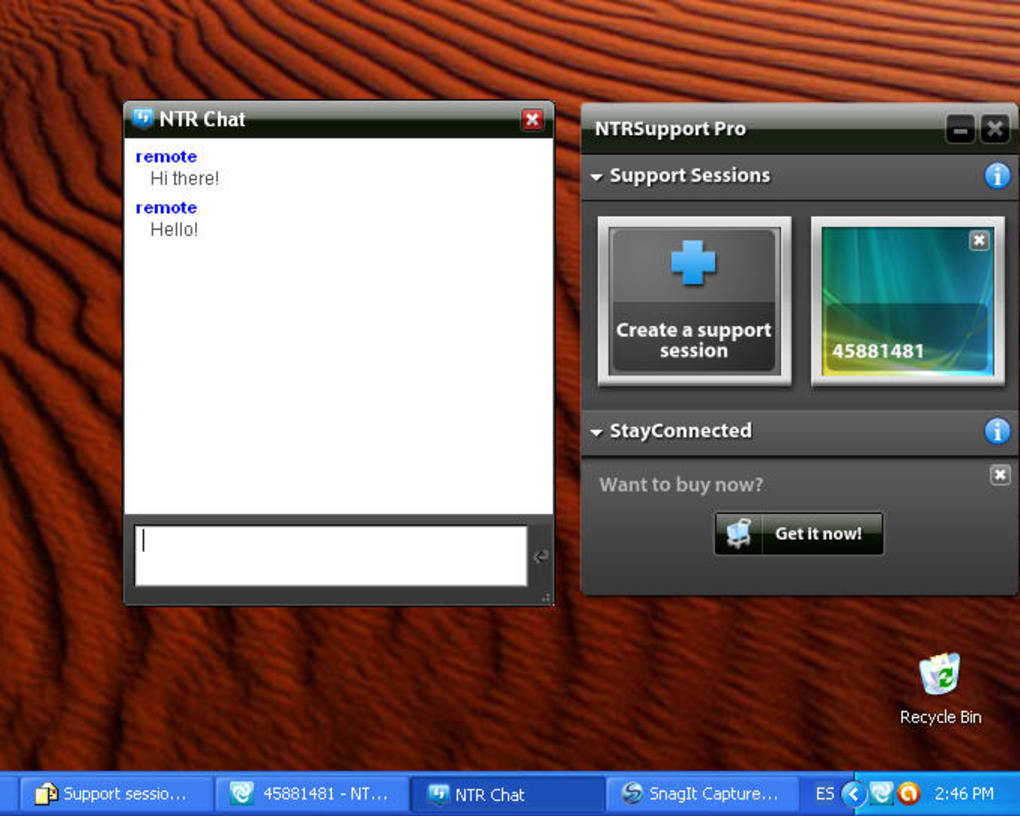
4. Sitzung starten: Nach dem Anmelden klicken Sie auf „Neue Support‑Sitzung“. Die Software erzeugt eine eindeutige alphanumerische Sitzungs‑ID und zeigt mehrere Freigabe‑Optionen (Kopieren, E‑Mail, QR‑Code).
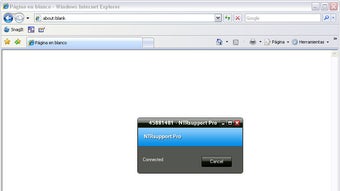
5. Remote‑Nutzer einladen: Senden Sie die Sitzungs‑ID über Ihren bevorzugten Kanal. Die Gegenstelle öffnet eine Webseite (im E‑Mail bereitgestellt) und installiert ein kleines Browser‑Plug‑In, das im Hintergrund läuft. Sobald das Plug‑In aktiv ist, geben sie die Sitzungs‑ID ein und klicken auf „Beitreten“.
6. Unterstützung beginnen: Nachdem der Remote‑Nutzer verbunden ist, sehen Sie dessen Desktop in Echtzeit. Verwenden Sie die Symbolleiste, um die Kontrolle zu übernehmen, Dateien zu übertragen oder das integrierte Analyse‑Tool zu starten.
Betriebssystemunterstützung
NTRsupport Pro ist mit Blick auf plattformübergreifende Kompatibilität entwickelt worden. Der Desktop‑Client läuft nativ auf:
- Windows 7, 8, 8.1, 10 und 11 (sowohl 32‑Bit als auch 64‑Bit)
- macOS 10.13 (High Sierra) bis macOS 14 (Sonoma)
- Beliebte Linux‑Distributionen (Ubuntu, Fedora, Debian) – der Client wird als AppImage bereitgestellt.
Vorteile, Nachteile & Häufig gestellte Fragen
Vorteile
- Portabler, ohne‑Installation‑Client macht ihn ideal für Techniker unterwegs.
- Benutzerfreundliche Oberfläche; selbst nicht‑technische Nutzer können in Sekunden einer Sitzung beitreten.
- Sichere AES‑256‑Verschlüsselung schützt Daten während der Übertragung.
- Mehrere gleichzeitige Sitzungen und Planungsfunktionen steigern die Produktivität.
- Kostenlose Kernversion beinhaltet Dateiübertragung, Systemanalyse und Sitzungsprotokollierung.
Nachteile
- Gelegentliche Verzögerungen bei niedriger Bandbreite, besonders wenn mehrere Sitzungen aktiv sind.
- Das Web‑Plug‑In kann in Unternehmensumgebungen mit strengen Sicherheitsrichtlinien Warnungen auslösen.
- Erweiterte Funktionen wie Multi‑Monitor‑Unterstützung sind auf die kostenpflichtige „Pro Plus“-Stufe beschränkt.
- Linux‑Unterstützung beruht auf dem Browser‑Plug‑In, das weniger stabil sein kann als native Clients.
Häufig gestellte Fragen
Ist NTRsupport kostenlos oder erfordert es ein Abonnement?
NTRsupport bietet eine vollständig kostenlose Stufe, die Kern‑Remote‑Support‑Funktionen, Dateiübertragung und Sitzungsprotokollierung umfasst. Ein kostenpflichtiger „Pro Plus“-Plan schaltet erweiterte Funktionen wie Multi‑Monitor‑Unterstützung, höhere Bandbreitenzuweisung und priorisierten Kundendienst frei.
Wie sicher ist die Remote‑Verbindung?
Alle zwischen dem Host und dem Remote‑Computer übertragenen Daten sind mit AES‑256 verschlüsselt, dem gleichen Standard, der von großen Banking‑Anwendungen verwendet wird. Sitzungs‑IDs sind kurzlebig und verfallen nach einmaliger Nutzung, wodurch das Risiko unbefugten Zugriffs reduziert wird.
Muss ich Software auf dem Remote‑Computer installieren?
Die Remote‑Seite muss nur ein kleines Browser‑Plug‑In installieren, das ohne Administratorrechte läuft. Das Plug‑In wird automatisch heruntergeladen, wenn der Nutzer den Einladungslink anklickt.
Kann ich während einer Sitzung Dateien beliebiger Größe übertragen?
Ja. Die kostenlose Version erlaubt Dateiübertragungen bis zu 500 MB pro Sitzung. Größere Dateien werden im Pro‑Plus‑Plan unterstützt, der die Größenbeschränkung aufhebt.
Welche Browser werden für die Remote‑Seite unterstützt?
NTRsupport funktioniert mit den neuesten Versionen von Chrome, Firefox, Edge und Safari auf Desktop‑ und Mobilplattformen. Ältere Browser können eine reduzierte Leistung aufweisen oder keine Plug‑In‑Kompatibilität besitzen.
NTRsupport liefert ein überraschend leistungsstarkes Remote‑Support‑Erlebnis für ein kostenloses Tool. Seine Portabilität und Benutzerfreundlichkeit machen es zu einer soliden Wahl für Techniker in kleinen Unternehmen und Familienmitglieder gleichermaßen. Während gelegentliche Latenz frustrierend sein kann, überwiegt der Gesamtnutzen die kleinen Nachteile.








