

Papaya herunterladen – kostenloser Web‑Server für Mac‑Dateifreigabe
Overview
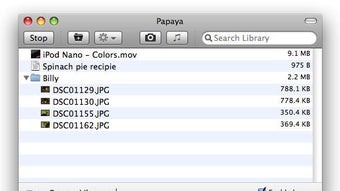
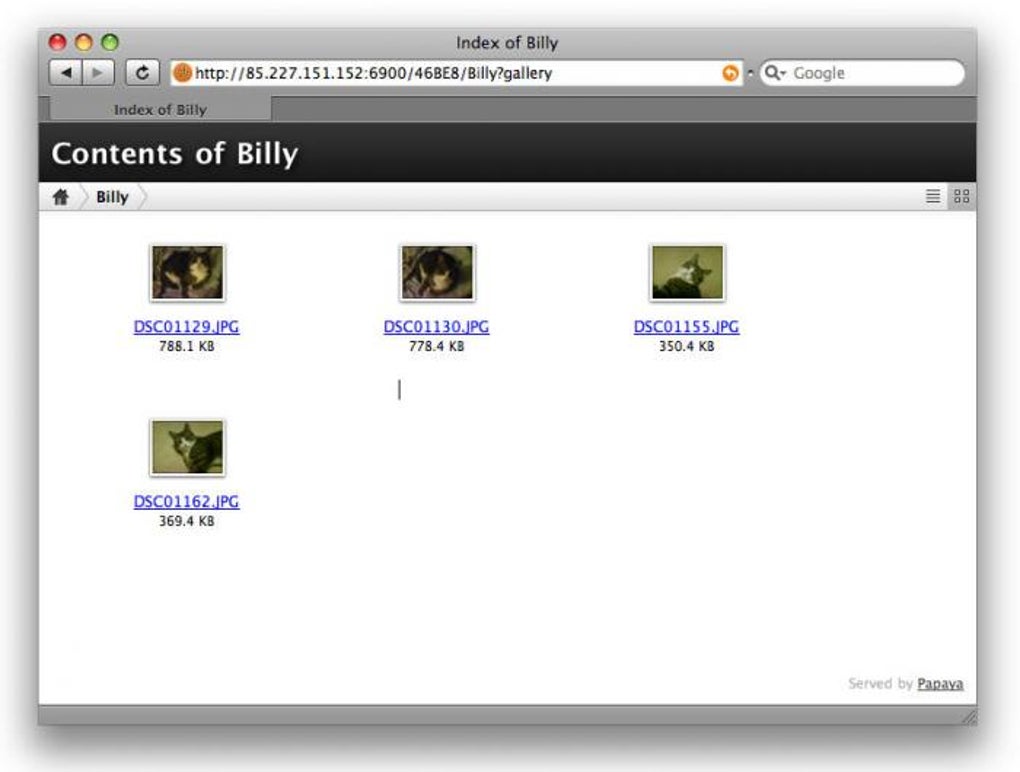
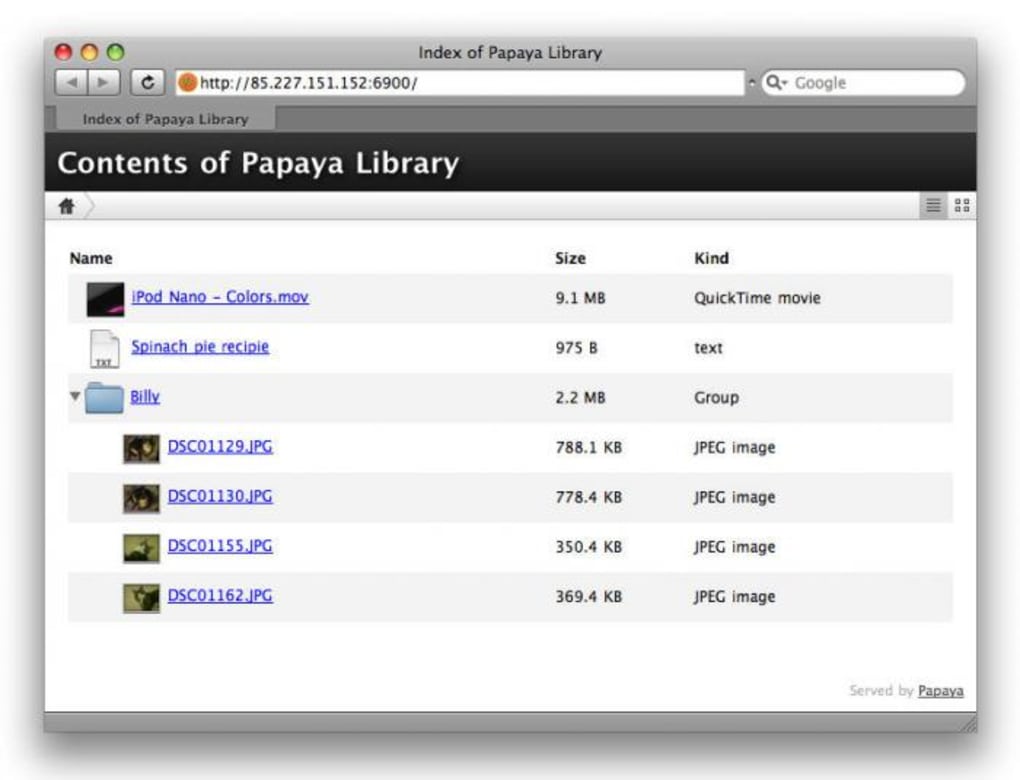
Papaya ist eine leichtgewichtige Web‑Server‑Anwendung, die speziell für macOS entwickelt wurde und Ihren Computer in einen sofortigen Dateifreigabe‑Hub verwandelt. Im Gegensatz zu traditionellen FTP‑ oder Cloud‑Diensten lässt Papaya Sie Dateien per Drag‑and‑Drop auf sein Symbol ziehen, wodurch sofort eine öffentliche URL erzeugt wird, die in jedem Browser geöffnet werden kann. Die Benutzeroberfläche fühlt sich native für macOS an – sie nutzt Quick Look für die Vorschau, integriert sich in iTunes, um den aktuell abgespielten Titel zu teilen, und ermöglicht sogar das Aufnehmen von Bildern mit der iSight‑Kamera. Während das Tool noch keine mehreren Verschlüsselungsoptionen bietet, stellt es ein einfaches Passwort‑Tor bereit, um lockere Besucher fernzuhalten. Das Fehlen von Größenbeschränkungen und die Tatsache, dass Dateien direkt über HTTP bereitgestellt werden, machen Papaya zu einer attraktiven Lösung für Designer, Entwickler und alle, die große Assets teilen müssen, ohne den Aufwand, sie zu Drittanbieterdiensten hochzuladen.
Was Papaya auszeichnet, ist die nahtlose Nutzung von macOS‑Funktionen. Das „find‑as‑you‑type“-Suchfeld filtert Dateien sofort, Ordner können on the fly erstellt werden, und die URL‑Leiste am unteren Rand aktualisiert sich in Echtzeit, sodass Sie den Link vor dem Versenden prüfen können. Diese enge Integration reduziert die Lernkurve und beschleunigt alltägliche Arbeitsabläufe. Ob Sie ein Fotograf sind, der hochauflösende Bilder liefern muss, ein Musikproduzent, der Mixes teilt, oder ein Entwickler, der Build‑Artefakte verteilt – Papaya bietet eine sichere, schnelle und stil‑fokussierte Möglichkeit, Ihre Inhalte ins Web zu bringen.
Zusätzlich zu den Kern‑Freigabefunktionen betont Papayas Design‑Philosophie die Einfachheit. Keine komplexen Konfigurationsdateien, keine Befehlszeilen‑Argumente – nur ein klares Fenster, in dem Sie Dateien ablegen, ein Passwort festlegen und „Server starten“ klicken können. Die Anwendung läuft im Hintergrund und hält Ihre freigegebenen Dateien so lange zugänglich, wie Sie sie benötigen, und beendet sich sauber, wenn Sie fertig sind. Für Mac‑Nutzer, die native UI und schnellen Zugriff schätzen, ist Papaya eine überzeugende Ergänzung des Werkzeugkastens.
Hauptfunktionen & Kompatibilität
- Drag‑and‑drop‑Dateifreigabe mit sofortiger öffentlicher URL‑Erzeugung.
- Native macOS Quick Look‑Vorschau für sofortige Dateibesichtigung.
- „Find as you type“-Suchfeld für schnelle Dateisuche.
- Ein‑Klick‑iTunes‑Integration – den aktuell abgespielten Titel teilen.
- iSight‑Kamera‑Schnappschuss‑Button für schnelle Bildaufnahmen.
- Passwortschutz für freigegebene Ordner (einzelne Verschlüsselungsmethode).
- Automatische Ordnererstellung und -organisation innerhalb der App.
- Echtzeit‑URL‑Anzeige für einfache Überprüfung und Kopieren‑Einfügen.
- Keine Dateigrößen‑Beschränkungen – große Medien oder Archive ohne Kompression teilen.
- Leichtgewichtiger Hintergrunddienst, der minimale Systemressourcen verbraucht.
Papaya ist ausschließlich für macOS (10.12 Sierra und später) konzipiert. Die Anwendung nutzt die neuesten Cocoa‑Frameworks und sorgt für reibungslose Leistung sowohl auf Intel‑basierten Macs als auch auf Apple‑Silicon‑Geräten. Da sie als native App läuft, ist kein Java, .NET oder zusätzliche Laufzeitumgebungen nötig, wodurch der Installations‑Fußabdruck klein bleibt und die Benutzererfahrung konsistent mit anderen macOS‑Dienstprogrammen ist.
Aus sicherheitstechnischer Sicht bietet Papaya eine einzelne Passwortschutz‑Ebene, die auf die gesamte Serversitzung angewendet wird. Obwohl dies keine feinkörnige, pro‑Datei‑Verschlüsselung bietet, verhindert es das beiläufige Entdecken Ihrer freigegebenen Inhalte. Zukünftige Updates sollen robustere Verschlüsselungsoptionen einführen, aber das aktuelle Modell ist für die meisten internen oder kurzfristigen Freigabeszenarien ausreichend.
Die Anwendung respektiert zudem die macOS‑Systemeinstellungen. Sie registriert automatisch die passende Firewall‑Ausnahme, wenn der Server startet, und kann so konfiguriert werden, dass er beim Login gestartet wird für Nutzer, die einen permanenten Freigabe‑Endpunkt benötigen. Die Kombination aus macOS‑spezifischen Funktionen und einem winzigen Ressourcen‑Fußabdruck macht Papaya zu einer ausgezeichneten Wahl für kreative Fachleute, die einen zuverlässigen, stets‑bereiten Web‑Server benötigen, ohne den Aufwand einer vollständigen Apache‑ oder Nginx‑Installation.
Installation, Nutzung, Vor‑ und Nachteile sowie häufig gestellte Fragen
Installation & Ersteinrichtung
Papaya zu installieren und zum Laufen zu bringen ist unkompliziert. Laden Sie die DMG‑Datei von der offiziellen Website herunter, öffnen Sie sie und ziehen Sie das Papaya‑Symbol in Ihren Programme‑Ordner. macOS kann Sie vor einem nicht verifizierten Entwickler warnen; klicken Sie einfach mit der rechten Maustaste auf die App, wählen Sie „Öffnen“ und bestätigen Sie, dass Sie sie ausführen möchten. Der erste Start fordert Sie auf, Netzwerkzugriff zu gewähren – akzeptieren Sie die Firewall‑Ausnahme, um eingehende HTTP‑Anfragen zu ermöglichen.
Nach der ersten Einrichtung erscheint das Hauptfenster mit einer großen Ablagefläche. Ziehen Sie beliebige Dateien oder Ordner in den Bereich, und Papaya erzeugt sofort eine öffentliche URL, die unten angezeigt wird. Wenn Sie Ihre Dateien schützen möchten, klicken Sie auf das Schloss‑Symbol, setzen ein Passwort, und der Server verlangt dieses Passwort, bevor er Inhalte bereitstellt. Der Server kann mit einem einzigen Knopf gestartet oder gestoppt werden, und Sie können den Listening‑Port im Einstellungs‑Panel anpassen, falls der Standard‑Port 8080 mit anderen Diensten kollidiert.
Vorteile
- Ultraleichtes Drag‑and‑Drop‑Interface eliminiert Konfigurationsprobleme.
- Tiefe macOS‑Integration (Quick Look, iTunes, iSight) erhöht die Workflow‑Effizienz.
- Keine Dateigrößen‑Beschränkungen – ideal für große Medien, Archive oder Entwicklungs‑Builds.
- Leichtgewichtiger Hintergrunddienst hält CPU‑ und RAM‑Nutzung minimal.
- Sofortige URL‑Erzeugung mit Echtzeit‑Verifizierung.
Nachteile
- Nur ein einzelnes Passwortschutz‑Verfahren; keine pro‑Datei‑Verschlüsselung.
- Auf macOS beschränkt – derzeit keine Windows‑ oder Linux‑Version verfügbar.
- Erweiterte Server‑Einstellungen (z. B. SSL, benutzerdefinierte MIME‑Typen) sind nicht verfügbar.
- Keine integrierte Analyse oder Download‑Tracking für freigegebene Dateien.
FAQ
Kann ich den Standard‑Port, den Papaya verwendet, ändern?
Ja. Öffnen Sie das Einstellungs‑Fenster, navigieren Sie zum Reiter Netzwerk und geben Sie eine neue Port‑Nummer ein. Denken Sie daran, etwaige Firewall‑Regeln entsprechend anzupassen.
Ist die freigegebene URL von außerhalb meines lokalen Netzwerks aus erreichbar?
Standardmäßig bindet Papaya an alle Netzwerkschnittstellen, sodass die URL von jedem Gerät aus erreichbar ist, das die IP‑Adresse Ihres Macs erreichen kann. Für Fernzugriff stellen Sie sicher, dass Ihr Router den gewählten Port an Ihren Mac weiterleitet.
Unterstützt Papaya HTTPS?
Derzeit liefert Papaya Inhalte nur über HTTP. Zukünftige Versionen könnten optional SSL‑Unterstützung hinzufügen, aber momentan benötigen Sie einen Reverse‑Proxy wie Nginx, um HTTPS bereitzustellen.
Kann ich Dateien teilen, die auf einem externen Laufwerk gespeichert sind?
Ja. Ziehen Sie Dateien oder Ordner von einem beliebigen eingehängten Volume in Papayas Fenster. Der Server stellt sie bereit, solange das externe Laufwerk angeschlossen bleibt.
Wie stoppe ich den Server, sobald ich mit dem Teilen fertig bin?
Klicken Sie im Hauptfenster auf die Schaltfläche „Server stoppen“ oder beenden Sie die Anwendung vollständig. Die URL ist dann nicht mehr erreichbar und der Passwortschutz wird aufgehoben.
Bewertungs‑Zusammenfassung
Rating: ★★★★☆ (4 out of 5)
Pros: Einfaches UI, native macOS‑Funktionen, unbegrenzte Dateigröße, geringer Ressourcenverbrauch.
Cons: Einzelner Passwortschutz, kein HTTPS, nur macOS.
Fazit & Handlungsaufruf
Papaya liefert eine erfrischend einfache Möglichkeit, Ihren Mac in einen leistungsstarken Web‑Server für sofortige Dateifreigabe zu verwandeln. Durch die Nutzung nativer macOS‑Technologien wie Quick Look, iSight und iTunes entsteht ein Workflow, der für kreative Fachleute vertraut und effizient wirkt. Während der aktuelle Passwortschutz grundlegend ist und das Fehlen von HTTPS für hochsensible Daten ein Problem darstellen kann, ist das Gesamtpaket für den täglichen Gebrauch solide, besonders wenn Sie große Dateien ohne die Einschränkungen von Cloud‑Speicher teilen müssen.
Wenn Sie nach einer kostenlosen, ausreichend sicheren und stilvollen Lösung suchen, um Dateien direkt von Ihrem Mac aus im Web zu teilen, ist Papaya einen Download wert. Sein minimaler Fußabdruck bedeutet, dass er Ihr System nicht verlangsamt, und die sofortige URL‑Erzeugung spart wertvolle Zeit. Behalten Sie zukünftige Updates für verbesserte Verschlüsselung und plattformübergreifende Unterstützung im Auge, aber für jetzt steht Papaya als zuverlässiges, benutzerfreundliches Tool für macOS‑Nutzer.
Bereit, es auszuprobieren? Papaya jetzt herunterladen und beginnen Sie, Ihre Dateien mit Vertrauen und Stil zu teilen.








