
Download PassLocker – Sicherer Passwort-Manager für Windows, Mac, Android & iOS
Übersicht
PassLocker ist ein plattformübergreifender Passwortschutz, der den Nutzern eine zusätzliche Sicherheitsebene beim Speichern sensibler persönlicher Daten bietet. Auf Basis von 256‑Bit‑AES‑Verschlüsselung – dem gleichen Standard, den Banken und Finanzinstitute verwenden – verwandelt PassLocker Ihr Smartphone, Tablet oder Laptop in einen digitalen Tresor, der sowohl einfach zu bedienen als auch außergewöhnlich sicher ist. Egal, ob Sie E‑Mail‑Anmeldedaten, Social‑Media‑Logins oder Unternehmens‑VPN‑Passwörter schützen möchten, PassLocker bietet eine stilvolle Benutzeroberfläche, Schnellzugriffs‑Shortcuts und ein Set an Werkzeugen, die über das einfache Passwort‑Speichermodell hinausgehen. Die Anwendung integriert sich nahtlos in beliebte Cloud‑Speicherdienste wie Dropbox und iCloud, bietet Redundanz und automatische Backups, ohne die Sicherheit zu beeinträchtigen. Kurz gesagt, PassLocker ist für alle gedacht, die einen schnellen, zuverlässigen und kostenlos testbaren Passwort‑Manager wollen, der bei der Verschlüsselungsstärke keine Kompromisse eingeht.
Was PassLocker von vielen kostenlosen Alternativen unterscheidet, ist sein Fokus auf „secure by design“. Die Entwickler haben bewusst vermieden, Master‑Passwörter im Klartext zu speichern, und jede Dateneinheit wird lokal verschlüsselt, bevor sie überhaupt die Cloud berührt. Das bedeutet, dass selbst wenn ein Cloud‑Anbieter eine Sicherheitslücke erleiden würde, der Angreifer nur unlesbaren Ciphertext erhalten würde. Darüber hinaus unterstützt die App den Import von Passwörtern aus anderen Managern, sodass die Migration für Nutzer, die mit ihrer aktuellen Lösung unzufrieden sind, schmerzfrei verläuft. Die Benutzeroberfläche folgt einer minimalistischen Ästhetik, die es Ihnen ermöglicht, sich auf die wichtigsten Aktionen zu konzentrieren – einen neuen Eintrag hinzufügen, Ihren Tresor durchsuchen oder ein starkes Passwort generieren – ohne in überladenen Menüs zu verlieren.
In der Praxis funktioniert PassLocker als zusätzliche Firewall über den nativen Passwort‑Speichermechanismen des Betriebssystems. Wenn Sie eine Website oder eine App starten, kann PassLocker Anmeldedaten automatisch ausfüllen, Zeit sparen und gleichzeitig die Daten im Ruhezustand verschlüsselt halten. Tastenkombinationen werden sowohl für Desktop (Windows/macOS) als auch für mobile (Android/iOS) Umgebungen bereitgestellt, sodass Power‑User Passwörter mit einem einzigen Tastendruck oder Tipp abrufen können. Die Anwendung enthält zudem eine praktische Funktion zum Erstellen passwortgeschützter ZIP‑Archive, die nützlich sein kann, um verschlüsselte Dateien mit Kollegen oder Familienmitgliedern zu teilen. Insgesamt bietet PassLocker eine ausgewogene Mischung aus Sicherheit, Komfort und plattformübergreifender Kompatibilität und ist damit ein starker Kandidat für alle, die ihre digitale Hygiene verbessern möchten.
Hauptfunktionen & Vorteile
- 256‑Bit‑AES‑Verschlüsselung: Branchengerechte Verschlüsselung, die jede Anmeldeinformation, Notiz und Datei im Tresor sichert.
- Plattformübergreifende Unterstützung: Native Apps für Windows, macOS, Android und iOS gewährleisten nahtlosen Zugriff auf all Ihren Geräten.
- Cloud‑Integration: Sichere Synchronisation mit Dropbox, iCloud oder anderen Cloud‑Diensten für automatische Backups und Redundanz.
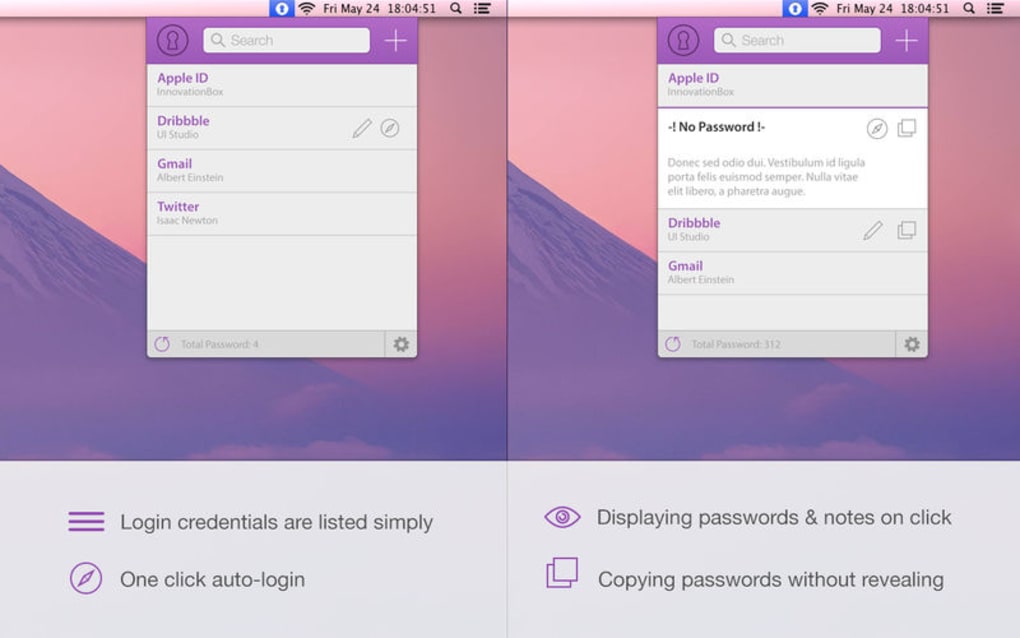
- Auto‑Fill & Tastenkombinationen: Schnell Anmeldefelder in Browsern und Apps ausfüllen, ohne Passwörter preiszugeben.
- Passwortgeschützte ZIP‑Erstellung: Verschlüsselte Archive direkt aus der App erzeugen für sicheres Dateiteilen.
- Import/Export‑Funktionen: Daten aus anderen Passwortmanagern übernehmen oder den Tresor für Offline‑Speicherung exportieren.
- Sichere Notizen‑Bereich: Sensitive Informationen wie Wiederherstellungsschlüssel, PIN‑Codes oder persönliche Kennungen speichern.
- Zwei‑Faktor‑Bereit: Integration mit externen Authenticator‑Apps für eine zusätzliche Sicherheitsebene.
- Anpassbare Benutzeroberfläche: Helle und dunkle Themes sowie einstellbare Schriftgrößen für komfortable Nutzung in jeder Umgebung.
- Regelmäßige Updates: Sicherheits-Patches und Funktionsverbesserungen halten die App nach den neuesten Standards aktuell.
Jedes dieser Features wurde entwickelt, um ein konkretes Nutzerproblem zu lösen. Zum Beispiel eliminiert die Auto‑Fill‑Funktion die lästige Gewohnheit, Passwörter in die Zwischenablage zu kopieren – ein Vorgang, der Daten für bösartige Clipboard‑Monitoring‑Apps offenbaren kann. Die Cloud‑Sync‑Option adressiert gleichzeitig die häufige Sorge, den Zugriff zu verlieren, wenn ein Gerät verloren geht oder kaputt ist. Durch das Speichern verschlüsselter Kopien in der Cloud stellt PassLocker sicher, dass Sie Ihren Tresor auf einem neuen Gerät wiederherstellen können, indem Sie sich einfach mit Ihrem Master‑Passwort anmelden.
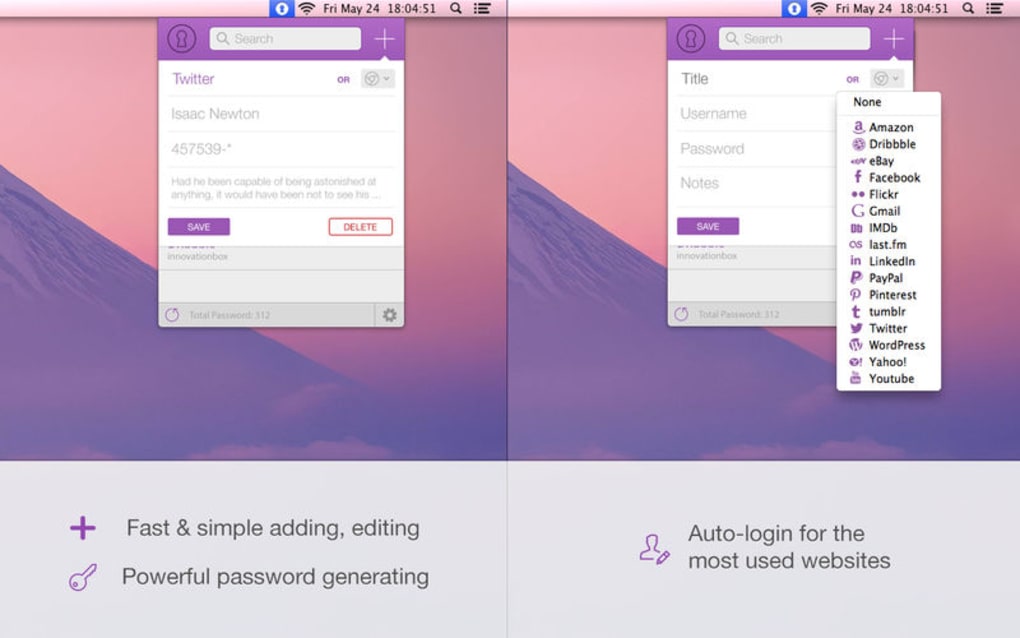
Ein weiterer hervorzuhebender Vorteil ist das Passwort‑Generator‑Tool. Mit einem einzigen Klick können Sie komplexe, einzigartige Passwörter erstellen, die die Anforderungen jeder Website oder jedes Dienstes erfüllen, und so die Versuchung reduzieren, Passwörter über mehrere Konten hinweg wiederzuverwenden. Die generierten Passwörter können direkt im Tresor gespeichert werden, wodurch manuelle Eingaben entfallen. Das spart nicht nur Zeit, sondern fördert auch bewährte Praktiken für die Passwort‑Hygiene.
Aus Datenschutzsicht folgt PassLocker einer „Zero‑Knowledge“-Richtlinie. Die Entwickler haben keinen Zugriff auf Ihr Master‑Passwort, und alle Verschlüsselungsschlüssel werden lokal auf Ihrem Gerät abgeleitet. Dieser Ansatz entspricht den Erwartungen datenschutzbewusster Nutzer und erfüllt Vorschriften wie die DSGVO für europäische Kunden.
Installation & Nutzungshinweise
Der Einstieg in PassLocker ist unkompliziert, egal ob Sie einen Desktop‑Computer oder ein mobiles Gerät verwenden. Nachfolgend finden Sie eine Schritt‑für‑Schritt‑Anleitung, die Download, Installation, Ersteinrichtung und den täglichen Gebrauch abdeckt.
Desktop (Windows & macOS)
- Besuchen Sie die offizielle PassLocker‑Website oder einen vertrauenswürdigen App‑Store und klicken Sie auf die Schaltfläche „Download“ für Ihr Betriebssystem.
- Führen Sie das Installationsprogramm aus (PassLockerSetup.exe für Windows oder PassLocker.dmg für macOS) und folgen Sie den Bildschirmanweisungen. Das Installationsprogramm wird um Erlaubnis bitten, eine Verknüpfung auf Ihrem Desktop zu erstellen und die App zu Ihren Startelementen hinzuzufügen – akzeptieren Sie dies, um schnellen Zugriff zu ermöglichen.
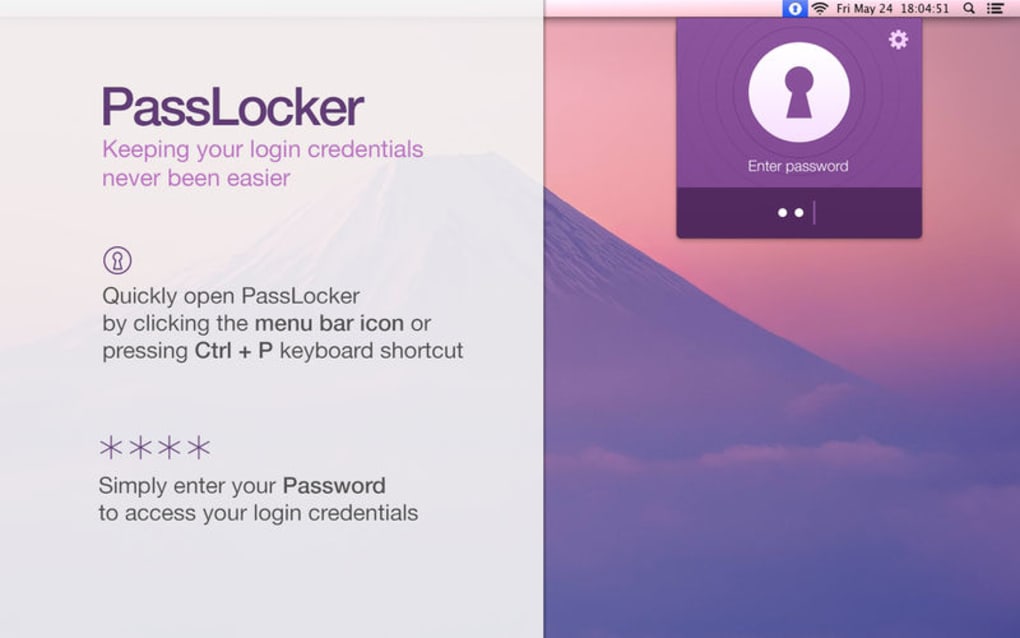
- Starten Sie PassLocker zum ersten Mal. Sie werden aufgefordert, ein Master‑Passwort zu erstellen. Wählen Sie eine starke, einprägsame Phrase; dieses Passwort ist der einzige Schlüssel, um Ihren Tresor zu entschlüsseln.
- Optional können Sie die biometrische Anmeldung (Windows Hello, Touch ID oder Face ID) aktivieren, um schnelleren Zugriff zu erhalten und gleichzeitig die Sicherheit zu bewahren.
- Navigieren Sie zum Reiter „Einstellungen“, um Ihren bevorzugten Cloud‑Speicherdienst zu verbinden. Melden Sie sich bei Dropbox oder iCloud an und gewähren Sie PassLocker die Erlaubnis, einen dedizierten verschlüsselten Ordner zu erstellen.
- Beginnen Sie mit dem Hinzufügen von Einträgen, indem Sie auf das „+“-Symbol klicken. Geben Sie die Website‑URL, den Benutzernamen, das Passwort und eventuelle Notizen ein. Nutzen Sie den integrierten Passwort‑Generator für maximale Stärke.
- Um Anmeldedaten in Browsern automatisch auszufüllen, installieren Sie die PassLocker‑Browser‑Erweiterung (verfügbar für Chrome, Firefox, Edge und Safari). Nach der Installation kommuniziert die Erweiterung sicher mit der Desktop‑App, um verschlüsselte Daten abzurufen.
Mobile (Android & iOS)
- Öffnen Sie den Google Play Store oder den Apple App Store, suchen Sie nach „PassLocker“ und tippen Sie auf „Installieren“.
- Nach der Installation öffnen Sie die App und erstellen das gleiche Master‑Passwort, das Sie auf Ihrem Desktop verwendet haben, für nahtlose Synchronisation.
- Erlauben Sie der App den Zugriff auf den sicheren Speicher Ihres Geräts und aktivieren Sie bei Bedarf die Fingerabdruck‑ oder Face‑ID‑Authentifizierung.
- Verbinden Sie sich im Abschnitt „Sync“ mit Ihrem Cloud‑Anbieter, um Ihren Tresor geräteübergreifend aktuell zu halten.
- Verwenden Sie die Schaltfläche „Eintrag hinzufügen“, um neue Anmeldedaten zu speichern. Die mobile Benutzeroberfläche enthält einen QR‑Code‑Scanner, um Passwörter schnell aus anderen Managern zu importieren.
- Aktivieren Sie den Dienst „Auto‑Fill“ in den Barrierefreiheits‑Einstellungen Ihres Geräts. Dadurch kann PassLocker Anmeldefelder in nativen Apps und mobilen Browsern mit einem einzigen Tipp ausfüllen.
Sobald Ihr Tresor gefüllt ist, ist die tägliche Nutzung so einfach wie die Suche nach einem Seitennamen im Hauptfenster, das Antippen des Eintrags und das Auswählen von „Passwort kopieren“ oder „Auto‑Fill“. Für Power‑User stehen Tastenkombinationen wie Ctrl+Shift+P (Windows) oder ⌘+Shift+P (macOS) zur Verfügung, die den Schnell‑Such‑Dialog öffnen und das Abrufen von Anmeldedaten ermöglichen, ohne den aktuellen Arbeitsablauf zu verlassen.
PassLocker enthält zudem die Option „Secure Export“, die eine passwortgeschützte ZIP‑Datei Ihres gesamten Tresors erstellt. Diese Funktion ist nützlich für Offline‑Backups oder für die Migration zu einem anderen Passwort‑Manager, der verschlüsselte Importe unterstützt.
Kompatibilität, Vor‑ und Nachteile
Unterstützte Betriebssysteme: Windows 10 und neuer, macOS 10.14 (Mojave) und neuer, Android 8.0+ (APK), iOS 13+.
Vorteile
- Militär‑grade 256‑Bit‑AES‑Verschlüsselung gewährleistet die Vertraulichkeit der Daten.
- Echte plattformübergreifende Synchronisation über Dropbox, iCloud oder manuellen Datei‑Import.
- Zero‑Knowledge‑Architektur – Entwickler sehen niemals Ihr Master‑Passwort.
- Integrierter Passwort‑Generator und sichere Notizen für umfassenden Datenschutz.
- Tastenkombinationen und Browser‑Erweiterungen beschleunigen tägliche Arbeitsabläufe.
- Kostenlose Kernversion mit optionalen Premium‑Add‑Ons für erweiterte Funktionen.
Nachteile
- Premium‑Funktionen (z. B. dunkle Theme‑Synchronisation, erweiterte biometrische Optionen) erfordern ein kostenpflichtiges Abonnement.
- Keine integrierte Überwachung von Passwort‑Lecks; Nutzer müssen auf Drittanbieterdienste zurückgreifen.
- Die Ersteinrichtung kann für nicht‑technische Nutzer, die mit Cloud‑Synchronisation nicht vertraut sind, etwas verwirrend sein.
PassLocker bietet eine überzeugende Kombination aus hochgradiger Verschlüsselung, intuitivem Design und zuverlässiger Cloud‑Synchronisation. Während die kostenlose Version die meisten täglichen Bedürfnisse abdeckt, können Power‑User die Premium‑Add‑Ons für zusätzliche Anpassungsmöglichkeiten zu schätzen wissen. Insgesamt ist es eine solide Wahl für alle, die ihre digitale Identität ernsthaft schützen wollen.
Häufig gestellte Fragen
-
Ist PassLocker wirklich kostenlos?
PassLocker bietet eine voll funktionsfähige kostenlose Version, die Verschlüsselung, Cloud‑Sync, Passwortgenerierung und Auto‑Fill beinhaltet. Premium‑Funktionen wie erweiterte biometrische Optionen, Prioritäts‑Support und zusätzliche Themes sind über ein Abonnement erhältlich.
-
Wie speichert PassLocker mein Master‑Passwort?
Das Master‑Passwort verlässt niemals Ihr Gerät. PassLocker verwendet eine Schlüsselableitungsfunktion (PBKDF2), um lokal einen Verschlüsselungsschlüssel zu erzeugen, wodurch eine Zero‑Knowledge‑Architektur entsteht, bei der selbst die Entwickler keinen Zugriff auf Ihre Anmeldedaten haben.
-
Kann ich Passwörter aus anderen Managern importieren?
Ja. PassLocker unterstützt CSV‑ und JSON‑Importe aus gängigen Passwortmanagern wie LastPass, 1Password und Bitwarden. Der Import‑Assistent führt Sie durch das Zuordnen der Felder und das Verschlüsseln der Daten während des Vorgangs.
-
Sind meine Daten sicher, wenn der Cloud‑Anbieter kompromittiert wird?
Absolut. Alle Tresordaten werden lokal verschlüsselt, bevor sie hochgeladen werden. Der Cloud‑Anbieter speichert nur Ciphertext, der ohne Ihr Master‑Passwort nicht entschlüsselt werden kann. Dieses End‑to‑End‑Verschlüsselungsmodell schützt Sie selbst im Falle eines Cloud‑Einbruchs.
-
Welche Plattformen unterstützt PassLocker?
PassLocker läuft auf Windows 10/11, macOS 10.14+, Android 8.0+ und iOS 13+. Die Anwendung bietet zudem Browser‑Erweiterungen für Chrome, Firefox, Edge und Safari, die eine nahtlose Integration über Desktop‑ und Mobilumgebungen hinweg gewährleisten.
Fazit & Handlungsaufforderung
In einer Welt, in der Datenlecks immer häufiger werden, ist ein zuverlässiger Passwort‑Manager kein optionales Extra mehr – er ist essenziell. PassLocker zeichnet sich durch erstklassige 256‑Bit‑AES‑Verschlüsselung, echte plattformübergreifende Synchronisation und eine benutzerfreundliche Oberfläche aus, die Sicherheit und Komfort in Einklang bringt. Während die kostenlose Version bereits die meisten täglichen Bedürfnisse abdeckt, fügt das optionale Premium‑Upgrade verfeinerte Funktionen für Power‑User hinzu. Egal, ob Sie ein gelegentlicher Internetnutzer, ein Kleinunternehmer oder ein IT‑Fachmann sind, PassLocker liefert die Werkzeuge, die Sie benötigen, um Ihre digitale Identität zu schützen, ohne Geschwindigkeit oder Benutzerfreundlichkeit zu opfern.
Wenn Sie bereit sind, die Kontrolle über Ihre Passwörter zu übernehmen und Ruhe zu genießen, laden Sie PassLocker noch heute herunter. Installieren Sie es auf Ihrem Laptop, synchronisieren Sie es mit Ihrem Mobilgerät und erleben Sie das Vertrauen, das mit einer branchengerechten Verschlüsselung in Ihren Händen liegt.








