

WPS国际版如何汉化?
WPS国际版可通过设置界面切换为简体中文。打开WPS后,点击右上角“Settings”或“Options”,进入“Language”设置,在语言列表中选择“简体中文”或“Chinese Simplified”,确认后重启软件即可完成汉化。
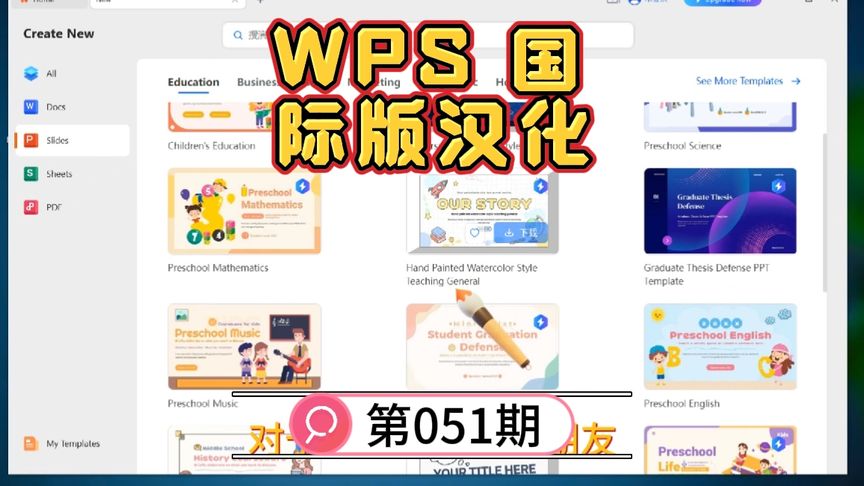
WPS国际版语言设置入口
如何在设置中找到语言选项
进入WPS Office设置菜单: 打开WPS Office国际版后,在主界面的右上角或左上角找到“Settings”或“Options”按钮,这是进入WPS Office语言设置的主要入口。通常在WPS主界面的首页或文档编辑页面都可以看到该入口。
定位语言切换功能: 在WPS Office的设置界面中,找到“Language”或“语言”栏目,部分版本可能归类于“General”或“View”菜单下。此处可查看和切换当前WPS界面语言,包括简体中文、英文、法语等。
选择中文并保存设置: 在WPS语言列表中选择“简体中文”或“Chinese Simplified”,确认后点击“Apply”或“OK”。部分WPS Office版本可能会提示重启应用以使语言设置生效,完成后界面即切换为中文。
汉化前需要准备哪些步骤
确认WPS Office版本是否支持多语言: 在汉化前,用户应确认所安装的WPS Office国际版是否为最新版。进入“Help”或“About WPS Office”页面可查看当前版本,建议更新至最新版以获得完整语言支持。
保持网络连接下载语言包: WPS Office部分语言设置需要从服务器下载语言包,特别是首次切换为简体中文时,若网络不稳定可能导致语言未能正确加载,建议连接Wi-Fi或稳定网络进行设置。
保存当前WPS语言设置配置: 为避免操作失误造成语言混乱,建议在更改前截图或记录当前WPS Office的语言路径和界面内容。这样即便出现设置异常,也能按原路径还原语言界面,恢复正常操作。

汉化WPS国际版的详细流程
切换简体中文语言的操作步骤
打开WPS Office并进入设置菜单: 首先启动WPS Office国际版,在软件主界面右上角点击齿轮图标“Settings”或在“Menu”下拉列表中找到“Options”进入设置中心。此操作适用于Windows、macOS等多个系统版本。
选择Language语言选项: 在设置面板中找到“Language”栏目,点击进入语言设置界面。WPS Office支持多语言切换,在此处会显示完整的语言列表,包括中文、英文、日文、韩文等多个选项。
勾选简体中文并保存: 从下拉列表中选择“简体中文”或“Chinese Simplified”,然后点击“Apply”或“OK”保存设置。设置成功后,WPS Office将自动准备语言包资源并提示用户重启软件以完成语言切换。
修改语言后如何重启软件生效
系统提示是否立即重启: 完成语言切换后,部分WPS Office版本会自动弹出提示窗口,询问用户是否立即重启应用程序。建议点击“立即重启”或“Restart Now”,确保语言设置即时生效。
手动关闭并重新打开WPS Office: 如果没有自动提示,用户可以手动关闭当前运行的WPS Office程序,确保所有文档窗口和后台进程完全退出,再重新打开软件,界面语言将显示为简体中文。
检查界面是否已切换为中文: 重启WPS Office后,检查菜单栏、工具栏、提示信息等界面元素是否已显示为中文。如果仍为英文,可返回设置界面重新确认语言是否保存成功,或检查是否需联网下载语言资源包。

不同系统下WPS汉化方法区别
Windows系统中汉化WPS的方法
进入WPS Office设置菜单: 在Windows系统中,打开WPS Office后点击右上角的齿轮图标或菜单栏中的“Settings”按钮,进入设置中心,在左侧或顶部标签中找到“Language”选项。
选择简体中文并保存设置: 在语言设置中下拉选择“简体中文”或“Chinese Simplified”,点击“Apply”或“确定”进行保存。部分版本需要下载中文语言包,系统将自动联网获取。
重启WPS Office以应用语言: 设置完成后关闭WPS所有打开的窗口,再重新启动WPS Office。语言更改生效后,界面将完全切换为中文,包括菜单、功能说明和提示信息等。
macOS系统中WPS语言切换方式
通过系统偏好设置更改语言: 在macOS上,WPS Office默认语言跟随系统语言设置。用户需打开“系统偏好设置” > “语言与地区”,将“简体中文”拖到语言列表的最上方并重新启动电脑。
检查WPS Office是否支持内置切换: 某些macOS版本的WPS Office可能在应用内提供独立语言选项。若有,可在WPS顶部菜单栏中点击“Preferences”进入设置,查看是否包含“Language”选项并切换为中文。
重新启动以完成汉化过程: 无论采用哪种方式,语言设置更改后都需完全关闭WPS Office并重新打开。若通过系统语言切换无效,可尝试卸载当前版本后,前往WPS官网下载支持中文的WPS国际版重新安装。
手机端WPS国际版如何设置中文
安卓系统WPS语言设置路径
打开WPS Office并进入“我”页面: 在安卓设备上启动WPS Office国际版后,点击底部导航栏中的“我”或“My”按钮,进入个人中心页面,这是调整语言设置的入口之一。
进入设置找到语言选项: 在“我”的页面中点击右上角的齿轮图标,打开“设置”页面,滑动查找“语言”或“Language”选项,点击进入后会显示当前语言状态与可切换的语言列表。
选择中文并保存退出: 在语言列表中找到“简体中文”或“Chinese Simplified”,点击确认后,WPS会自动保存设置并提示重新启动应用。重启后界面语言将变为中文,包括菜单、工具栏与提示内容。
iOS系统切换中文界面的方法
依赖系统语言切换: 在iOS系统中,WPS Office通常跟随系统语言进行界面显示。用户需要前往“设置”>“通用”>“语言与地区”,将首选语言调整为“简体中文”并确认更改。
重启WPS以生效语言设置: 修改系统语言后,需完全关闭WPS Office(从后台划掉应用),再重新打开,软件界面会自动切换为中文,无需在WPS内单独设置语言选项。
检查是否为国际版App: 若切换系统语言后WPS仍显示英文,可能当前为WPS国际版限制语言设置。此时建议前往App Store下载中国区版本,或从官网提供的链接获取支持中文界面的官方版本。
WPS国际版与中文版的差异比较
汉化版与原生中文版的功能区别
内置功能模块不同: 原生WPS中文版内置了更多面向中国用户的本地化服务,如账号体系绑定微信/支付宝、集成政务文档格式支持、丰富的本地模板库等,而国际版则偏向于简洁、轻量化,强调核心办公功能,去除了部分中国本地服务。
广告与会员策略差异: WPS中文版在免费版本中会展示较多广告,并通过开通会员来解锁去广告、高级模板等服务;而WPS国际版则相对广告较少,会员服务体系更贴合海外用户支付习惯,支持使用PayPal、国际信用卡等方式购买。
语言与地区适配差异: 汉化版虽能切换为中文界面,但部分按钮、提示或功能名仍保留英文痕迹,且在模板、插件推荐、社区互动等方面可能存在不完整的本地化体验,不如原生中文版内容匹配度高。
哪些用户适合使用WPS国际版
海外工作或留学用户: 长期在海外生活、学习或工作的用户更适合使用WPS国际版,其语言环境、支付方式与操作逻辑与国际标准一致,且支持多语言切换,方便与外籍同事、导师共享文档。
追求极简功能体验的用户: WPS国际版相比中文版更轻量,无多余插件或广告干扰,适合只需要文档、表格、演示基础功能的用户,能够获得更纯净、专注的办公环境。
英文为主的使用场景: 如果用户经常编辑或接收英文文档,WPS国际版提供的界面语言、默认格式、拼写检查和英文模板更贴近英语办公环境,有助于提升文档质量与效率。
WPS国际版如何汉化?
WPS国际版切换中文后还是英文怎么办?
WPS国际版支持哪些语言切换?
安装WPS Office很简单。可前往WPS官网下载适用于Windows、Mac…
WPS Office是一款多功能办公软件,集文字、表格、演示、PDF等功能于一体…
WPS和Microsoft Office各有优劣。WPS体积小、启动快、功能实用…
有,WPS Office提供电脑版,支持Windows和macOS系统。用户可通…
WPS文档可通过“文件”菜单中的“备份与恢复”功能找回。进入后选择“自动备份”或…
WPS国际版可通过设置界面切换为简体中文。打开WPS后,点击右上角“Settin…
