
Download PdaNet – Compartilhamento de internet Android, hotspot USB, ferramenta de tethering gratuita
Visão geral
O PdaNet transforma seu smartphone Android em um modem confiável e portátil para laptops, netbooks ou qualquer dispositivo que aceite uma conexão de rede cabeada. Em vez de procurar hotspots Wi‑Fi públicos ou pagar por um plano de banda larga móvel separado, basta conectar seu telefone ao computador via cabo USB e deixar o PdaNet cuidar do resto. O aplicativo é leve, funciona tanto em desktops Windows quanto macOS, e oferece um ícone limpo na bandeja do sistema que permite monitorar o status da conexão de forma rápida. Embora muitas operadoras desencorajem ou até bloqueiem o tethering tradicional, o PdaNet usa um método que contorna as restrições habituais, tornando‑se uma solução prática para viajantes, trabalhadores remotos e estudantes que precisam de um link de internet estável sem hardware adicional. O software inclui recursos opcionais como reconexão automática, personalização de DNS com o Google DNS e um alternador de ícone de rede que aparece apenas quando a conexão está ativa. No geral, o PdaNet oferece uma maneira simples e segura de compartilhar o plano de dados do seu telefone com um computador, garantindo que você permaneça conectado onde quer que esteja.
Principais recursos e benefícios
- Compartilhamento USB simplificado – Conecte seu dispositivo Android com um cabo USB padrão e deixe o PdaNet criar instantaneamente uma ponte de rede.
- Suporte multiplataforma – Clientes nativos disponíveis para Windows 7/8/10/11 e macOS 10.12 e posteriores.
- Opção de conexão automática – O software pode ser configurado para estabelecer a conexão automaticamente sempre que o telefone for conectado.
- Configuração personalizada de DNS – Troque para o Google DNS ou qualquer servidor DNS preferido diretamente do cliente de desktop para resolução mais rápida.
- Indicador na bandeja do sistema – Um ícone discreto mostra o status da conexão em tempo real e oferece acesso rápido às configurações.
- Baixo consumo de recursos – O cliente de desktop roda em segundo plano com uso mínimo de CPU e memória.
- Transferência de dados segura – Todo o tráfego é roteado pelo canal de dados nativo do telefone, evitando vulnerabilidades de Wi‑Fi de terceiros.
- Instalação sem driver (Windows) – O instalador inclui os drivers necessários, eliminando etapas extras para a maioria dos usuários.
Esses recursos combinam‑se para oferecer aos usuários uma experiência de tethering confiável que parece nativa tanto no telefone quanto no computador. Como a conexão é cabeada, você evita picos de latência e interferências que podem afetar soluções de hotspot Wi‑Fi, especialmente em ambientes urbanos lotados. Além disso, a possibilidade de alternar as configurações de DNS permite contornar a limitação de largura de banda imposta por provedores ou melhorar o tempo de carregamento de páginas sem alterar as configurações do roteador. Para profissionais que precisam de um link estável para videochamadas, acesso à nuvem ou transferências de arquivos grandes, o PdaNet oferece um nível de consistência que muitas alternativas sem fio simplesmente não conseguem igualar.
Instalação, uso e compatibilidade
Sistemas operacionais de desktop compatíveis
- Windows 7, 8, 10, 11 (32‑bits e 64‑bits)
- macOS 10.12 Sierra e posteriores (incluindo Apple Silicon via Rosetta 2)
Instalação passo a passo
1. Baixe o cliente de desktop no site oficial do PdaNet. Escolha o instalador para Windows ou macOS de acordo com seu computador.
2. Execute o instalador. O assistente guiará você pelas etapas padrão – aceite o contrato de licença, selecione a pasta de instalação e deixe o programa instalar os drivers USB necessários (Windows) ou extensões de kernel (macOS).
3. Instale o aplicativo móvel no seu dispositivo Android. Abra a Google Play Store, procure por “PdaNet+” (versão gratuita) ou “PdaNet Pro” para recursos adicionais, e toque em Instalar.
4. Conecte o telefone ao computador usando um cabo USB. Certifique‑se de que a depuração USB esteja desativada; o PdaNet funciona com cabos de carregamento padrão.
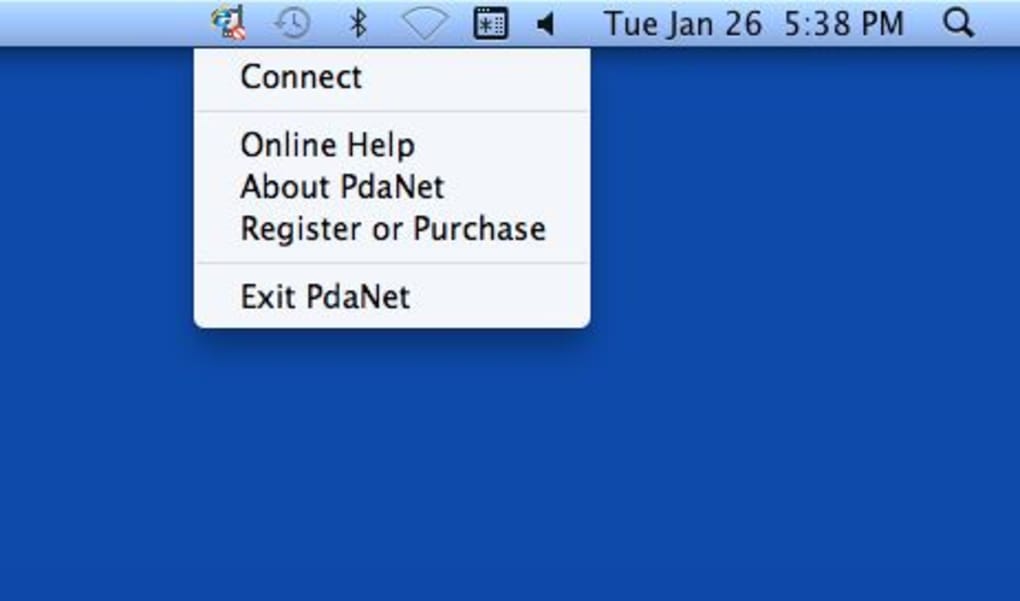
5. Inicie o cliente de desktop. O ícone na bandeja do sistema aparecerá, indicando que o software detectou seu telefone. Clique no ícone para abrir o painel de controle.
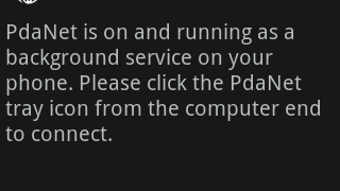
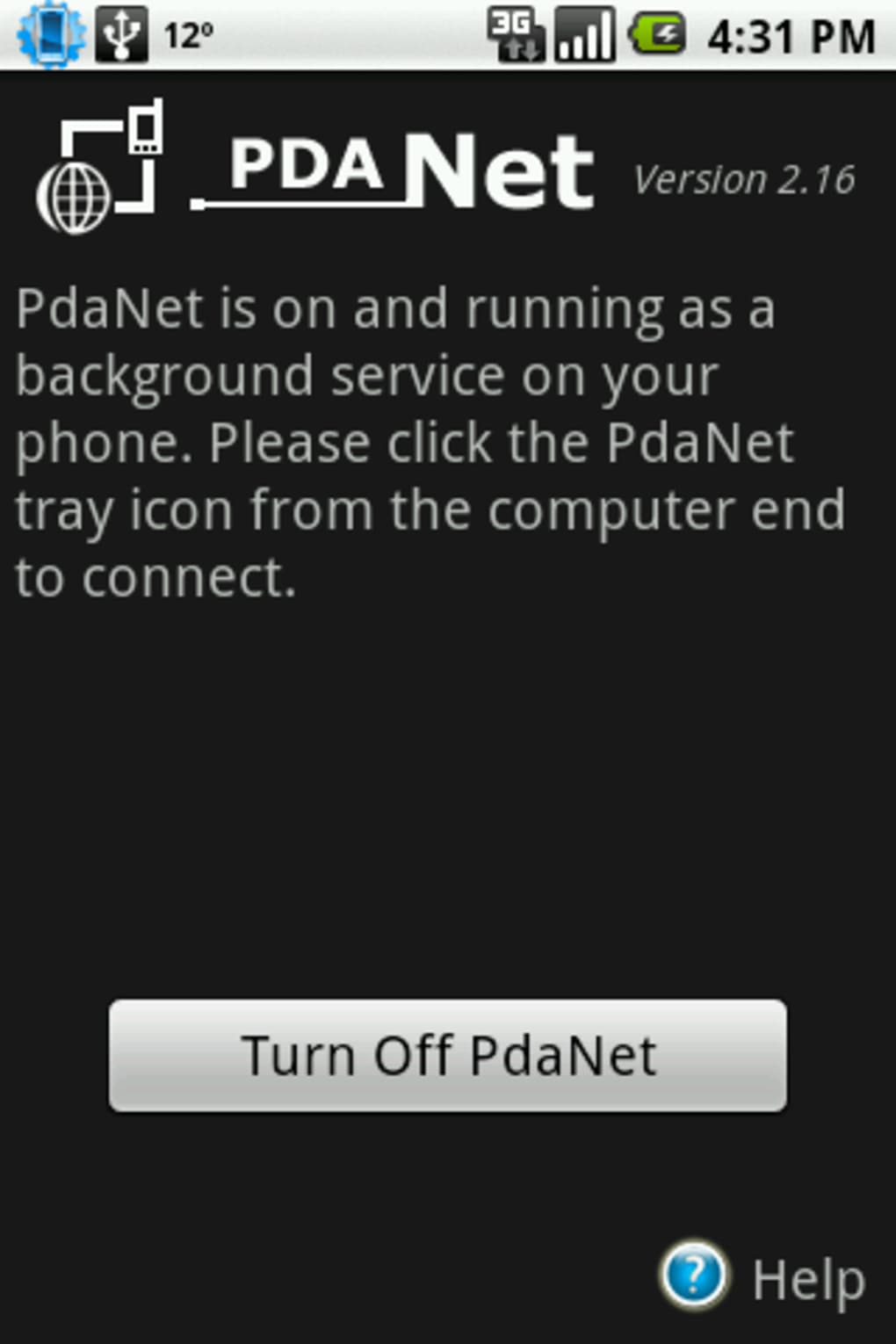
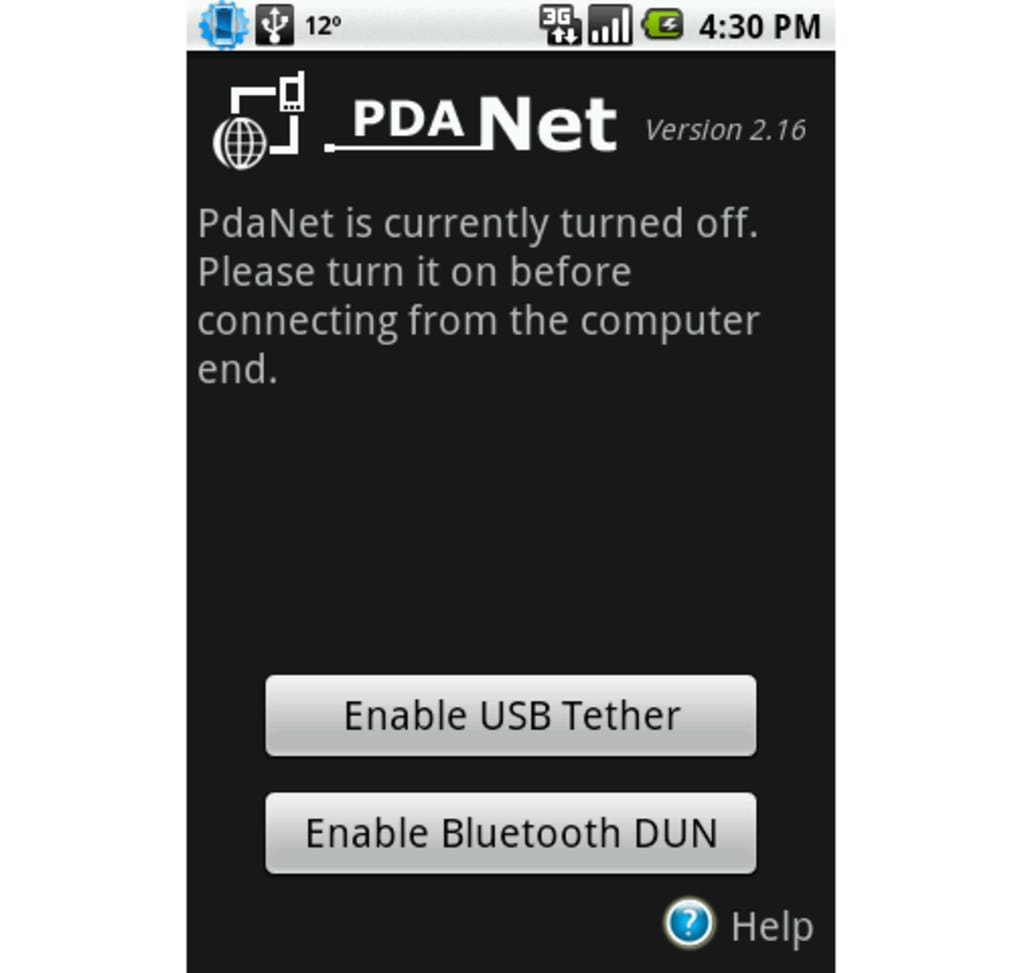
6. Ative o tethering no aplicativo móvel – navegue até “USB Tether” e habilite. O cliente de desktop deve registrar instantaneamente um novo adaptador de rede e atribuir um endereço IP.
7. Verifique a conectividade abrindo um navegador web no computador. Se a página carregar, você está online; caso contrário, revise o painel de configurações para checar DNS ou opções de conexão automática.
Dicas para uma experiência tranquila
– Mantenha o telefone carregado. Embora o USB forneça energia, uso intenso de dados pode drenar a bateria rapidamente. Considere usar um hub USB alimentado se planejar sessões prolongadas.
– Verifique as políticas da operadora. Algumas operadoras tratam o tethering como um serviço separado e podem limitar a velocidade ou cobrar taxas extras. Revise seu contrato antes de usar com frequência.
– Atualize regularmente. Tanto os componentes de desktop quanto os móveis recebem patches periódicos que melhoram a compatibilidade com novas versões do Android e atualizações do sistema operacional.
– Use um cabo de alta qualidade. Cabos baratos ou danificados podem causar conexões intermitentes, levando a sessões interrompidas.
Prós, contras, FAQ e veredicto final
Prós
- Tethering USB simples sem hardware adicional.
- Funciona em plataformas Windows e macOS.
- Baixo consumo de CPU e memória.
- Opções de DNS personalizado e conexão automática aumentam a usabilidade.
- Conexão cabeada segura reduz a exposição a ameaças de Wi‑Fi público.
Contras
- Requer um cabo USB físico; não adequado para cenários totalmente sem fio.
- Algumas operadoras podem limitar ou bloquear o tethering, exigindo verificação dos termos do contrato.
- A versão gratuita carece de recursos avançados como tethering Bluetooth ou compartilhamento de hotspot.
- A instalação inicial de drivers no Windows pode gerar prompts de segurança para alguns usuários.
Perguntas frequentes
Posso usar o PdaNet em um laptop com Windows 10?
Sim. O PdaNet suporta Windows 7, 8, 10 e 11. O instalador inclui os drivers necessários, e o aplicativo funciona tanto em versões 32‑bits quanto 64‑bits.
Preciso habilitar a depuração USB no meu telefone Android?
Não. O PdaNet funciona no modo de conexão USB padrão. A depuração USB não é necessária e pode permanecer desativada por motivos de segurança.
A velocidade da conexão é a mesma da minha internet móvel?
A conexão tethered usa o mesmo plano de dados celular, portanto as velocidades são comparáveis às que você experimenta no telefone, sujeitas às condições da rede e possíveis limitações da operadora.
Posso usar o PdaNet em um Mac com processador Apple Silicon?
Sim. O cliente macOS roda sob Rosetta 2 em Apple Silicon, oferecendo a mesma funcionalidade que em Macs baseados em Intel.
Existe um limite de dados que posso tetherar?
O próprio PdaNet não impõe um limite de dados. Contudo, sua operadora móvel pode estabelecer restrições ou cobrar taxas adicionais por tethering além de determinado limite.
Conclusão e chamada à ação
Para quem precisa de uma maneira rápida e confiável de levar a conectividade da internet de um telefone Android para um laptop, o PdaNet continua sendo uma das ferramentas mais práticas do mercado. Seu fluxo de trabalho simples de tethering USB, baixo consumo de recursos e suporte multiplataforma o tornam uma alternativa atraente aos volumosos hotspots móveis ou aos caros SIMs apenas de dados. Enquanto a versão gratuita cobre os recursos essenciais, usuários avançados podem considerar o upgrade para a versão Pro, que adiciona funcionalidades de Bluetooth e hotspot Wi‑Fi.
Se você está procurando uma solução segura e de baixo custo para permanecer online enquanto viaja, trabalha remotamente ou simplesmente quer evitar Wi‑Fi público instável, baixe o PdaNet hoje e experimente tethering sem complicações em poucos minutos.








