
Download PDF Creator – Kostenloses, sicheres PDF-Erstellungstool für Windows 7, 10 & 11
Warum PDF Creator als Top‑Kostenloses PDF‑Tool für Windows herausragt
In der heutigen digitalen Welt ist das Bedürfnis, Dokumente in einem universellen Format zu teilen, zu speichern und zu archivieren, größer denn je. PDF Creator ist eine leistungsstarke, aber dennoch leichte Software, die speziell für Windows‑Benutzer entwickelt wurde, die jedes druckbare Dokument schnell, sicher und ohne Aufwand in eine professionelle PDF‑Datei umwandeln möchten. Egal, ob Sie ein Student sind, der eine Abschlussarbeit vorbereitet, ein Freelancer, der Berichte einreicht, oder ein Heimanwender, der persönliche Dokumente organisiert – dieses Tool fügt sich nahtlos in Ihren Arbeitsablauf ein. Im Gegensatz zu vielen aufgeblähten PDF‑Editoren installiert sich PDF Creator als virtueller Drucker, sodass Sie keine separate Anwendung öffnen oder komplexe Oberflächen erlernen müssen. Wählen Sie einfach „Drucken“ in einem beliebigen Programm – Word, Excel, Browser oder sogar ein gescanntes Bild – und wählen Sie „PDF Creator“ als Drucker. Die Datei wird sofort erzeugt und an dem von Ihnen gewünschten Ort gespeichert. Was es besonders macht, ist sein minimaler Systemfußabdruck: Es verbraucht fast keinen RAM oder CPU, sodass Ihr Computer auch bei Stapelkonvertierungen reaktionsfähig bleibt. Und das Beste: Es ist völlig kostenlos und ohne versteckte Kosten oder Testbeschränkungen erhältlich. Mit regelmäßigen Updates zur Verbesserung von Kompatibilität und Sicherheit bleibt PDF Creator eine vertrauenswürdige Wahl für Nutzer, die Einfachheit und Zuverlässigkeit schätzen. Es ist ein unverzichtbares Werkzeug für alle, die häufig mit Dokumenten arbeiten und eine schnelle, unkomplizierte Möglichkeit benötigen, PDFs zu erzeugen.
Wesentliche Funktionen, die PDF Creator zu einer unverzichtbaren Software machen
- Konvertiert jedes druckbare Dokument mit einem einzigen Druckbefehl in PDF
- Leichtes Design mit minimalen Auswirkungen auf die Systemleistung
- Installiert sich als virtueller Drucker – keine komplexe Einrichtung nötig
- Kostenloser Download und Nutzung ohne versteckte Gebühren oder Wasserzeichen
- Sichere Dateierstellung ohne Datensammlung oder Tracking
- Unterstützt Stapelverarbeitung für mehrere Dateien gleichzeitig
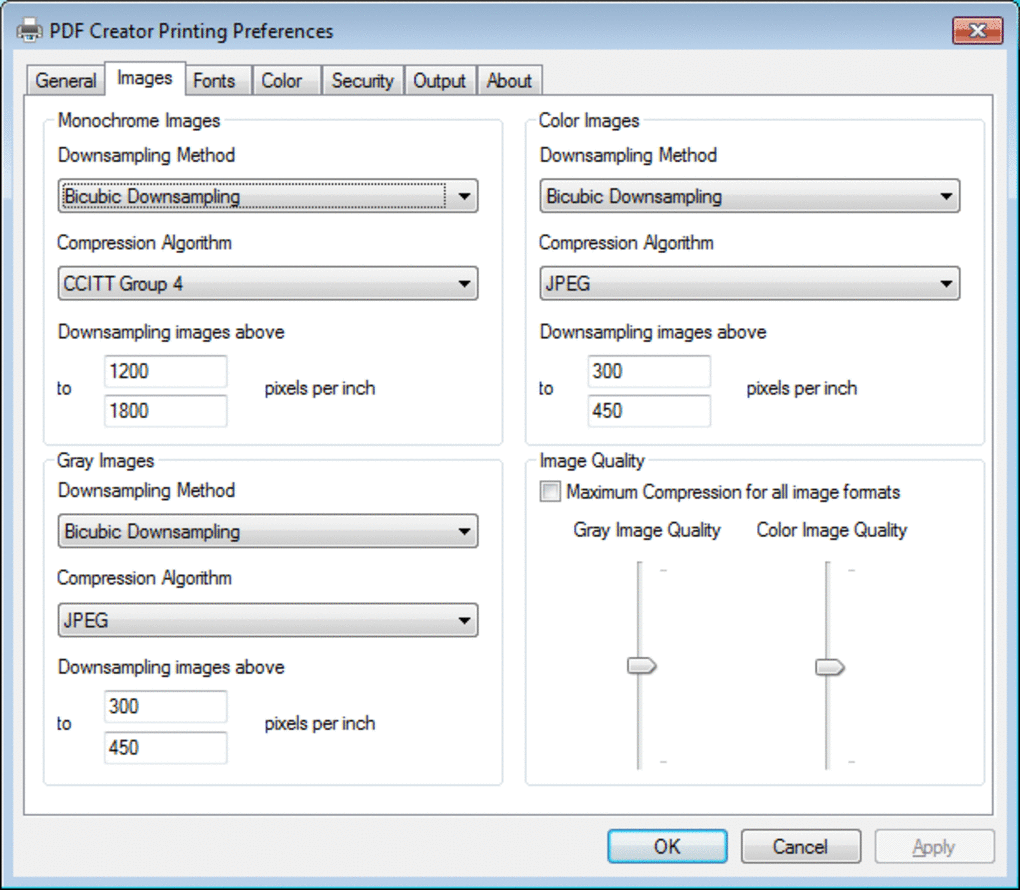
- Anpassbare Ausgabeeinstellungen: Dateiname, Speicherort, Komprimierungsgrad
- Regelmäßige Updates gewährleisten Kompatibilität mit Windows 7, 10 und 11
- Funktioniert mit allen gängigen Dokumenttypen: Word, Excel, HTML, Bilder und mehr
Die Kernstärke von PDF Creator liegt in seiner Einfachheit und Effizienz. Die Software versucht nicht, alles zu können – sie konzentriert sich auf eine Aufgabe: Ihre Dokumente in PDFs zu verwandeln. Dieser Fokus führt zu einer stabilen, zuverlässigen Erfahrung mit weniger Fehlern und Abstürzen. Die Integration als virtueller Drucker bedeutet, dass Sie das Tool aus fast jeder Anwendung heraus nutzen können, einschließlich Webbrowsern, E‑Mail‑Clients und sogar älterer Software, die moderne Exportformate nicht unterstützt. Sie können die Ausgabe zudem anpassen, indem Sie entscheiden, ob die Datei für kleinere Größe komprimiert oder für hohe Druckqualität erhalten bleiben soll. Für Nutzer, die täglich viele Dateien verarbeiten, ist die Stapelkonvertierung ein echter Game‑Changer, da Sie mehrere Dokumente in die Warteschlange stellen und alle auf einmal erzeugen können. Sicherheit ist ein weiterer großer Vorteil – PDF Creator sammelt keine Benutzerdaten, lädt keine Dateien in die Cloud hoch und verfolgt Ihre Aktivitäten nicht. Ihre Dokumente bleiben privat und lokal. Die Software unterstützt zudem Passwortschutz und Verschlüsselungsoptionen, sodass Sie die Dateizugriffe vollständig kontrollieren können. Durch automatische Updates sind Nutzer stets gegen Schwachstellen geschützt und profitieren von verbesserter Leistung. Ob Sie nun einen älteren Windows 7‑Rechner oder einen modernen Windows 11‑PC verwenden, PDF Creator passt sich reibungslos an. Es ist ein seltenes Beispiel für ein kostenloses Tool, das weder bei Qualität, Sicherheit noch bei der Benutzerfreundlichkeit Kompromisse eingeht.
Wie man PDF Creator installiert und verwendet – Schritt‑für‑Schritt‑Anleitung
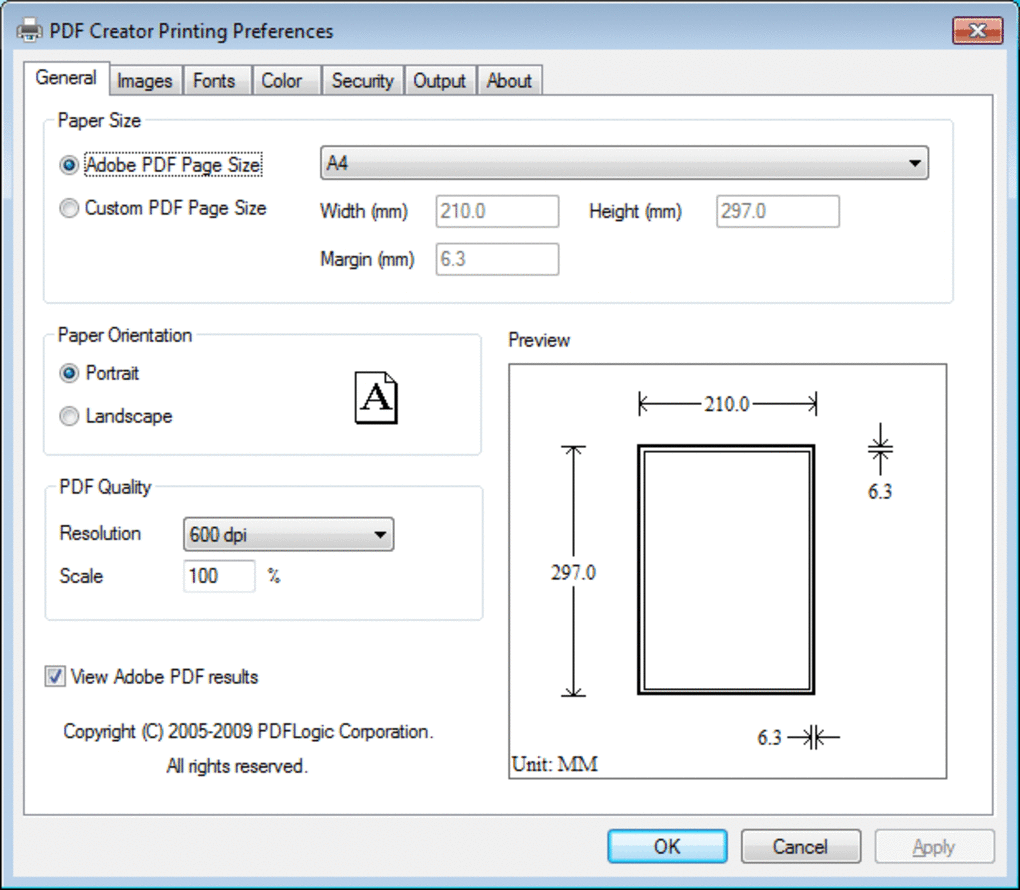
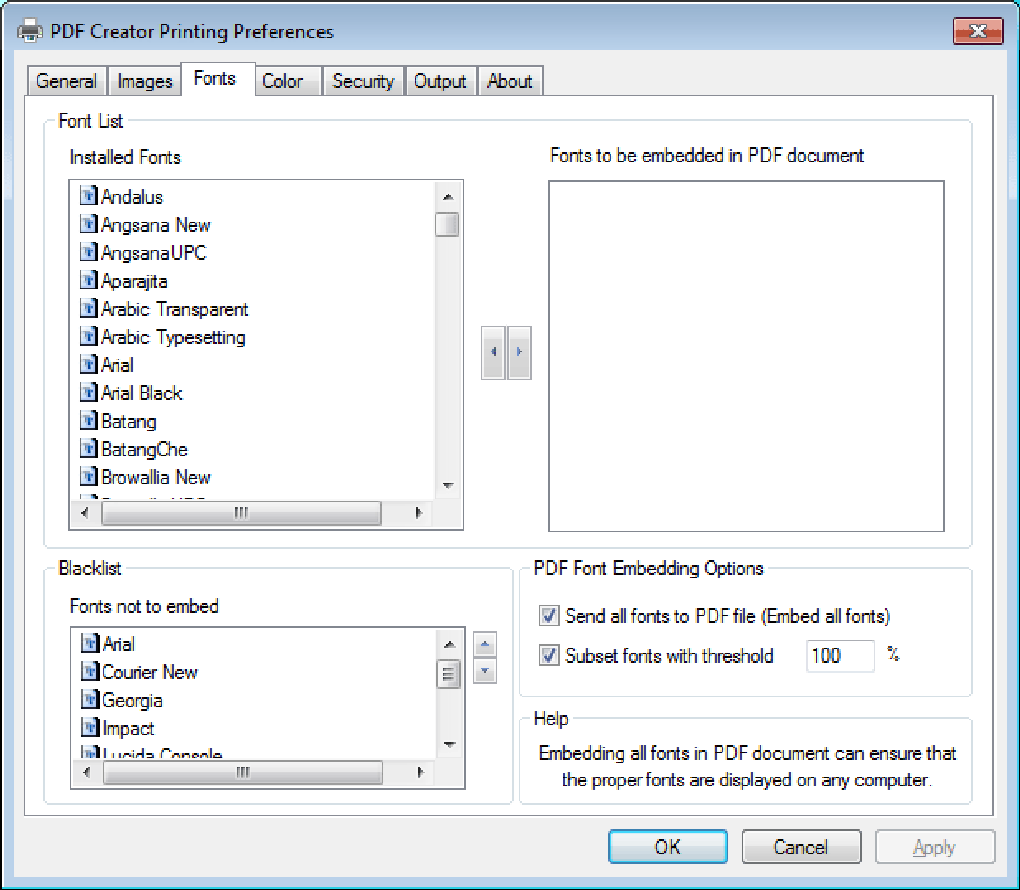
Der Einstieg in PDF Creator ist unglaublich einfach und dauert weniger als fünf Minuten. Besuchen Sie zuerst die offizielle Website und laden Sie das Installationsprogramm für Ihr Betriebssystem herunter – Windows 7, 10 oder 11. Die Datei ist klein (unter 10 MB) und installiert sich schnell, ohne in den meisten Fällen Administratorrechte zu benötigen. Nach dem Herunterladen führen Sie das Installationsprogramm aus und folgen den Bildschirmanweisungen. Während der Installation registriert die Software sich automatisch als virtueller Drucker in Ihrer Druckwarteschlange. Nach der Installation sehen Sie „PDF Creator“ in der Liste Ihrer verfügbaren Drucker, sobald Sie die Option „Drucken“ wählen. Um ein PDF zu erstellen, öffnen Sie ein beliebiges Dokument – sei es eine Word‑Datei, ein PDF‑Entwurf, eine Webseite oder ein Bild – und klicken Sie File > Print. Wählen Sie in der Druckerliste „PDF Creator“. Anschließend werden Sie aufgefordert, einen Speicherort und einen Dateinamen anzugeben. Optional können Sie Einstellungen wie Komprimierungsgrad, Seitenbereich und die Einbeziehung von Kopf‑ oder Fußzeilen anpassen. Klicken Sie „Print“, und die Software erzeugt Ihr PDF sofort. Fortgeschrittene Nutzer können über das Menü „Preferences“ weitere Optionen aufrufen, z. B. Standardausgabeordner festlegen, automatische Benennung aktivieren oder Verschlüsselung konfigurieren. Wenn Sie das Programm jemals entfernen möchten, gehen Sie einfach zu Control Panel > Programs and Features und deinstallieren die Anwendung – es bleiben keine Restdateien oder Registry‑Einträge zurück. Der gesamte Prozess ist intuitiv und damit ideal für Nutzer aller Erfahrungsstufen. Ob Sie ein einzelnes Dokument erstellen oder Dutzende konvertieren, PDF Creator optimiert den Workflow mit minimalem Aufwand. Es ist das perfekte Werkzeug für alle, die komplexe Software vermeiden und direkt zum Ergebnis kommen wollen.
Kompatibilität, Sicherheit und Benutzererlebnis über Plattformen hinweg
PDF Creator wurde mit Fokus auf Kompatibilität und Sicherheit entwickelt. Es läuft reibungslos auf Windows 7, 8, 10 und 11 – ein vielseitiger Begleiter für sowohl ältere als auch moderne Systeme. Die Software ist optimiert für eine breite Palette von Anwendungen, darunter Microsoft Office, Google Chrome, Adobe Reader, LibreOffice und sogar ältere Programme, die keine native PDF‑Exportfunktion besitzen. Diese umfassende Kompatibilität stellt sicher, dass Sie unabhängig von der verwendeten Software PDFs mühelos erzeugen können. Das virtuelle Druckermodell eliminiert die Notwendigkeit von Drittanbieter‑Plugins oder komplexen Konfigurationen. In puncto Sicherheit hebt sich PDF Creator in einem überfüllten Markt ab. Im Gegensatz zu manchen kostenlosen Tools, die Malware bündeln oder das Nutzerverhalten verfolgen, ist diese Software transparent und datenschutzorientiert. Sie sammelt keine persönlichen Daten, speichert keine Dateien extern und sendet keine Protokolle an externe Server. Die gesamte Verarbeitung erfolgt lokal auf Ihrem Rechner, was ideal für sensible Dokumente wie Verträge, Steuerformulare oder akademische Arbeiten ist. Die Software wird zudem regelmäßig aktualisiert, um Schwachstellen zu schließen und aktuelle Sicherheitsstandards einzuhalten. Für Nutzer, die sich um die Systemleistung sorgen, sorgt das leichte Design dafür, dass selbst ältere PCs mit begrenztem RAM ohne Verlangsamungen laufen. Die Benutzeroberfläche ist sauber und minimal, ohne Werbung, Pop‑Ups oder unnötige Ablenkungen. Das Erlebnis ist über Geräte hinweg konsistent – egal, ob Desktop, Laptop oder Tablet mit Windows. Es sei darauf hingewiesen, dass PDF Creator primär für Windows konzipiert ist; das Konzept „Drucken in PDF“ ist zwar auch auf Mac‑ und Linux‑Systemen über integrierte Werkzeuge verfügbar, die genaue Funktionalität kann jedoch variieren. Für Windows‑Nutzer bleibt PDF Creator jedoch eine der zuverlässigsten und benutzerfreundlichsten Optionen.
Vor‑ und Nachteile: Ist PDF Creator das Richtige für Sie?
Vorteile
- Vollständig kostenlos ohne Testlimits oder versteckte Kosten
- Extrem leichtgewichtig – minimale Auswirkungen auf Systemressourcen
- Einfache, intuitive Arbeitsweise über die Standard‑Druckfunktion
- Hohe Kompatibilität mit allen Windows‑Versionen und gängiger Software
- Sicher und datenschutzorientiert – keine Datensammlung oder Tracking
- Unterstützt Stapelkonvertierung und anpassbare Ausgabeeinstellungen
Nachteile
- Nur für Windows verfügbar (keine Mac‑ oder Linux‑Version)
- Eingeschränkte Bearbeitungsfunktionen – hauptsächlich ein Erstellungstool, kein Editor
- Kein integriertes OCR für gescannte Dokumente (erfordert Drittanbieter‑Tools)
- Grundlegende Benutzeroberfläche – fehlt an erweiterten Anpassungsoptionen
Häufig gestellte Fragen (FAQ)
Ist PDF Creator sicher zum Herunterladen und Verwenden?
Ja, PDF Creator ist völlig sicher zum Herunterladen und Verwenden. Es wird über offizielle Kanäle verbreitet und enthält keine Malware, Spyware oder Adware. Die Software ist Open‑Source und wird regelmäßig auf Sicherheit geprüft, sodass Ihre Dokumente privat und geschützt bleiben.
Kann ich PDF Creator unter Windows 10 und Windows 11 verwenden?
Absolut. PDF Creator ist vollständig kompatibel mit Windows 10 und Windows 11. Es wurde für diese Systeme getestet und optimiert, um stabile Leistung und nahtlose Integration mit modernen Anwendungen zu gewährleisten.
Unterstützt PDF Creator die Stapelverarbeitung?
Ja, PDF Creator unterstützt die Stapelkonvertierung. Sie können mehrere Dokumente in die Warteschlange stellen und alle gleichzeitig konvertieren, was bei großen Dateimengen erheblich Zeit spart.
Kann ich meine mit diesem Tool erstellten PDFs mit einem Passwort schützen?
Ja, PDF Creator ermöglicht das Festlegen von Passwörtern und Verschlüsselungsstufen beim Erstellen eines PDFs. So können nur autorisierte Benutzer die Datei öffnen oder bearbeiten.
Gibt es eine Mac‑ oder Linux‑Version?
Derzeit ist PDF Creator nur für Windows verfügbar. Mac‑ und Linux‑Nutzer können jedoch ähnliche Ergebnisse mit den integrierten „Print to PDF“-Funktionen ihrer Betriebssysteme erzielen.
Endgültiges Fazit: Eine zuverlässige, kostenlose PDF‑Erstellungslösung
Wenn Sie nach einer unkomplizierten, sicheren und kostenlosen Möglichkeit suchen, Dokumente unter Windows in PDFs zu konvertieren, ist PDF Creator eine der besten verfügbaren Optionen. Es hält, was es verspricht: einfach, schnell und zuverlässig. Zwar bietet es keine erweiterten Bearbeitungswerkzeuge oder plattformübergreifende Unterstützung, aber seine Kernfunktion wird makellos ausgeführt. Für Studenten, Fachleute und Heimanwender gleichermaßen entfernt diese Software die Komplexität der PDF‑Erstellung. Bei null Kosten, minimalen Systemauswirkungen und starken Datenschutzmaßnahmen ist es eine kluge Wahl für den täglichen Gebrauch. Verpassen Sie es nicht – laden Sie PDF Creator noch heute herunter und optimieren Sie Ihren Dokumenten‑Workflow mühelos.
CTA: Laden Sie PDF Creator jetzt kostenlos herunter und erstellen Sie in Sekunden sichere, professionelle PDFs.








