
PDF Editor herunterladen – Komplettes PDF‑Bearbeitungs‑, Anmerkungs‑ und Konvertierungstool
Übersicht
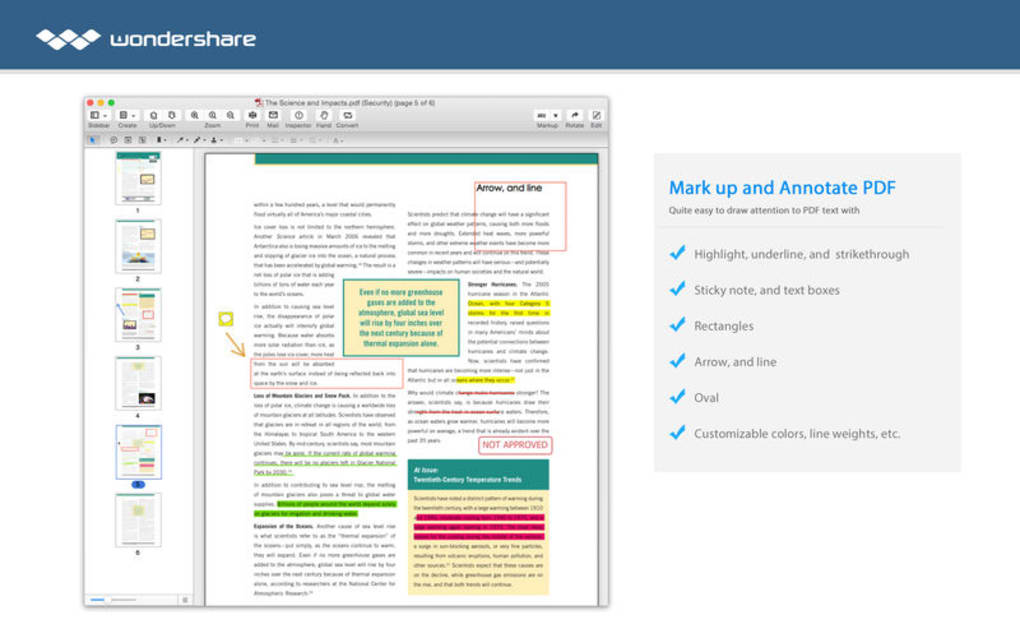
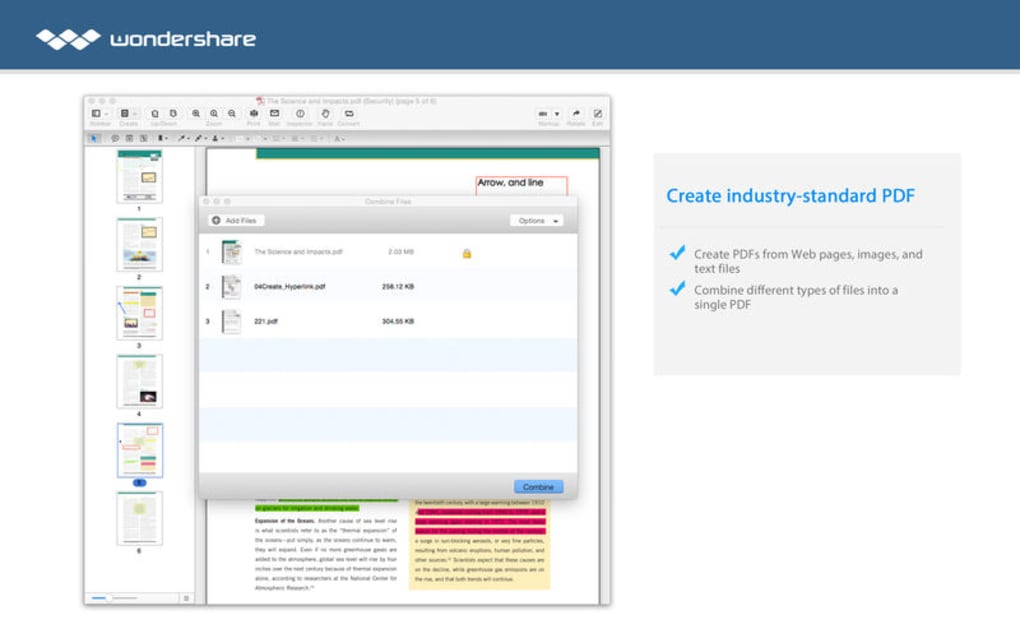
Der PDF Editor von Wondershare Software ist ein leistungsstarkes All‑in‑One‑Tool zur PDF‑Dateibearbeitung, das für macOS X entwickelt wurde und für zukünftige Windows‑, Android‑ und iOS‑Versionen geplant ist. Egal, ob Sie Text ändern, Dokumente kommentieren, PDFs in Word konvertieren oder digitale Signaturen anwenden müssen, bietet diese Software eine sichere, intuitive Benutzeroberfläche, die das ursprüngliche Layout, die Schriftarten und eingebetteten Bilder unverändert lässt. Der Editor unterstützt verschlüsselte PDFs und ermöglicht das Entsperren passwortgeschützter Dateien (nach Eingabe des korrekten Passworts) sowie das Entfernen von Kopier‑ oder Druckbeschränkungen. Seine Auto‑Matching‑Engine erkennt den vorhandenen Schriftstil und die Größe, sodass hinzugefügter oder bearbeiteter Text nahtlos in den umgebenden Inhalt passt. Mit einem umfassenden Satz von Markup‑Werkzeugen – einschließlich Hervorhebungen, Unterstreichungen, Haftnotizen, Formen und Freihandzeichnung – können Sie kritische Informationen betonen, ohne das zugrunde liegende Dokument zu verändern. Die Konvertierungs‑Engine liefert nahezu perfekte Word‑Dateien und bewahrt komplexe Tabellen, Spalten und Bilder, was das Tool ideal für Fachleute macht, die Inhalte schnell wiederverwenden müssen. Zusätzlich ermöglicht die integrierte digitale Signaturfunktion das Importieren gescannter handschriftlicher Signaturen oder die Nutzung vordefinierter Stempel und bietet eine rechtlich anerkannte Möglichkeit, Verträge oder Formulare direkt im PDF zu unterschreiben. Insgesamt positioniert sich der PDF Editor als sichere, regelmäßig aktualisierte und funktionsreiche Lösung für alle, die täglich mit PDF‑Dokumenten arbeiten.
Hauptfunktionen & Fähigkeiten
- Vollständige Textbearbeitung: Textblöcke hinzufügen, löschen, verschieben oder ändern mit automatischer Schriftabstimmung.
- Erweiterte Anmerkungs‑Suite: Hervorheben, Unterstreichen, Durchstreichen, Haftnotizen, Formen, Pfeile, Wolken und anpassbare Farben.
- PDF‑zu‑Word‑Konvertierung: Verschlüsselte oder reguläre PDFs in editierbare Word‑Dokumente konvertieren und dabei Layout und Bilder erhalten.
- Digitale Signaturen & Stempel: Gescannte Signaturen importieren, vordefinierte Stempel verwenden und sicher anwenden.
- Unterstützung verschlüsselter PDFs: Passwortgeschützte Dateien öffnen, bearbeiten und Beschränkungen entfernen (erfordert korrektes Passwort).
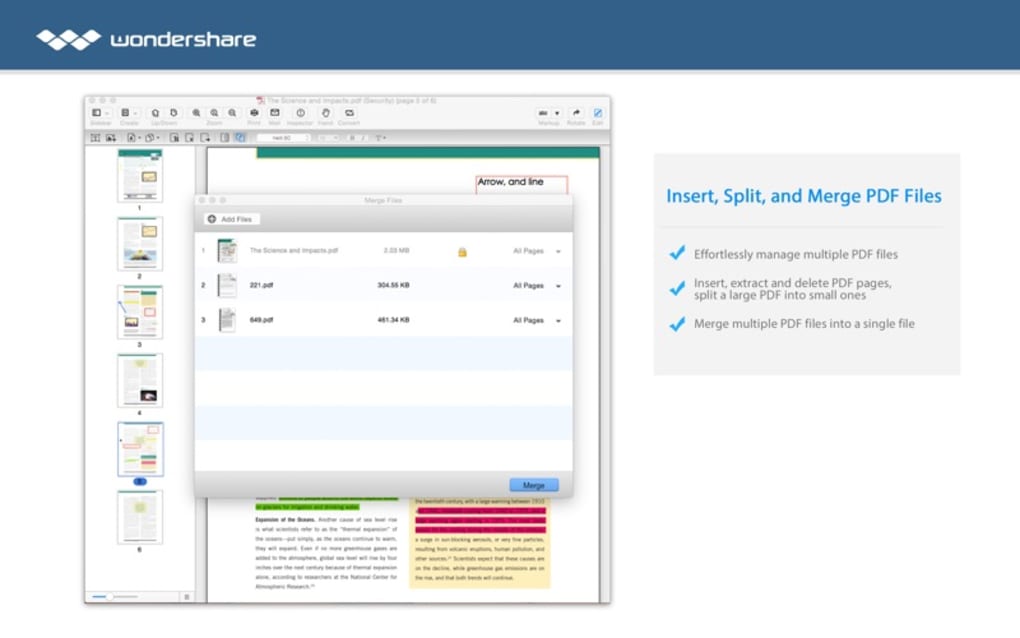
- Stapelverarbeitung: Dieselbe Anmerkung oder Konvertierung auf mehrere Dateien in einem Vorgang anwenden.
- Plattformübergreifende Roadmap: Derzeit für macOS X optimiert, mit kommenden Windows-, Android- und iOS‑Versionen.
- Sichere Updates: Automatische sichere Updates halten die Software konform mit den neuesten PDF‑Standards.
Installation, Nutzung und Kompatibilität
Schritt‑für‑Schritt‑Installation
Das Herunterladen des PDF Editors ist unkompliziert. Besuchen Sie die offizielle Wondershare‑Website, klicken Sie auf die Schaltfläche Download für macOS und speichern Sie den .dmg‑Installer. Nach Abschluss des Downloads doppelklicken Sie die .dmg‑Datei, ziehen das PDF Editor‑Symbol in Ihren Programme‑Ordner und starten die App. Der erste Start löst einen kurzen Aktivierungsassistenten aus, in dem Sie einen Lizenzschlüssel eingeben oder eine 30‑tägige kostenlose Testversion starten können. Der Installer erstellt zudem eine Verknüpfung im Dock für schnellen Zugriff.
So verwenden Sie Kernfunktionen
Nach dem Öffnen einer PDF zeigt die Symbolleiste oben drei Hauptregisterkarten: Edit, Annotate und Convert. Im Register Edit klicken Sie auf einen beliebigen Textblock, um einen Inline‑Editor anzuzeigen; die Auto‑Matching‑Engine schlägt sofort die passende Schriftart vor. Für Anmerkungen wählen Sie das Hervorhebungs‑ oder Haftnotiz‑Werkzeug, wählen eine Farbe und klicken auf den gewünschten Bereich. Das Register Convert bietet eine Ein‑Klick‑PDF‑zu‑Word‑Option; wählen Sie einfach den Zielordner und lassen die Engine die Datei verarbeiten. Um eine digitale Signatur hinzuzufügen, wechseln Sie zum Register Sign, importieren ein gescanntes Bild Ihrer handschriftlichen Signatur, positionieren es im Dokument und speichern.
Systemanforderungen & Betriebssysteme
PDF Editor erfordert macOS 10.13 oder neuer, mindestens 2 GB RAM und 500 MB freien Festplattenspeicher. Die Anwendung läuft nativ auf Apple‑Silicon (M1/M2) und Intel‑basierten Macs. Während die aktuelle Version nur für macOS verfügbar ist, hat Wondershare eine Windows‑Version für das 2. Quartal 2026 angekündigt, mit mobilen Apps für Android und iOS, die später im Jahr geplant sind.
Vorteile, Nachteile und häufig gestellte Fragen
Vorteile
- Intuitive Benutzeroberfläche, die Leistung und Einfachheit ausbalanciert.
- Präzise Schriftabstimmung bewahrt die Dokumentintegrität.
- Robuste Anmerkungswerkzeuge für detailliertes Markup.
- Hochwertige PDF‑zu‑Word‑Konvertierung, selbst bei verschlüsselten Dateien.
- Sichere Integration digitaler Signaturen.
- Regelmäßige kostenlose Updates halten die Software aktuell.
Nachteile
- Derzeit nur für macOS; Windows‑Nutzer müssen auf die kommende Version warten.
- Der vollständige Funktionsumfang erfordert nach der Testphase eine kostenpflichtige Lizenz.
- Stapelkonvertierung kann auf älterer Hardware langsamer sein.
FAQ
Kann der PDF Editor gescannte Bilder innerhalb einer PDF bearbeiten?
Ja. Die integrierte OCR‑Engine (Optische Zeichenerkennung) kann Text in gescannten Bildern erkennen, sodass Sie diese wie nativen PDF‑Text bearbeiten, kommentieren oder konvertieren können.
Ist die Software kostenlos zu nutzen?
PDF Editor bietet eine 30‑tägige kostenlose Testversion mit voller Funktionalität. Nach der Testphase kostet eine Ein‑Benutzer‑Lizenz 69,99 USD pro Jahr, inklusive aller Updates.
Wie sicher ist die digitale Signaturfunktion?
Signaturen werden nach PKCS#7‑Standards eingebettet, wodurch sie manipulationssicher und in den meisten Rechtsgebieten rechtlich anerkannt sind.
Kann ich ein passwortgeschütztes PDF konvertieren, ohne das Passwort zu kennen?
Nein. Sie müssen das korrekte Passwort angeben, bevor die Software die Datei entsperren und bearbeiten kann. Dies schützt sowohl die Privatsphäre des Nutzers als auch die Einhaltung von Urheberrechten.
Unterstützt der PDF Editor die Integration von Cloud‑Speicher?
Ja. Die App integriert sich in Dropbox, Google Drive und OneDrive, sodass Sie PDFs direkt aus Ihren Cloud‑Konten öffnen, bearbeiten und speichern können.
Review Summary: PDF Editor liefert ein umfassendes Set an Bearbeitungs‑ und Anmerkungswerkzeugen, das Premium‑Desktop‑Lösungen Konkurrenz macht, und das alles in einer sauberen macOS‑nativen Umgebung. Der gelegentliche Leistungseinbruch auf älteren Macs wird durch die präzise Schriftabstimmung und die sicheren digitalen Signaturfunktionen ausgeglichen.
Fazit & Handlungsaufforderung
Für Fachleute, Studierende und alle, die regelmäßig mit PDF‑Dokumenten arbeiten, bietet der PDF Editor von Wondershare eine komplette, sichere und benutzerfreundliche Lösung. Die Möglichkeit, Text direkt zu bearbeiten, mit einem umfangreichen Werkzeugkasten zu annotieren und PDFs in vollständig editierbare Word‑Dateien zu konvertieren – dabei das ursprüngliche Aussehen beizubehalten – hebt ihn von vielen kostenlosen Alternativen ab. Obwohl die aktuelle Version auf macOS beschränkt ist, werden die kommenden Windows‑ und Mobilversionen seine Attraktivität erweitern. Wenn Sie ein zuverlässiges PDF‑Tool suchen, das Leistung und Benutzerfreundlichkeit vereint, laden Sie noch heute den PDF Editor herunter und nutzen Sie die 30‑tägige kostenlose Testversion. Erleben Sie nahtlose Bearbeitung, robuste Sicherheit und regelmäßige Updates, die Ihren Arbeitsablauf effizient und Ihre Dokumente konform halten.
PDF Editor jetzt herunterladen und beginnen Sie, PDFs wie ein Profi zu bearbeiten.








