
PDF2Office herunterladen – Kostenloses PDF-zu-iWork-Konvertierungstool, sicher & einfach
Übersicht
PDF2Office für iWork 2017 ist eine leichte, kostenlose Anwendung, die entwickelt wurde, um die Lücke zwischen PDF-Dokumenten und der iWork‑Suite von Apple (Pages, Keynote und Numbers) zu schließen. Egal, ob Sie ein Student sind, der eine Präsentation vorbereitet, ein Business‑Professional, der eine Tabellenkalkulation aktualisiert, oder ein Autor, der ein Manuskript verfeinert, PDF2Office ermöglicht es Ihnen, statische PDF‑Dateien in vollständig editierbare iWork‑Formate zu verwandeln, ohne Layout, Schriftarten oder Bilder zu verlieren. Das Tool unterstützt passwortgeschützte PDFs (das Passwort muss einmal vor der Konvertierung eingegeben werden) und enthält einen integrierten iOS‑Anzeigeoptimierer, was es zu einem idealen Begleiter für Mac‑, iPhone‑ und iPad‑Nutzer macht, die unterwegs arbeiten müssen. Durch die Bereitstellung granularer Kontrolle über Konvertierungsoptionen – wie Seitenbereichsauswahl, Bildentfernung und Schriftartersetzung – befähigt PDF2Office die Nutzer, das Ergebnis exakt an ihre Bedürfnisse anzupassen und gleichzeitig den Prozess einfach und sicher zu halten. Da die Software kostenlos ist, bietet sie eine kostengünstige Alternative zu kostenpflichtigen PDF‑Konvertierungssuiten, und die intuitive Benutzeroberfläche bedeutet, dass selbst nicht‑technische Nutzer innerhalb von Minuten mit dem Konvertieren von Dateien beginnen können. In den folgenden Abschnitten werden wir die Kernfunktionen untersuchen, die Installations‑ und Nutzungsschritte durchgehen, die Plattform‑Kompatibilität prüfen und die Vor‑ und Nachteile abwägen, um Ihnen zu helfen zu entscheiden, ob PDF2Office das richtige Werkzeug für Ihren Arbeitsablauf ist.
Hauptfunktionen
- Direkte Konvertierung zu iWork‑Formaten – PDFs direkt zu Pages-, Keynote‑ oder Numbers‑Dateien exportieren und dabei das meiste des ursprünglichen Layouts beibehalten.
- Selektiver Seitenbereich – Nur die benötigten Seiten konvertieren, spart Zeit und reduziert die Dateigröße.
- Optionen zur Bildverarbeitung – Während der Konvertierung Bilder behalten, ersetzen oder entfernen wählen.
- Schriftartersetzung – Fehlende Schriftarten auf systemverfügbare Alternativen abbilden, um Layout‑Fehler zu vermeiden.
- Unterstützung für passwortgeschützte PDFs – Das PDF‑Passwort einmal eingeben und dann ohne weitere Hürden konvertieren.
- iOS‑Anzeigeoptimierung – Passt die Ausgabe automatisch für optimale Anzeige auf iPhone und iPad an.
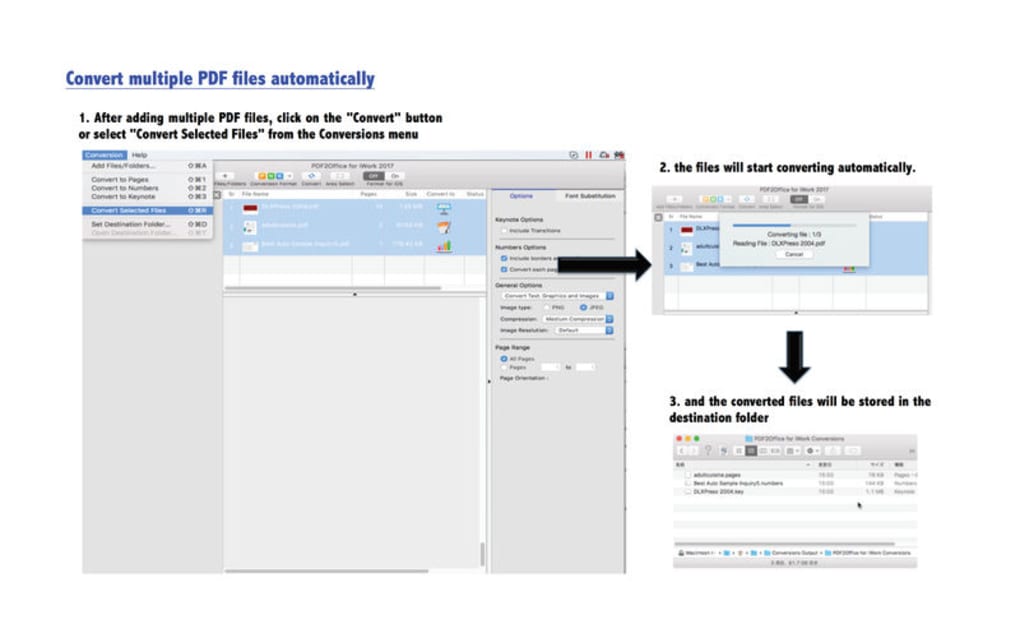
- Stapelverarbeitung – Mehrere PDFs in einer Sitzung konvertieren, ideal für große Projekte.
- Kostenlose Lizenz – Keine versteckten Gebühren, kein Abonnement und keine Einschränkungen der Testphase.
- Leichter Installer – Kleine Downloadgröße sorgt für schnelle Installation auf Mac‑Systemen.
- Regelmäßige Updates – Der Entwickler stellt periodische Updates bereit, um die Kompatibilität mit den neuesten iWork‑Versionen zu verbessern.
Installation, Nutzung & Kompatibilität
Der Einstieg in PDF2Office ist unkompliziert. Befolgen Sie diese Schritte, um zu installieren und mit der PDF‑Konvertierung zu beginnen:
- Installer herunterladen: Besuchen Sie die offizielle PDF2Office‑Website und klicken Sie auf die Schaltfläche „Download für macOS“. Die Datei ist ein
.dmg-Paket, typischerweise unter 25 MB. - DMG einbinden: Doppelklicken Sie die heruntergeladene Datei, um das Installationsfenster zu öffnen. Ziehen Sie das PDF2Office‑Symbol in den Ordner „Applications“.
- App starten: Öffnen Sie Ihren Applications‑Ordner und doppelklicken Sie auf PDF2Office. macOS kann Sie auffordern, zu bestätigen, dass Sie dem Entwickler vertrauen; klicken Sie auf „Öffnen“, um fortzufahren.
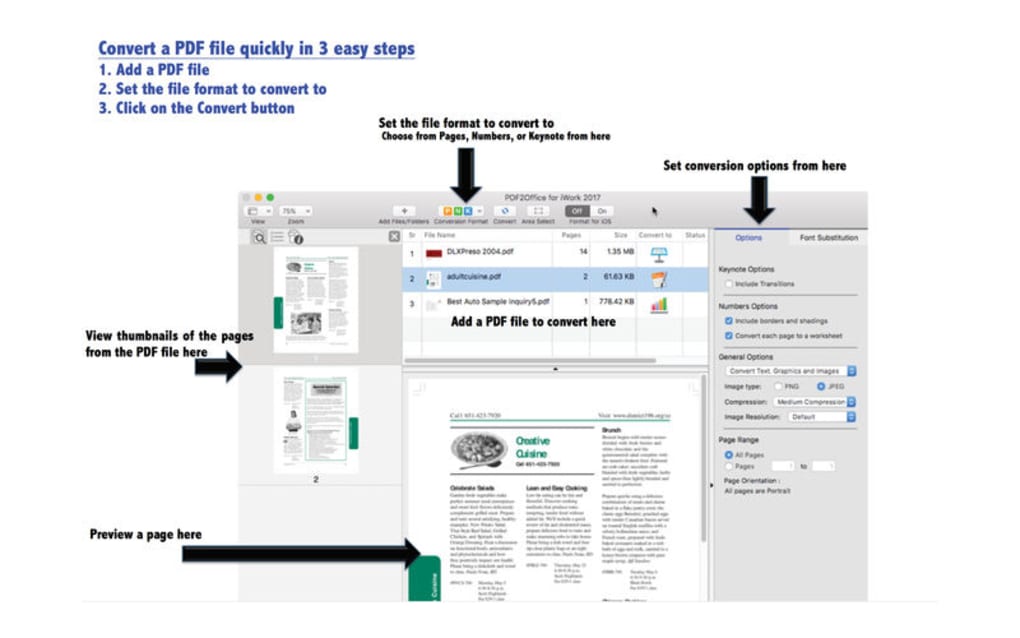
- PDF importieren: Klicken Sie auf die Schaltfläche „Add PDF“, navigieren Sie zu der Datei, die Sie konvertieren möchten, und wählen Sie sie aus. Ist das PDF passwortgeschützt, werden Sie in diesem Schritt aufgefordert, das Passwort einzugeben.
- Konvertierungseinstellungen wählen: Im Einstellungsbereich wählen Sie die Ziel‑iWork‑Anwendung (Pages, Keynote oder Numbers). Passen Sie Optionen wie Seitenbereich, Bildverarbeitung und Schriftartersetzung nach Ihren Vorlieben an.
- Konvertierung starten: Drücken Sie „Convert“. PDF2Office verarbeitet die Datei und speichert die Ausgabe im selben Ordner wie das ursprüngliche PDF, wobei die passende iWork‑Erweiterung (.pages, .key, .numbers) angehängt wird.
- In iWork öffnen: Doppelklicken Sie die neu erstellte Datei, um sie direkt in der entsprechenden iWork‑App weiter zu bearbeiten.
Kompatibilität – PDF2Office wurde speziell für macOS 10.12 (Sierra) und höher entwickelt. Es läuft nativ auf Intel‑basierten Macs sowie auf Apple‑Silicon‑Geräten (M1/M2), dank Apples Rosetta‑2‑Übersetzungsschicht bei Bedarf. Der iOS‑Anzeigeoptimierer sorgt dafür, dass konvertierte Dateien sauber auf iPhone 12 und neuer sowie iPadOS 15+ dargestellt werden. Während die Anwendung nicht für Windows, Android oder Linux verfügbar ist, profitieren Mac‑Nutzer von der engen Integration in das Apple‑Ökosystem, was sie zu einer nahtlosen Ergänzung jedes Workflows macht, der stark auf iWork angewiesen ist.
Vor- und Nachteile
Vorteile
- Vollständig kostenlos ohne versteckte Kosten.
- Native Konvertierung zu Pages, Keynote und Numbers bewahrt die Formatierung besser als generische PDF‑zu‑Word‑Tools.
- Granulare Kontrolle über Bilder, Schriftarten und Seitenbereiche.
- Unterstützt passwortgeschützte PDFs.
- iOS‑Anzeigeoptimierung für mobiles Bearbeiten.
- Leichter Installer und schnelle Konvertierungsgeschwindigkeit.
- Stapelverarbeitung spart Zeit bei großen Projekten.
Nachteile
- Nur für macOS verfügbar; Windows‑Nutzer müssen Alternativen suchen.
- Komplexe PDFs mit umfangreichen Vektorgrafiken können an Genauigkeit verlieren.
- Kein integriertes OCR; gescannte Bild‑PDFs benötigen separate OCR‑Vorverarbeitung.
- Begrenzte erweiterte Bearbeitungsfunktionen (z. B. keine direkte PDF‑Annotation).
- Gelegentliche Schriftart‑Ersetzungswarnungen, wenn das Quell‑PDF seltene Schriftarten verwendet.
Häufig gestellte Fragen
Kann PDF2Office gescannte PDFs konvertieren?
PDF2Office enthält keine optische Zeichenerkennung (OCR). Wenn Ihr PDF ein gescanntes Bild ist, müssen Sie zunächst ein OCR‑Tool ausführen, um das Bild in auswählbaren Text zu konvertieren, bevor Sie PDF2Office verwenden.
Gibt es ein Limit für die Anzahl der Seiten, die ich auf einmal konvertieren kann?
Es gibt kein fest programmiertes Seitenlimit, aber extrem große PDFs (über 500 Seiten) können länger zur Verarbeitung benötigen und mehr Speicher verbrauchen. Die Nutzung der Seitenbereich‑Funktion kann helfen, die Leistung zu steuern.
Benötige ich eine Internetverbindung, um PDF2Office zu verwenden?
Nein. PDF2Office ist eine vollständig offline‑Anwendung. Nach der Installation erfolgen alle Konvertierungen lokal auf Ihrem Mac, was die Privatsphäre und Sicherheit sensibler Dokumente gewährleistet.
Kann ich ein PDF direkt in eine PowerPoint‑Datei konvertieren?
PDF2Office konzentriert sich ausschließlich auf iWork‑Formate. Für die Konvertierung in PowerPoint (.pptx) benötigen Sie ein anderes Tool, z. B. PDF2Office für Microsoft Office oder andere Drittanbieter‑Konverter.
Wie oft wird PDF2Office aktualisiert?
Der Entwickler veröffentlicht etwa alle 6–12 Monate Updates, hauptsächlich um die Kompatibilität mit neuen iWork‑Versionen und macOS‑Updates sicherzustellen. Nutzer werden innerhalb der App über neue Versionen informiert.
Fazit & Handlungsaufforderung
PDF2Office füllt eine Nische, die viele Mac‑Nutzer übersehen: eine kostenlose, dedizierte Brücke zwischen PDFs und der iWork‑Familie. Die Fähigkeit, das Layout beizubehalten, passwortgeschützte Dateien zu verarbeiten und die Ausgabe für iOS‑Geräte zu optimieren, macht es zu einer praktischen Wahl für Lehrende, Freiberufler und Business‑Teams, die täglich auf Pages, Keynote oder Numbers angewiesen sind. Zwar kann das Fehlen von Windows‑Unterstützung und OCR‑Funktionen für manche ein Nachteil sein, doch der Gesamtnutzen – insbesondere da es nichts kostet – überwiegt diese Einschränkungen für die Zielgruppe deutlich. Wenn Sie häufig PDFs erhalten, die in iWork bearbeitet werden müssen, spart Ihnen das Herunterladen von PDF2Office Zeit, reduziert den Bedarf an kostenpflichtigen Konvertierungsdiensten und hält Ihren Arbeitsablauf vollständig im Apple‑Ökosystem.
Bereit, Ihre PDFs sofort zu konvertieren? Klicken Sie auf die Schaltfläche unten, installieren Sie PDF2Office und beginnen Sie mit Zuversicht, iWork‑Dokumente zu bearbeiten.
PDF2Office bietet eine reibungslose, kostenlose Lösung zum Konvertieren von PDFs in iWork‑Formate. Die Benutzeroberfläche ist übersichtlich, die Konvertierungsgeschwindigkeit beeindruckend, und die iOS‑Optimierung ist ein durchdachter Zusatz. Kleine Eigenheiten bei seltenen Schriftarten verhindern die Höchstwertung, aber insgesamt ist es ein unverzichtbares Tool für Mac‑zentrische Nutzer.








