
PDFOutliner herunterladen – Kostenloser PDF-Inhaltsverzeichnis-Generator für Windows, macOS & iOS
Übersicht über PDFOutliner
PDFOutliner ist ein eigens entwickeltes Dienstprogramm, das gewöhnliche PDF‑Dateien in professionell organisierte Dokumente verwandelt, indem es automatisch ein anklickbares Inhaltsverzeichnis erzeugt. Egal, ob Sie ein Doktorand sind, der eine Dissertation vorbereitet, ein Ingenieur, der eine Reihe von Design‑Berichten zusammenstellt, oder ein Forscher, der gescannte Archive bearbeitet – PDFOutliner spart Ihnen die Stunden, die normalerweise für das manuelle Erstellen einer Inhaltsseite aufgewendet werden. Die App liest die Struktur Ihres PDFs – erkennt Überschriften, Unterüberschriften und Seitenzahlen – und erstellt eine hierarchische Gliederung, die als Seitenleiste oder Pop‑Over in den meisten PDF‑Readern erscheint. Sie funktioniert mit nativen PDFs, die aus Pages.app exportiert wurden, gescannten PDFs, die einer OCR unterzogen wurden, und sogar mit mehrseitigen Scan‑Bündeln, die Sie zu einer einzigen, navigierbaren Datei zusammenführen möchten. Während das Werkzeug nicht für gelegentliche PDF‑Leser gedacht ist, macht sein fokussierter Funktionsumfang es für jeden, der eine saubere, durchsuchbare Inhaltsseite benötigt, unverzichtbar, ohne komplexe Bearbeitungssoftware erlernen zu müssen.
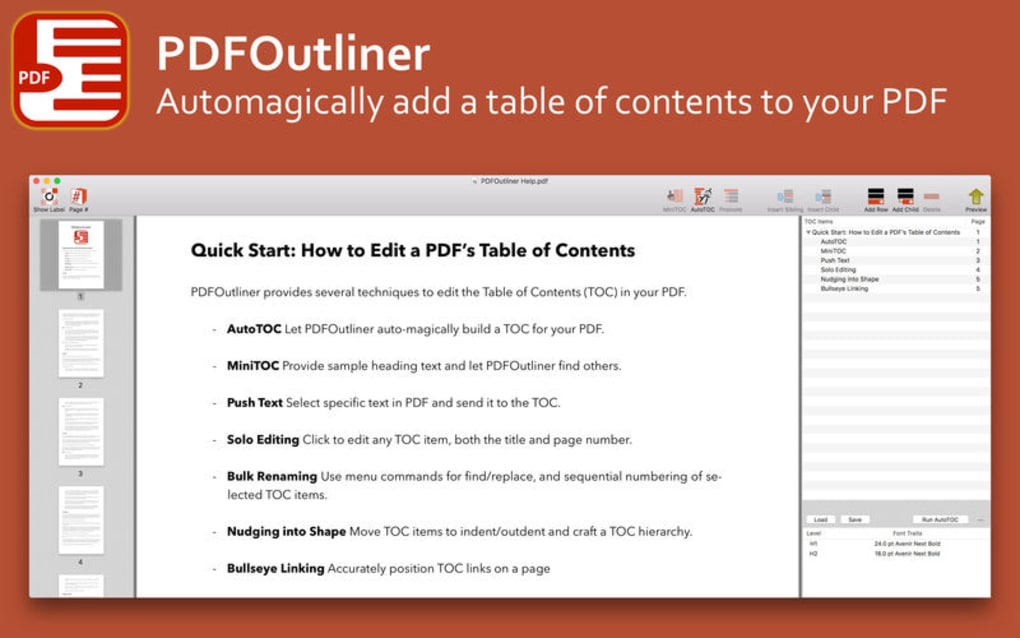
Der Kernnutzen von PDFOutliner liegt in seiner Einfachheit. Nach einem schnellen Import scannt die App das Dokument, schlägt eine Struktur basierend auf erkannten Textstilen und Seitenumbrüchen vor und lässt Sie die Hierarchie mit Drag‑and‑Drop‑Steuerungen feinjustieren. Sobald Sie zufrieden sind, exportieren Sie das PDF, und die neue Gliederung wird direkt in die Metadaten der Datei eingebettet. Das bedeutet, dass das Inhaltsverzeichnis nahtlos über Plattformen hinweg funktioniert – Windows, macOS, iOS und Android – ohne einen speziellen Viewer zu benötigen. Sicherheit ist ebenfalls integriert; PDFOutliner verarbeitet Dateien lokal, sodass keine Daten in die Cloud hochgeladen werden, was die Vertraulichkeit sensibler Berichte gewährleistet.
Hauptfunktionen und Kompatibilität
- Automatische Erkennung von Überschriften und Unterüberschriften mit integrierter OCR‑Unterstützung.
- Drag‑and‑Drop-Neuanordnung von Gliederungspunkten für präzise Hierarchiekontrolle.
- Unterstützung für mehrseitige gescannte Dokumente – kombinieren, neu anordnen und gliedern in einem Schritt.
- Export als PDF mit eingebetteter Gliederung, die in jedem Standard‑PDF‑Reader angezeigt wird.
- Plattformübergreifende Kompatibilität: Windows 10/11, macOS 12+, iOS 14+, Android 9+.
- Sichere Offline‑Verarbeitung – keine Internetverbindung erforderlich.
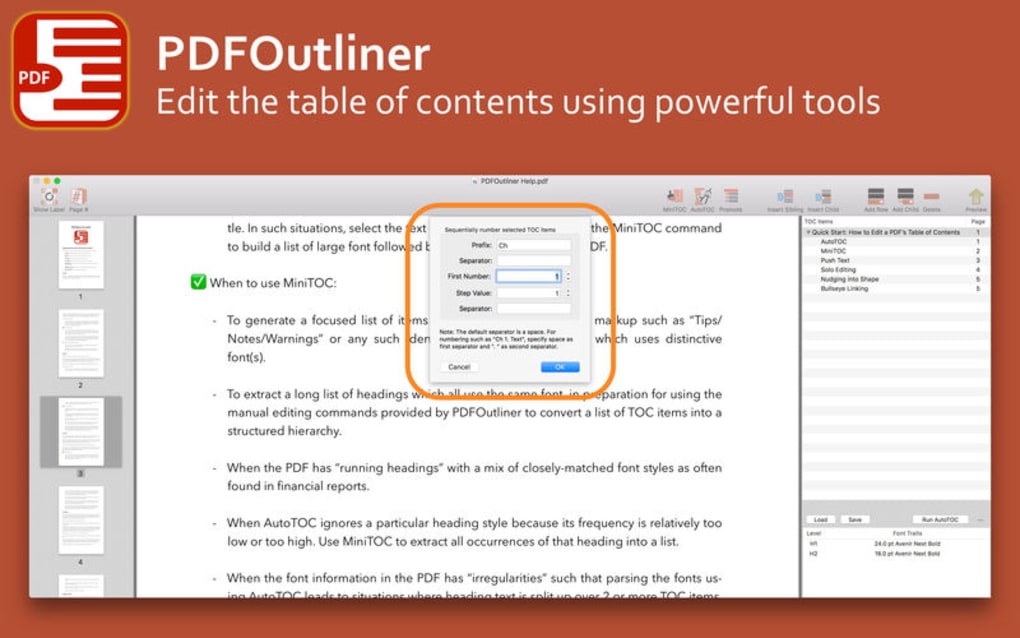
- Anpassbare Stile: Schriftgröße, Einrückung und Nummerierungsschema wählen.
- Stapelverarbeitung – mehrere PDFs in einem Arbeitsablauf gliedern.
PDFOutliner läuft nativ auf den gängigsten Desktop‑ und Mobilbetriebssystemen. Unter Windows unterstützt der Installer sowohl 64‑Bit‑ als auch 32‑Bit‑Umgebungen und integriert sich in das Kontextmenü für schnellen Rechtsklick‑Zugriff. macOS‑Benutzer können ein signiertes .dmg‑Paket herunterladen, das im Ordner Anwendungen installiert wird und einen Services‑Eintrag für nahtlose Nutzung aus dem Finder hinzufügt. Mobile Nutzer auf iOS und Android profitieren von einer leichten Begleit‑App, die PDFs aus Cloud‑Speicherdiensten (iCloud, Google Drive, OneDrive) importieren und Gliederungen unterwegs erzeugen lässt. Alle Versionen teilen denselben Funktionsumfang und gewährleisten ein konsistentes Erlebnis, egal ob Sie am Schreibtisch oder im Feld arbeiten.
Installation, Anweisungen zur Nutzung und Vor‑ und Nachteile
Schritt‑für‑Schritt‑Installation
- Besuchen Sie die offizielle PDFOutliner‑Download‑Seite und klicken Sie auf die Schaltfläche Download für Ihr Betriebssystem.
- Windows: Führen Sie die Datei
PDFOutliner_Setup.exeaus, folgen Sie dem Assistenten und akzeptieren Sie die Lizenzvereinbarung. - macOS: Öffnen Sie die
PDFOutliner.dmg, ziehen Sie die App in Ihren Programme‑Ordner und bestätigen Sie ggf. die Sicherheitsaufforderung. - iOS/Android: Suchen Sie nach „PDFOutliner“ im App Store oder Google Play und tippen Sie dann auf Installieren.
- Nach der Installation starten Sie die App. Beim ersten Start werden Sie durch ein kurzes Tutorial geführt, das die Hauptoberfläche erklärt.
So erzeugen Sie ein Inhaltsverzeichnis
1. Klicken Sie auf Import PDF und wählen Sie die Datei aus, die Sie gliedern möchten. PDFOutliner zeigt eine Vorschau jeder Seite an.
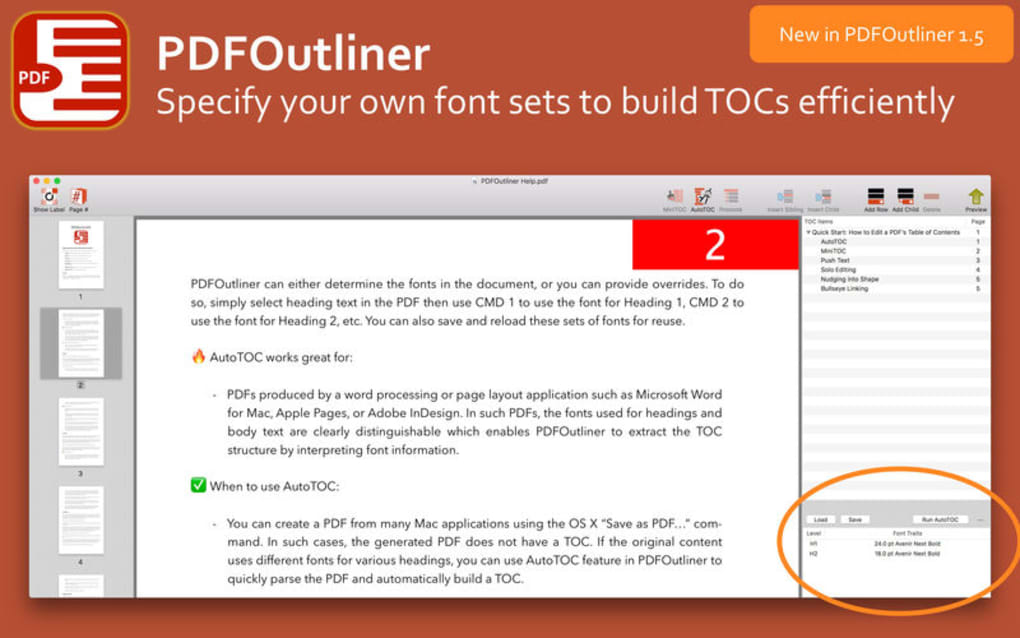
2. Die integrierte OCR‑Engine scannt das Dokument nach Überschriftsmustern. Erkannte Überschriften erscheinen im linken Bereich als vorläufige Gliederung.
3. Überprüfen Sie die Liste: Sie können Elemente umbenennen, Überschriftenebenen ändern (z. B. von H2 zu H3) oder benachbarte Einträge mit der Merge-Schaltfläche zusammenführen.
4. Ziehen Sie einen Eintrag nach oben oder unten, um Abschnitte neu zu ordnen, oder verschachteln Sie Elemente, indem Sie sie leicht nach rechts ziehen.
5. Sobald Sie zufrieden sind, klicken Sie auf Export. Wählen Sie einen Zielordner; die App erstellt ein neues PDF mit eingebetteter Gliederung.
6. Öffnen Sie die exportierte Datei in Ihrem bevorzugten PDF‑Reader. Das Inhaltsverzeichnis erscheint als anklickbare Seitenleiste oder Pop‑Over und ermöglicht sofortige Navigation.
Vor‑ und Nachteile
- Pros
- Schnelle, vollständig automatisierte Gliederungserstellung spart Stunden manueller Arbeit.
- OCR‑Unterstützung macht es ideal für gescannte Berichte und Alt‑Dokumente.
- Plattformübergreifende Verfügbarkeit gewährleistet denselben Arbeitsablauf auf Windows, macOS, iOS und Android.
- Alle Verarbeitung erfolgt lokal und bewahrt die Vertraulichkeit der Daten.
- Intuitive Drag‑and‑Drop‑Oberfläche erfordert keine Vorkenntnisse in der PDF‑Bearbeitung.
- Cons
- Begrenzt auf das Erstellen von Gliederungen – bietet keine vollständige PDF‑Bearbeitung (z. B. Anmerkungen, Redaktion).
- Erweiterte Formatierungsoptionen (benutzerdefinierte Symbole, Mehrsprachigkeit) sind in der kostenlosen Version nicht verfügbar.
- Große gescannte PDFs (>200 MB) können auf älterer Hardware eine langsamere OCR‑Verarbeitung aufweisen.
Häufig gestellte Fragen
Kann PDFOutliner vorhandene Lesezeichen in einem PDF bearbeiten?
PDFOutliner konzentriert sich darauf, eine neue Gliederung basierend auf erkannten Überschriften zu erzeugen. Es verändert keine bestehenden Lesezeichen, aber Sie können ein PDF importieren, eine neue Gliederung erstellen und dann die Datei exportieren, wodurch die vorherigen Lesezeichen durch die neu generierte Struktur ersetzt werden.
Ist die OCR‑Engine bei handschriftlichen Notizen genau?
Die integrierte OCR ist für gedruckten Text und Standardschriften optimiert. Handschriftliche Notizen können mit geringerer Genauigkeit erkannt werden, sodass Sie nach dem ersten Scan die Überschriften möglicherweise manuell anpassen müssen.
Benötige ich eine Internetverbindung, um PDFOutliner zu verwenden?
Nein. Alle Verarbeitung, einschließlich OCR, erfolgt lokal auf Ihrem Gerät. Eine Internetverbindung wird nur zum Herunterladen von Updates oder dem initialen Installer benötigt.
Kann ich mehrere PDFs gleichzeitig stapelweise verarbeiten?
Ja. Die Desktop‑Versionen enthalten einen Batch‑Modus, in dem Sie einen Ordner mit PDFs hinzufügen, dieselben Gliederungseinstellungen anwenden und alle Dateien automatisch exportieren können.
Welche Dateiformate akzeptiert PDFOutliner für den Import?
PDFOutliner akzeptiert Standard‑PDF‑Dateien (.pdf). Für gescannte Dokumente müssen Sie zunächst die Bilder mit einer beliebigen Scansoftware in PDF umwandeln; PDFOutliner führt dann OCR auf dem resultierenden PDF aus.
Fazit & Handlungsaufforderung
Wenn Sie regelmäßig mehrkapitelige Berichte, Abschlussarbeiten oder technische Dokumentationen erstellen, ist PDFOutliner die effizienteste Methode, ein professionelles Inhaltsverzeichnis hinzuzufügen, ohne einen vollwertigen PDF‑Editor erlernen zu müssen. Seine automatisierte Erkennung, OCR‑Unterstützung und plattformübergreifende Verfügbarkeit machen es zu einem Nischen‑, aber leistungsstarken Werkzeug für Studenten, Ingenieure und Forscher, die Struktur und Navigation schätzen. Während es keinen umfassenden PDF‑Satz ersetzt, liefert sein fokussierter Funktionsumfang genau das, was er verspricht: eine schnelle, sichere und kostenlose Methode, anklickbare Gliederungen zu erzeugen, die auf jedem Gerät funktionieren.
Bereit, Ihren PDF‑Arbeitsablauf zu optimieren? USD 0.00 – PDFOutliner jetzt herunterladen und beginnen Sie, organisierte, durchsuchbare PDFs in wenigen Minuten zu erstellen.








