



Download Perpetual – Unendlicher Zoom‑Bild‑Explorer für Windows & macOS
Was ist Perpetual und warum es die Nutzer fesselt
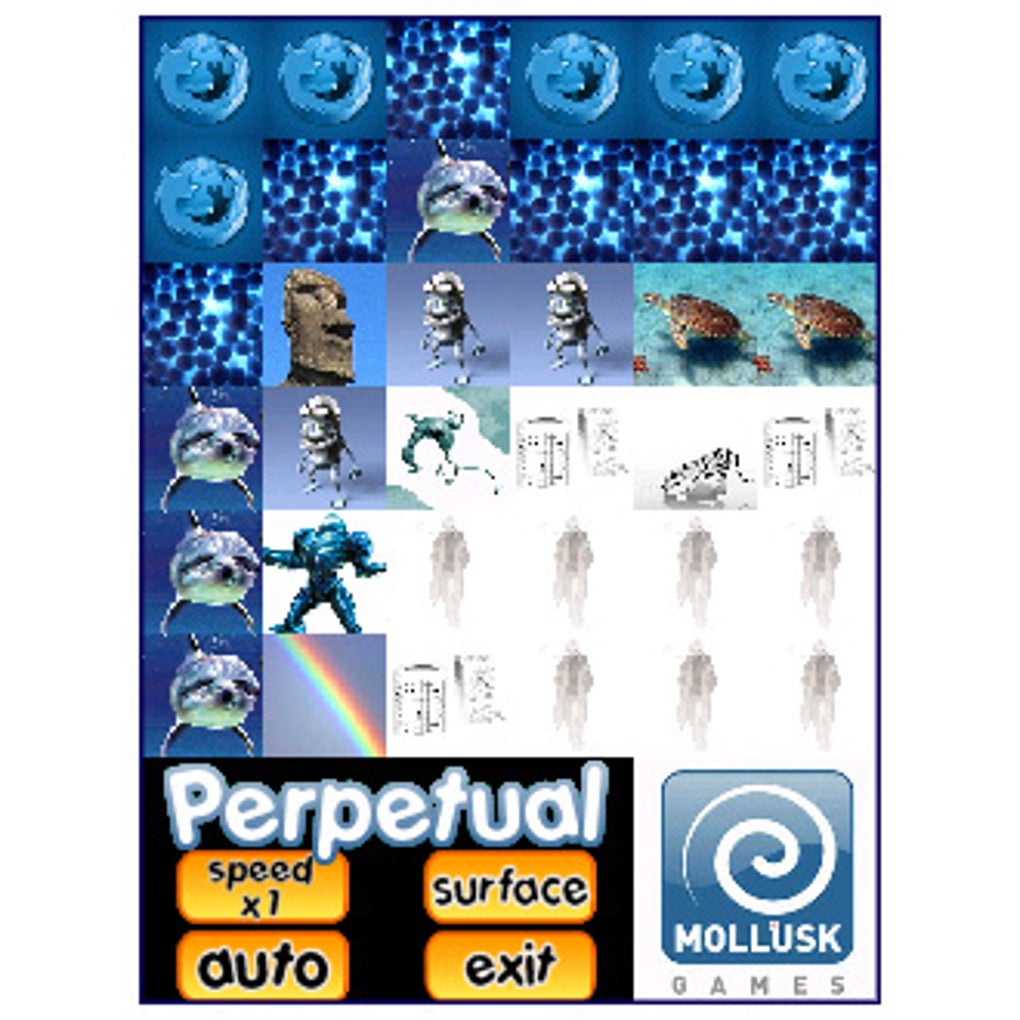
Perpetual ist eine skurrile, visuell anregende Bild‑Zoom‑App, die das gewöhnliche Durchstöbern von Fotos in eine fast hypnotische Reise verwandelt. Die Kernidee spiegelt jene verblüffenden Bilder wider, bei denen ein Foto eine kleinere Version seiner selbst enthält, die wiederum eine weitere enthält und so weiter. Perpetual bringt dieses Konzept in den digitalen Bereich: Sie beginnen mit einer Collage aus Dutzenden winziger Bilder, und jedes Mal, wenn Sie hineinzoomen, enthüllen diese winzigen Bilder eine weitere Ebene von Mikro‑Fotos. Das Ergebnis ist ein scheinbar endloser Strom von Visuals, der von verspielten Cartoons wie Crazy Frog über ruhige Naturaufnahmen bis hin zu komplexen Grafikdesigns und erwachsenen‑orientierten Kunstwerken reicht. Ob Sie nun die manuelle Navigation bevorzugen — genau dort fokussieren, wo Sie möchten — oder einen Auto‑Zoom‑Modus, der Sie automatisch durch die Ebenen führt, Perpetual bietet eine frische Möglichkeit, „Zeit zu verschwenden“, während Ihr Gehirn angenehm beschäftigt bleibt. Obwohl das Programm derzeit keine Zoom‑Out‑Funktion besitzt, kompensiert die unendliche Detailtiefe dies mehr als genug und macht es zu einer einzigartigen Ergänzung für jedes PC‑Unterhaltungs‑Toolkit.
Hauptfunktionen, die Perpetual auszeichnen
- Unendlicher Zoom‑Motor: Jede Ebene des Hauptbildes entfaltet sich in ein neues Bildset und schafft ein rekursives visuelles Erlebnis.
- Manuelle vs. Auto‑Zoom‑Modi: Entscheiden Sie, ob Sie die Kamera selbst steuern oder die App automatisch durch die Bildhierarchie gleiten lassen.
- Vielfältige Bildbibliothek: Hunderte kuratierter Bilder, von Pop‑Culture‑Ikonen bis hin zu hochauflösender Naturfotografie.
- Leistungsstarke Rendering‑Technik: Optimiert für flüssiges Zoomen unter Windows und macOS ohne merkliche Verzögerungen.
- Leichte Installation: Der Installer ist unter 30 MB, was einen schnellen Download und einfache Speicherung ermöglicht.
- Anpassbare Fokus‑Punkte: Im manuellen Modus können Sie überall auf die Leinwand klicken, um direkt zu einem Interessensbereich zu springen.
Wie die Zoom‑Mechanik funktioniert
Im Kern verwendet Perpetual einen gekachelten Bild‑Algorithmus, der nur den sichtbaren Teil jeder Ebene lädt, den RAM schont und gleichzeitig scharfe Details liefert. Beim Hineinzoomen tauscht das Programm das aktuelle Kachel‑Set gegen eine höher aufgelöste Sammlung aus, die die „inneren“ Bilder repräsentiert. Dieser Vorgang wiederholt sich unbegrenzt, bis die tiefste Ebene erreicht ist. Da jede Stufe vorgerendert ist, fühlt sich der Übergang sofortig an, und der Nutzer begegnet nie unscharfen Platzhaltern. Die Auto‑Zoom‑Funktion animiert einfach diese Tausch‑Sequenz, sodass Betrachter zurücklehnen und die visuelle Rekursion ohne manuelle Klicks beobachten können.
Installationsanleitung, Systemanforderungen und Kompatibilität
Schritt‑für‑Schritt‑Installation
- Besuchen Sie die offizielle Perpetual‑Download‑Seite und klicken Sie den „Download for Windows“‑ oder „Download for macOS“‑Button.
- Speichern Sie den Installer (
Perpetual_Setup.exeoderPerpetual.pkg) in Ihrem gewünschten Ordner. - Führen Sie den Installer aus und folgen Sie den Bildschirmanweisungen: Lizenzvereinbarung akzeptieren, Installationsverzeichnis wählen (Standard ist
C:\Program Files\Perpetualunter Windows oder/Applicationsunter macOS) und „Installieren“ klicken. - Nach Abschluss des Vorgangs starten Sie Perpetual über das Startmenü oder den Anwendungsordner.
- Der erste Start kann um Erlaubnis zur Nutzung Ihres Grafiktreibers bitten; gewähren Sie diese, um Hardware‑Beschleunigung zu aktivieren.
Systemanforderungen
Windows: Windows 10 (64‑Bit) oder neuer, Intel Core i3‑Äquivalent, 2 GB RAM, 500 MB freier Festplattenspeicher, DirectX 11‑kompatible GPU.
macOS: macOS 10.15 Catalina oder neuer, Apple Silicon oder Intel‑Prozessor, 2 GB RAM, 500 MB freier Festplattenspeicher, Metal‑kompatitive Grafik.
Die App ist nicht für Android oder iOS verfügbar, da ihre Leistung stark von Desktop‑Grafikverarbeitung abhängt. Das zugrunde liegende Engine könnte jedoch künftig portiert werden, und der Entwickler hat bereits eine mögliche mobile Version angedeutet.
Tipps für die Erstbenutzung
Beim Öffnen von Perpetual sehen Sie die Haupt‑Collage. Drücken Sie Space, um zwischen manuellen und Auto‑Zoom‑Modi umzuschalten. Verwenden Sie das Mausrad oder Pinch‑Gesten auf dem Trackpad, um die Zoom‑Geschwindigkeit im manuellen Modus zu steuern. Um sich ohne Zoomen zu bewegen, halten Sie Shift und ziehen Sie. Bei ruckeliger Performance öffnen Sie das Einstellungs‑Menü und wechseln den Rendering‑Modus von „High‑Quality“ zu „Performance“. Das reduziert die Textur‑Details leicht, verbessert aber die Bildwiederholrate auf älteren Maschinen deutlich.
Vor‑ und Nachteile, häufige Fragen und abschließende Gedanken
Vor‑ und Nachteile
- Vorteile:
- Endlos faszinierende visuelle Rekursion, die Nutzer fesselt.
- Sowohl manuelle als auch Auto‑Zoom‑Optionen passen zu unterschiedlichen Browsing‑Stilen.
- Leichtgewichtig und schnell zu installieren.
- Kostenloser Download und Nutzung, ohne versteckte Gebühren.
- Optimiert für flüssige Performance auf modernen PCs.
- Nachteile:
- Keine Zoom‑Out‑Funktion, was die Navigationsflexibilität einschränkt.
- Die Bildbibliothek ist zwar vielfältig, aber statisch und kann vom Nutzer nicht erweitert werden.
- Keine native Unterstützung für Android‑ oder iOS‑Geräte.
- Gelegentliches Texture‑Pop‑In bei sehr schwachen Grafikkarten.
FAQ – Ihre Perpetual‑Fragen beantwortet
Ist Perpetual komplett kostenlos?
Ja, Perpetual wird als kostenloser Download ohne versteckte In‑App‑Käufe oder Abonnementgebühren angeboten.
Kann ich eigene Bilder zu den Zoom‑Ebenen hinzufügen?
Derzeit unterstützt die Anwendung keine benutzerdefinierten Bildpakete. Die integrierte Bibliothek ist der einzige verfügbare Inhalt, obwohl der Entwickler zukünftige Updates mit einer Modding‑API erwähnt hat.
Warum ruckelt die App manchmal auf älteren PCs?
Ruckeln wird meist durch unzureichenden Grafikspeicher verursacht. Das Umschalten des Rendering‑Modus auf „Performance“ in den Einstellungen reduziert die Textur‑Auflösung und kann das Erlebnis glätten.
Gibt es eine Möglichkeit, eine Zoom‑Sequenz als Video zu exportieren?
Perpetual enthält keine Export‑Funktion. Sie können jedoch die Bildschirmanzeige mit Drittanbieter‑Aufnahmesoftware festhalten, während der Auto‑Zoom läuft.
Werden zukünftige Updates einen Zoom‑Out‑Button hinzufügen?
Der Entwickler hat die Anfrage im offiziellen Forum anerkannt und angegeben, dass eine Zoom‑Out‑Funktion für das nächste größere Release auf der Roadmap steht.
Endgültiges Fazit und Handlungsaufruf
Perpetual bietet einen einzigartigen visuellen Spielplatz, der sowohl künstlerisch als auch meditativ wirkt. Während die statische Bildbibliothek und das fehlende Zoom‑Out‑Feature noch Raum für Verbesserungen lassen, ist das Kernerlebnis — eine unendliche Kaskade von Bildern, die Sie in Ihrem eigenen Tempo erkunden können — wirklich süchtig machend. Für alle, die visuelle Rätsel, digitale Kunst oder einfach eine skurrile Ablenkung während der Arbeit mögen, ist Perpetual ein solides, kostenloses Download‑Programm, das auf modernen Windows‑ und macOS‑Systemen reibungslos läuft. Verpassen Sie nicht die Chance, dieses hypnotische Werkzeug zu Ihrer Software‑Sammlung hinzuzufügen — laden Sie Perpetual noch heute herunter und tauchen Sie in die endlosen Bildebenen ein.
Perpetual bietet ein fesselndes, unendliches Zoom‑Erlebnis, das selbst nach längerem Gebrauch frisch wirkt. Sein leichtgewichtiges Design und der kostenlose Preis machen es zu einer einfachen Ergänzung für jeden Desktop. Das Fehlen einer Zoom‑Out‑Funktion und die Unfähigkeit, persönliche Bildpakete hinzuzufügen, sind die einzigen nennenswerten Nachteile.








