
Download PFE – Einfache 3D-Text-Rendering-Software
Übersicht: Was ist PFE und für wen ist es gedacht?
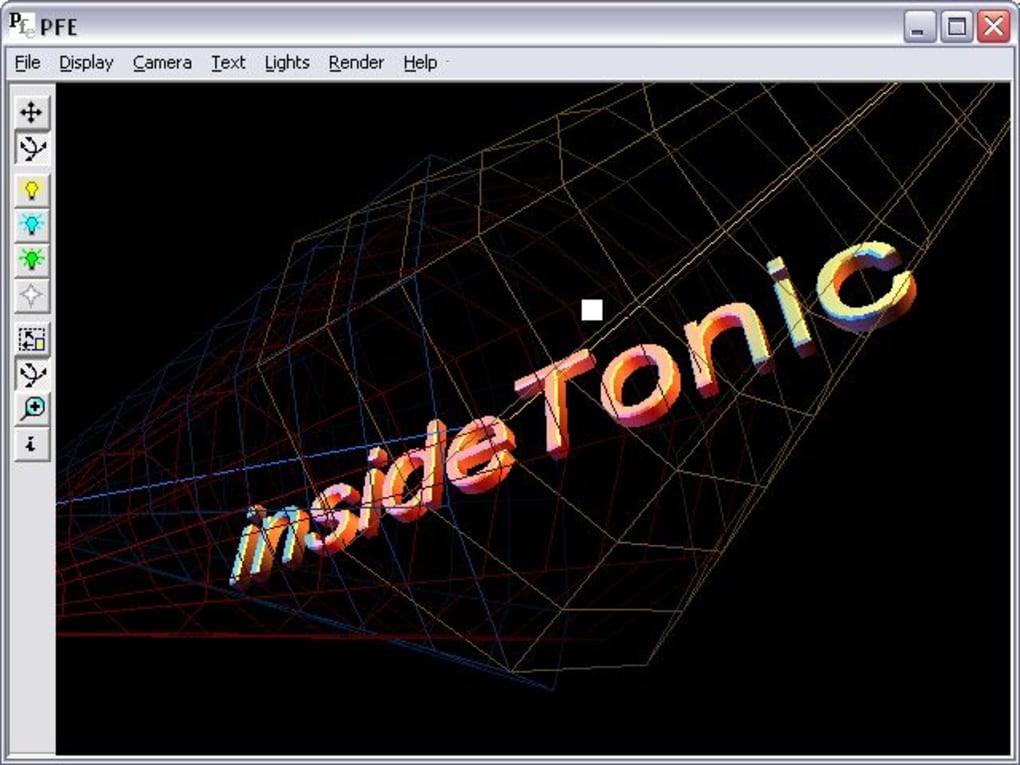
PFE (ausgesprochen „pee‑eff‑ee“) ist ein leichtgewichtiges Design‑Tool, das sich auf die Erstellung von dreidimensionalen Textgrafiken mit einem einzigen Klick spezialisiert hat. Es richtet sich an Anfänger‑Designer, Hobbyisten und Marketer, die auffällige Überschriften, Logos oder Titelkarten benötigen, ohne die steile Lernkurve vollständiger 3D‑Suiten. PFE liefert sofortige Ergebnisse. Die Kernidee der Anwendung ist Einfachheit: Nutzer können den Standard‑Platzhaltertext ersetzen, „Rendern“ klicken und erhalten ein hochwertiges JPG‑Bild, das bereit für Social Media, Präsentationen oder Druck ist. Während die Standardeinstellungen bereits attraktive Resultate erzeugen, bietet PFE auch eine Handvoll anpassbarer Parameter – Beleuchtung, Schattenintensität, Kamerazoom und Lens‑Flare – um den visuellen Stil zu verfeinern, ohne in komplexe node‑basierte Editoren einzutauchen.
Da sich PFE ausschließlich auf 3D‑Text konzentriert, bleibt die Benutzeroberfläche übersichtlich. Es gibt keine Ebenen, keine Textur‑Maps und keine Rigging‑Werkzeuge zu verwalten. Der Workflow des Programms lässt sich in drei Schritten zusammenfassen: (1) Text eingeben, (2) ein Preset wählen oder grundlegende Beleuchtungsoptionen anpassen und (3) das Bild als JPG mit einstellbarer Qualitätsstufe (von 70 % bis 100 %) exportieren. Das macht PFE zu einem hervorragenden Begleiter für kleine Unternehmen, die schnelle Branding‑Assets benötigen, für Lehrkräfte, die Vortragsfolien vorbereiten, oder für YouTuber, die kühne Intro‑Titel suchen.
Zusätzlich zur kostenlosen Version bietet PFE eine Testphase seiner Premium‑Funktionen, zu denen zusätzliche Schriftpakete, hochauflösendes Rendering und Batch‑Verarbeitung gehören. Obwohl die Software nur JPG‑Dateien ausgibt, sorgt der integrierte Qualitäts‑Slider dafür, dass das Endbild scharfe Kanten und sanfte Verläufe behält, geeignet für die meisten Online‑ und Druckkontexte. Wenn Sie bereits mit Tools wie Adobe Illustrator, AutoCAD oder Inkscape vertraut sind, werden Sie feststellen, dass die Lernkurve von PFE dramatisch kürzer ist – kein Bedarf, Vektor‑Pfade oder 3D‑Modellierungs‑Konzepte zu meistern. Einfach herunterladen, installieren und in wenigen Minuten 3D‑Überschriften erstellen.
Funktionen & Anpassungsoptionen
- Ein‑Klick‑3D‑Text‑Rendering mit Sofortvorschau.
- Bearbeitbares Textfeld mit Unicode‑Unterstützung.
- Vier integrierte Beleuchtungs‑Presets (soft, dramatisch, neon und natürlich).
- Anpassbare Schatten‑Tiefe, Winkel und Deckkraft für realistische Tiefe.
- Zoom‑ und Lens‑Flare‑Steuerungen zur Simulation von Kameraeffekten.
- Qualitäts‑Slider für JPG‑Export (70 %–100 %).
- Unterstützung für benutzerdefinierte Schriften, die auf Ihrem System installiert sind.
- Batch‑Rendering‑Modus in der Premium‑Version.
- Leichter Installer (< 10 MB) und minimale Systemanforderungen.
- Plattformübergreifende Verfügbarkeit für Windows, macOS und eine eingeschränkte webbasierte Version für Android/iOS‑Browser.
Obwohl PFE sich selbst als „no‑settings“-Tool vermarktet, gibt das bescheidene Set an Anpassungs‑Reglern den Nutzern genug kreative Freiheit, um Markenrichtlinien zu entsprechen. Die Beleuchtungs‑Presets sind mit verschiedenen HDRI‑Umgebungen vorkonfiguriert, sodass Sie mit einem Klick ein glänzendes Metall‑ oder ein weiches Matt‑Finish erzielen können. Für diejenigen, die mehr Kontrolle wünschen, ermöglicht das Panel „Custom Light“ das Verschieben einer virtuellen Lichtquelle entlang drei Achsen, das Anpassen ihrer Intensität und das Wählen einer warmen oder kühlen Farbtemperatur. Schatten reagieren dynamisch und bieten einen realistischen Drop‑Shadow‑Effekt, der die Tiefenwahrnehmung verstärkt.
Zoom ist nicht nur eine Kamerabewegung; er beeinflusst auch die perspektivische Verzerrung und erlaubt es, dramatische Verkürzungen oder einen flachen Look für minimalistische Designs zu erzeugen. Lens‑Flare, ein beliebter Effekt für Video‑Intros, kann ein‑ oder ausgeschaltet werden, und seine Intensität ist einstellbar. Die Kombination dieser Werkzeuge bedeutet, dass selbst Anfänger professionelle 3D‑Texte erzeugen können, ohne eine komplette 3D‑Engine zu erlernen.
Aus workflow‑technischer Sicht öffnet der „Export“-Button einen Dialog, in dem Sie den Ausgabepfad, Dateinamen und JPG‑Qualität auswählen. Die Software schreibt einen kleinen Metadaten‑Block in das JPG, der die Rendering‑Parameter angibt – praktisch, wenn Sie ein Design später reproduzieren müssen. In der Premium‑Version können Sie mehrere Text‑Strings in die Warteschlange stellen und PFE sie nacheinander rendern lassen, was wertvolle Zeit für Marketing‑Teams spart, die Dutzende von Überschriften‑Variationen benötigen.
Installation, Nutzung und Kompatibilität
Schritt‑für‑Schritt‑Installationsanleitung
Das Herunterladen und Installieren von PFE ist unkompliziert. Folgen Sie diesen Schritten:
- Besuchen Sie die offizielle PFE‑Website und klicken Sie den Download for Windows (oder macOS)‑Button.
- Der Installer (PFE_Setup.exe oder PFE_Installer.dmg) wird in Ihrem Standard‑Download‑Ordner gespeichert.
- Führen Sie den Installer aus. Unter Windows müssen Sie möglicherweise die Benutzerkontensteuerung (UAC) bestätigen; unter macOS ziehen Sie das App‑Symbol in den Ordner „Applications“.
- Während der Installation können Sie das Installationsverzeichnis wählen (Standard ist
C:\Program Files\PFEunter Windows). - Schließen Sie den Assistenten ab und erstellen Sie optional eine Desktop‑Verknüpfung für schnellen Zugriff.
- Starten Sie PFE über das Startmenü (Windows) oder Launchpad (macOS).
Der erste Start kann eine kurze „Checking for updates“-Routine auslösen, die sicherstellt, dass Sie die neueste stabile Version ausführen. PFE’s Update‑Mechanismus arbeitet automatisch im Hintergrund und benachrichtigt Sie nur, wenn eine Hauptversion verfügbar ist.
Wie man PFE effektiv nutzt
Nach dem Öffnen sehen Sie eine klare Oberfläche mit einem großen Texteingabefeld in der Mitte. Geben Sie Ihren gewünschten Satz ein, wählen Sie eine Schriftart aus dem Dropdown‑Menü und wählen Sie ein Beleuchtungs‑Preset aus der rechten Symbolleiste. Klicken Sie den Render-Button, um eine Vorschau zu erzeugen. Wenn das Ergebnis gut aussieht, klicken Sie Export und stellen Sie die JPG‑Qualität ein. Für feinere Anpassungen öffnen Sie das Advanced Settings-Panel, wo Sie Lichtposition, Schatten‑Deckkraft, Zoom‑Stufe und Lens‑Flare‑Intensität ändern können. Die Änderungen werden in Echtzeit angezeigt, sodass Sie experimentieren können, ohne eine Datei zu speichern.
Power‑User können benutzerdefinierte Presets speichern, indem sie das Symbol „Save Preset“ anklicken, was ein schnelles Wiederverwenden über Projekte hinweg ermöglicht. Die Premium‑Version fügt ein „Batch Render“-Fenster hinzu, in das Sie eine Liste von Texten einfügen, einen gemeinsamen Stil wählen und PFE automatisch eine Serie von Bildern erzeugen lassen können.
Betriebssystem‑Kompatibilität
PFE ist kompatibel mit den folgenden Betriebssystemen:
- Windows 10 (64‑Bit) und später
- macOS 11 (Big Sur) und später
- Linux (Ubuntu 20.04+ und Fedora 33+) – community‑unterstützter Build
- Web‑basierte Version, zugänglich über moderne Browser auf Android und iOS (beschränkt auf Einzel‑Render‑Modus)
Die Anwendung benötigt mindestens 2 GB RAM und eine Grafikkarte, die OpenGL 3.2 unterstützt. Da PFE nur 2D‑JPGs rendert, ist keine High‑End‑GPU nötig; integrierte Grafiklösungen der meisten Laptops funktionieren einwandfrei. Für Batch‑Rendering oder hochauflösende Ausgaben (300 dpi) beschleunigt eine dedizierte GPU die Verarbeitung.
Vor‑ und Nachteile sowie häufig gestellte Fragen
Vorteile
- Extrem einfach zu erlernen – ideal für Anfänger.
- Schnelles Ein‑Klick‑Rendering; die meisten Bilder werden in unter 2 Sekunden erzeugt.
- Leichter Installer und geringe Systemanforderungen.
- Anpassbare Beleuchtungs‑ und Schattenoptionen bieten ausreichende kreative Kontrolle.
- Batch‑Rendering in der Premium‑Version verfügbar.
- Plattformübergreifende Unterstützung, einschließlich einer web‑basierten Version für mobile Geräte.
Nachteile
- Exportiert nur als JPG; kein PNG oder Vektor‑Format.
- Auf Text beschränkt – kann keine 3D‑Modelle oder andere Grafiken importieren.
- Erweiterte Effekte (z. B. Reflexionen, Textur‑Mapping) fehlen.
- Die kostenlose Version beschränkt die Auflösung auf 1080 p.
- Web‑Version hat kein Batch‑Processing.
Häufig gestellte Fragen
Kann ich meine eigenen Schriften in PFE verwenden?
Ja. PFE liest jede TrueType‑(.ttf)‑ oder OpenType‑(.otf)‑Schrift, die auf Ihrem Betriebssystem installiert ist. Nach der Installation der Schrift auf Ihrem Computer erscheint sie im Schrift‑Dropdown‑Menü der Anwendung.
Gibt es eine Möglichkeit, transparente Hintergründe zu exportieren?
Die kostenlose Version unterstützt nur JPG, das keinen Alphakanal enthält. Die Premium‑Version fügt den PNG‑Export mit Transparenz hinzu, sodass Sie den 3D‑Text über jeden Hintergrund legen können.
Wie funktioniert die Batch‑Rendering‑Funktion?
In der Premium‑Edition öffnen Sie das Batch‑Render‑Fenster, fügen eine Liste von Text‑Strings (einer pro Zeile) ein, wählen einen Preset‑Stil und klicken „Start“. PFE rendert jeden Eintrag nacheinander und speichert die Dateien im ausgewählten Ordner.
Läuft PFE auf älteren Windows‑Versionen wie Windows 7?
Offiziell unterstützt PFE Windows 10 und später. Während es möglicherweise unter Windows 7 startet, können fehlende OpenGL‑Unterstützung oder Stabilitätsprobleme auftreten, daher empfehlen wir Windows 10 für optimale Leistung.
Gibt es eine kostenlose Testphase für die Premium‑Funktionen?
Ja. Sie können eine 7‑tägige Testversion herunterladen, die PNG‑Export, höhere Auflösung (bis zu 4K) und Batch‑Rendering freischaltet. Es ist keine Kreditkarte erforderlich; geben Sie einfach eine E‑Mail‑Adresse an, um die Testphase zu aktivieren.
Fazit & Handlungsaufruf
Für alle, die schnell und unkompliziert 3D‑Textgrafiken erzeugen wollen, liefert PFE genau das, was es verspricht: einfache, schnelle und optisch ansprechende Ergebnisse. Während Power‑User fortgeschrittene Features wie Vektor‑Export oder Textur‑Mapping vermissen könnten, wird das Kernpublikum – Anfänger‑Designer, Marketer, Pädagogen und Content‑Creator – die minimale Lernkurve und die sofortige Ausgabe zu schätzen wissen. Die kostenlose Version reicht für gelegentliche Social‑Media‑Posts aus, während das preiswerte Premium‑Upgrade höhere Auflösung, transparente PNGs und Batch‑Processing für kleine Teams freischaltet.
Wenn Sie die visuelle Wirkung Ihrer Präsentationen, Videos oder Online‑Ads steigern möchten, ohne Stunden in ein komplexes 3D‑Programm zu investieren, laden Sie PFE noch heute herunter. Der Installer ist leicht, die Oberfläche intuitiv und das Ein‑Klick‑Rendering ermöglicht es, professionelle 3D‑Überschriften in Sekunden zu erzeugen. Vergessen Sie nicht, die 7‑tägige Premium‑Testphase zu nutzen, wenn Sie PNGs oder Batch‑Rendering benötigen – es gibt kein Risiko, und Sie sehen, wie viel Zeit Sie sparen können.
Bereit, Ihren Text in auffällige 3D‑Kunst zu verwandeln? Klicken Sie hier, um PFE jetzt herunterzuladen und sofort loszulegen.








