
Télécharger PhotoTune – Réparation rapide de photos, optimisation et outil d'édition en temps réel
Aperçu de PhotoTune
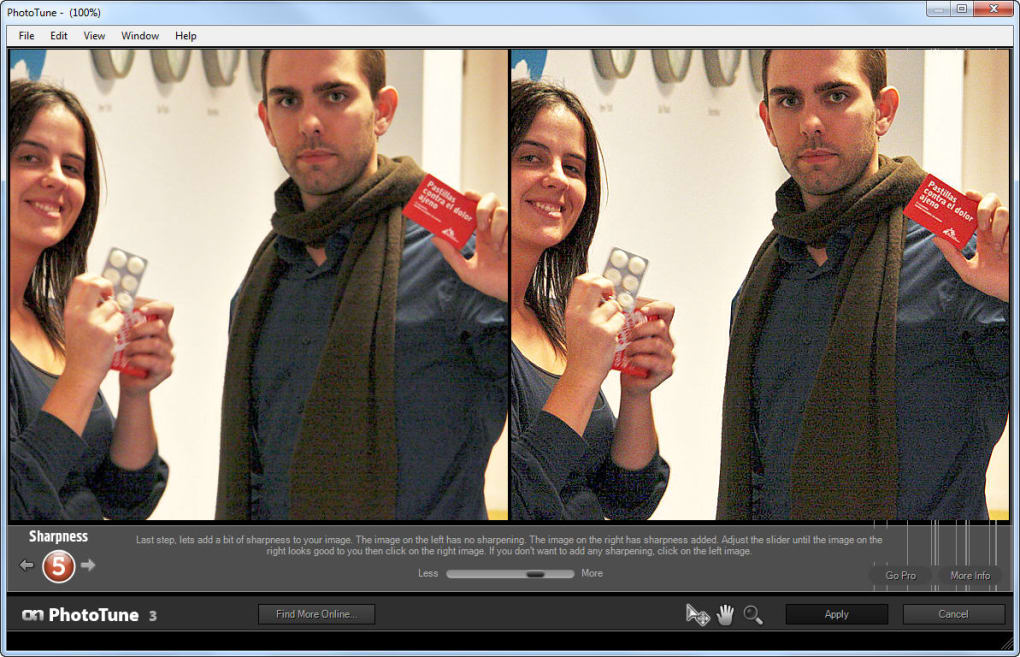
PhotoTune est une application légère de retouche photo assistée par IA qui promet de réparer et d'optimiser vos images en quelques secondes. Contrairement aux éditeurs en lot traditionnels, PhotoTune fonctionne image par image, vous guidant à travers un assistant pas à pas qui présente deux versions côte à côte de chaque réglage. Vous choisissez simplement la version que vous préférez, et le logiciel passe au paramètre suivant — ton, balance des couleurs, lissage de la peau, luminosité, contraste, et plus encore. Le processus semble intuitif, presque comme un jeu, ce qui le rend particulièrement attrayant pour les débutants ou toute personne souhaitant des résultats rapides sans plonger dans des menus complexes.
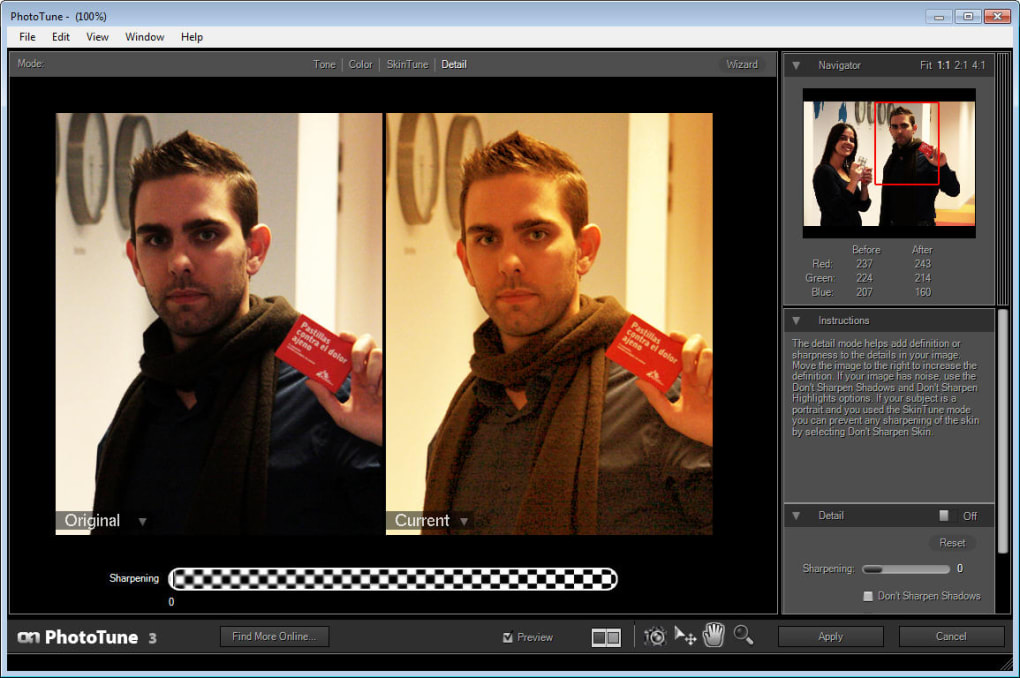
L’une des qualités remarquables de PhotoTune est son mode Pro. Alors que l’assistant standard vous offre une expérience « choisissez le meilleur », le mode Pro débloque un ensemble complet d’outils d’édition fonctionnant en temps réel. Cela signifie que vous pouvez affiner les curseurs, appliquer des ajustements localisés, et voir instantanément l’impact sur votre photo. De plus, PhotoTune s’intègre parfaitement comme plug‑in pour Adobe Photoshop et Lightroom, étendant son utilité aux flux de travail professionnels. Bien que le programme ne prenne pas en charge le traitement par lots au niveau des dossiers et ne possède pas d’explorateur de fichiers interne, son approche centrée sur les images uniques garde l’interface dégagée et accélère le processus de décision.
PhotoTune se présente comme une solution « télécharger‑et‑exécuter » : vous lancez l’application, sélectionnez l’image que vous souhaitez améliorer, répondez à une question rapide sur la présence de personnes dans la photo, et laissez l’assistant prendre le relais. Le logiciel fonctionne sous Windows et macOS, et les versions plug‑in sont compatibles avec les dernières versions de Photoshop et Lightroom sur les deux plateformes. Pour les utilisateurs qui préfèrent une expérience plus manuelle, le mode Pro offre une interface d’édition conventionnelle avec tous les outils essentiels — calques, masques, contrôles de pinceau — tout en conservant l’aperçu en temps réel caractéristique de PhotoTune.
Fonctionnalités clés, avantages & inconvénients
- Assistant pas à pas piloté par IA qui montre deux choix de version pour chaque modification.
- Mode Pro avec outils d’édition complets et aperçu en temps réel.
- Support plug‑in transparent pour Adobe Photoshop et Lightroom.
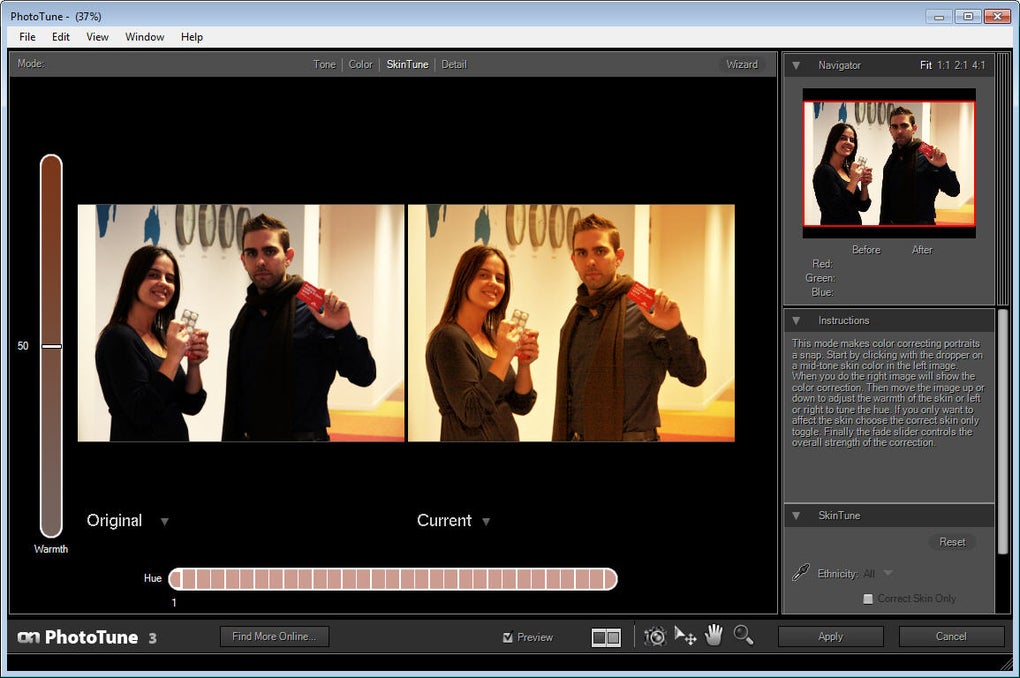
- Algorithmes dédiés à l’optimisation du teint de peau et du portrait.
- Comparaison instantanée avant‑et‑après pour chaque réglage.
- Installeur léger (moins de 150 Mo) pour un téléchargement et une installation rapides.
- Compatibilité multiplateforme : Windows 10/11 et macOS 10.15+.
- Flux de travail d’édition non destructif – le fichier original reste intact.
Avantages
- Vitesse : La plupart des éditions d’une seule image sont terminées en moins d’une minute.
- Facilité d’utilisation : L’assistant à deux choix élimine les conjectures.
- Retour en temps réel : Le mode Pro montre les changements instantanément, ce qui fait gagner du temps.
- Intégration : Fonctionne comme plug‑in natif pour Photoshop et Lightroom, élargissant sa portée.
- Courbe d’apprentissage faible : Idéal pour les débutants et les amateurs.
Inconvénients
- Pas de traitement par lots – vous devez éditer les images une à la fois.
- Absence d’explorateur de fichiers intégré, nécessitant l’ouverture des fichiers depuis des explorateurs externes.
- Les fonctionnalités avancées (comme les courbes personnalisées) sont limitées au mode Pro.
- L’essai gratuit est limité à un nombre défini d’éditions par session.
- Les utilisateurs Mac ont besoin de macOS 10.15 ou supérieur, ce qui peut exclure du matériel plus ancien.
Installation, utilisation & compatibilité
Télécharger PhotoTune est simple. Visitez le site officiel de PhotoTune, cliquez sur le bouton « Download for Windows » ou « Download for macOS », et enregistrez le fichier d’installation. La taille du fichier est modeste — environ 120 Mo pour Windows et 135 Mo pour macOS — ainsi le téléchargement se termine rapidement même avec des connexions lentes. Une fois l’installeur enregistré, double‑cliquez dessus et suivez les instructions à l’écran : acceptez le contrat de licence, choisissez un dossier d’installation (le défaut convient à la plupart des utilisateurs), et laissez l’installeur copier les fichiers nécessaires.
Après l’installation, lancez PhotoTune depuis le raccourci sur le bureau ou le menu démarrer. Le premier écran vous demande de sélectionner une image. Utilisez l’explorateur Windows standard ou la boîte de dialogue Finder de macOS pour localiser la photo que vous souhaitez éditer. Une fois choisie, PhotoTune pose une question simple : « Cette image contient‑elle des personnes ? » Répondre « Oui » active les optimisations spécifiques aux portraits telles que le lissage de la peau et l’amélioration des yeux ; répondre « Non » se concentre sur les améliorations générales de ton, couleur et contraste.
L’assistant démarre alors. À chaque étape, PhotoTune génère deux versions de l’image — l’une avec le réglage suggéré appliqué, l’autre sans. Vous cliquez sur la version que vous préférez, et le logiciel enregistre ce choix avant de passer au paramètre suivant. Ce processus itératif continue jusqu’à la fin de l’assistant, généralement après 8‑12 étapes selon la complexité de l’image.
Si vous avez besoin d’un contrôle plus précis, passez en mode Pro via le commutateur en haut à droite. Le mode Pro ouvre un panneau d’édition classique avec des curseurs pour l’exposition, les hautes lumières, les ombres, la saturation, et plus encore. Tous les changements sont affichés en temps réel, et vous pouvez utiliser la pile annuler/refaire intégrée pour expérimenter sans crainte de perte permanente. Lorsque vous êtes satisfait, cliquez sur « Save As » pour exporter le fichier édité. PhotoTune prend en charge les formats courants : JPEG, PNG, TIFF et RAW (CR2, NEF, ARW).
Détails de compatibilité (itemprop="operatingSystem"):
- Windows 10 (64‑bit) et Windows 11 – nécessite le runtime .NET 5.0 (fourni avec l’installeur).
- macOS 10.15 Catalina ou ultérieur – fonctionne nativement sur Intel et Apple Silicon (Rosetta 2 non requis).
- Adobe Photoshop 2022‑2025 (Windows/macOS) – la version plug‑in s’installe comme filtre.
- Adobe Lightroom Classic 2022‑2025 – apparaît dans le module « Develop » sous le nom « PhotoTune ».
La mise à jour de PhotoTune se fait automatiquement. Lorsqu’une nouvelle version est disponible, l’application affiche une petite bannière dans le coin inférieur gauche. Cliquer sur la bannière lance un téléchargement silencieux et vous invite à redémarrer le programme. Les mises à jour sont gratuites pour les détenteurs de licence existants, et elles incluent généralement des améliorations de performances, un support RAW élargi, et occasionnellement de nouveaux modèles d’IA pour une meilleure gestion des portraits.
FAQ & Conclusion
PhotoTune peut‑il éditer plusieurs photos à la fois ?
Non, PhotoTune est conçu pour l’édition d’une seule image. Il se concentre sur la fourniture d’un résultat guidé et de haute qualité pour chaque photo plutôt que sur le traitement par lots.
Existe‑t‑il une version gratuite de PhotoTune ?
PhotoTune propose un essai de 14 jours avec accès complet aux fonctionnalités, après quoi vous devrez acheter une licence pour continuer à utiliser le mode Pro et supprimer les limitations de l’essai.
Comment l’assistant IA décide‑t‑il quelles deux versions afficher ?
L’IA analyse l’histogramme de l’image, le contenu du sujet et les directives esthétiques courantes. Elle génère ensuite une version avec une amélioration subtile et une autre avec un réglage plus agressif, vous laissant choisir l’esthétique qui vous convient.
Puis‑je utiliser PhotoTune comme plug‑in Photoshop sur macOS ?
Oui. Après l’installation du package plug‑in, PhotoTune apparaît dans le menu « Filter » de Photoshop, vous permettant de lancer l’assistant ou le mode Pro directement depuis votre flux de travail Photoshop.
Quels formats de fichiers sont pris en charge pour l’import et l’export ?
PhotoTune importe JPEG, PNG, TIFF et la plupart des formats RAW (y compris CR2, NEF, ARW). Les options d’export incluent JPEG, PNG, TIFF et le format RAW d’origine (avec les modifications enregistrées sous forme de fichiers side‑car).
Conclusion – Devriez‑vous télécharger PhotoTune ?
PhotoTune comble un créneau entre les éditeurs professionnels complets et les applications mobiles simplistes. Son assistant piloté par IA rend les améliorations rapides et de haute qualité accessibles à tous, tandis que le mode Pro offre la profondeur attendue par les utilisateurs avancés. L’absence de traitement par lots et d’explorateur de fichiers intégré peut être un inconvénient pour les flux de travail à grande échelle, mais pour les photographes qui éditent les images une à une — que ce soit pour les réseaux sociaux, la validation client ou les archives personnelles — la vitesse et la facilité d’utilisation de PhotoTune sont convaincantes.
Si vous recherchez une solution sans téléchargement, sécurisée qui s’intègre à Adobe Photoshop ou Lightroom, PhotoTune vaut le détour. L’essai de 14 jours vous permet de tester l’assistant et les outils Pro sans engagement. Après l’essai, une licence unique (actuellement 39,99 USD) débloque les mises à jour à vie et l’accès complet aux fonctionnalités.
Prêt à donner à vos photos une finition professionnelle en quelques secondes ? Cliquez ici pour télécharger PhotoTune maintenant et commencez à optimiser vos images avec un retour en temps réel et une précision assistée par IA.








