
Download PimpFish – Bulk-Medien-Downloader für Windows, kostenlos & sicher
Übersicht
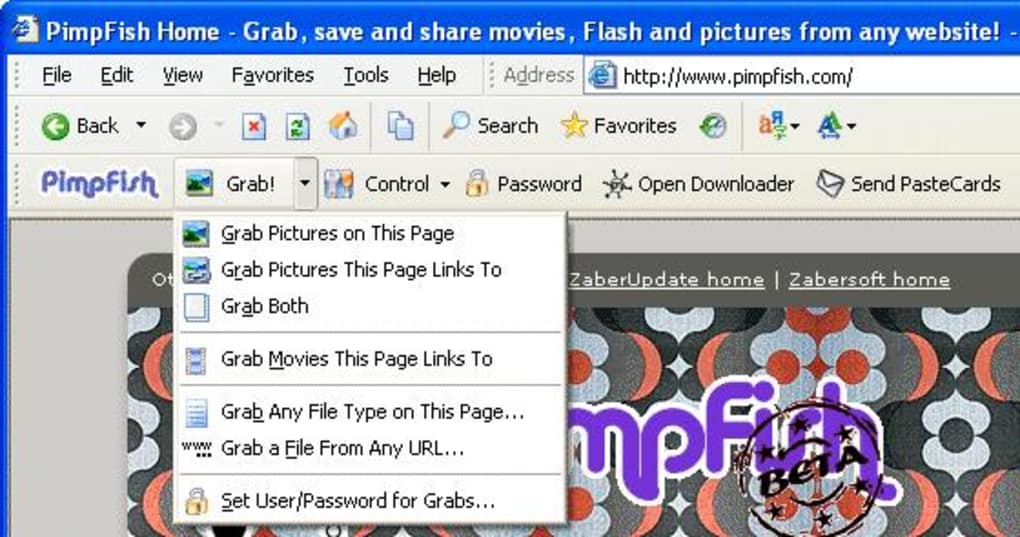
PimpFish ist ein leichtgewichtiges Desktop‑Utility, das für Windows‑Benutzer entwickelt wurde, die eine schnelle, zuverlässige Möglichkeit benötigen, große Mengen von Mediendateien – Bilder, Videos und Audio – aus dem Web zu holen. Erstveröffentlicht Mitte der 2000er‑Jahre bleibt das Programm für Personen, die in Legacy‑Umgebungen arbeiten oder auf Websites, die ältere Browser‑Technologien nutzen, relevant. Durch die direkte Integration in Internet Explorer und Firefox über Symbolleisten und Rechts‑Klick‑Kontextmenüs eliminiert PimpFish die mühsame Kopier‑und‑Einfüge‑Routine, der die meisten Benutzer beim Sammeln von Galerien oder Streaming‑Inhalten ausgesetzt sind. Sein Kernversprechen ist Einfachheit: Seite scannen, „Download“ klicken und die Software lässt jedes gefundene Medienelement herunterladen. Das Tool führt außerdem ein einzigartiges „SLAPfiles“-Feature ein, das es ermöglicht, eine Liste von URLs für spätere Batch‑Verarbeitung zu speichern oder mit Teamkollegen zu teilen. Neben dem reinen Herunterladen enthält PimpFish ein integriertes Vorschaufenster, grundlegende Datei‑Organisationsfunktionen und Inhalts‑Filteroptionen, die helfen, unerwünschte Dateien zu überspringen. Obwohl es moderne Browser wie Chrome oder Edge nicht unterstützt, macht die enge Integration mit IE und Firefox es zu einem praktischen Begleiter für ältere Windows‑Setups, Nischen‑Content‑Crawling‑Aufgaben oder Bildungslabore, die noch Legacy‑Software ausführen. Kurz gesagt bietet PimpFish eine unkomplizierte, sichere Methode, Online‑Medien in großen Mengen zu sammeln, mit genügend Hilfswerkzeugen, um Ihre Downloads ordentlich und sofort einsatzbereit zu halten.
Funktionen & Vorteile
Wichtige Funktionsliste
- Browser‑Symbolleisten‑Integration für Internet Explorer und Firefox.
- Ein‑Klick‑Massen-Download von Bildern, Videos und Audiodateien.
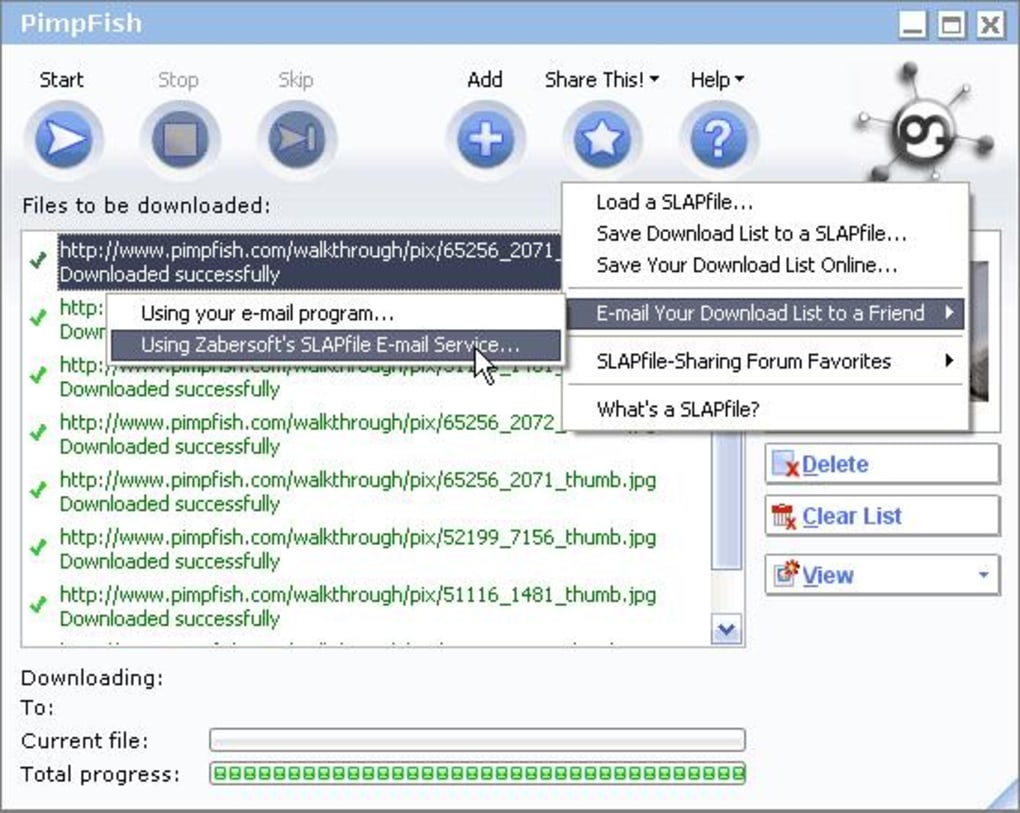
- „SLAPfiles“ – Download‑Warteschlangen speichern, teilen und neu laden.
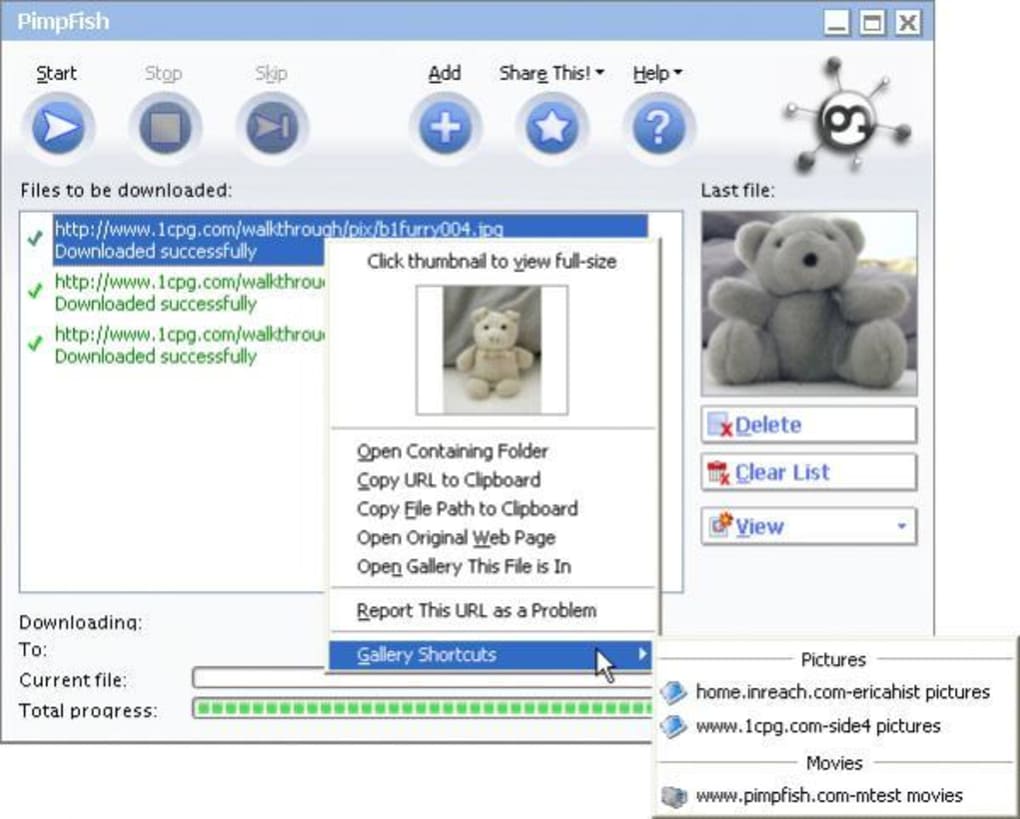
- Integriertes Vorschaufenster für schnelle Medieninspektion.
- Einfache Drag‑and‑Drop‑Unterstützung für benutzerdefinierte URL‑Listen.
- Inhaltsfilterung zum Ausschließen unerwünschter Dateitypen oder -größen.
- HTTPS‑Fix‑Modul, das gängige Probleme mit sicheren Verbindungen löst.
- Automatische Galerie‑Erstellung für lokales Browsen.
- Leichter Installer (unter 5 MB) mit minimaler Systembelastung.
- Unterstützung für Batch‑Umbenennung und grundlegende Ordnerorganisation.
Warum diese Funktionen wichtig sind
Die Integration in Legacy‑Browser bedeutet, dass Sie einen Download direkt von der gerade angezeigten Seite starten können, ohne ein separates Fenster zu öffnen oder URLs manuell zu kopieren. Das beschleunigt den Arbeitsablauf erheblich für Forscher, Designer oder alle, die häufig visuelle Referenzen archivieren müssen. Das „SLAPfiles“-Konzept ist besonders leistungsfähig für kollaborative Projekte: Ein Team kann eine Master‑Liste von Medienquellen zusammenstellen, verteilen und jedem Mitglied ermöglichen, denselben Batch‑Download mit identischen Einstellungen auszuführen, was Konsistenz gewährleistet. Das Vorschautool verhindert Bandbreitenverschwendung, indem es Ihnen erlaubt, die Relevanz einer Datei zu bestätigen, bevor Sie einen vollständigen Download starten, während die Filteroptionen es ermöglichen, Thumbnails oder niedrigauflösende Assets zu überspringen, die sonst Ihren Speicherplatz verstopfen würden.
Vorteile & Nachteile
- Pros
- Schnelles Ein‑Klick‑Massen-Downloading spart Stunden manueller Arbeit.
- Geringer Speicherverbrauch; läuft reibungslos auf älteren Windows‑PCs.
- SLAPfiles ermöglichen einfaches Teilen und wiederholbare Download‑Sitzungen.
- Integrierte Vorschau reduziert unnötige Dateidownloads.
- Inhaltsfilterung und HTTPS‑Fixes verbessern die Erfolgsrate beim Download.
- Cons
- Keine native Unterstützung für Chrome, Edge oder neuere Chromium‑basierte Browser.
- Die Benutzeroberfläche wirkt im Vergleich zu modernen Download‑Managern veraltet.
- Begrenzte Nach‑Download‑Bearbeitung; erweiterte Tagging‑ oder Metadaten‑Verarbeitung fehlt.
- Gelegentliche Fehlalarme beim Scannen stark geskripteter Seiten.
- Updates sind selten, was die Kompatibilität mit neueren Web‑Standards beeinträchtigen kann.
Nach umfangreichen Tests unter Windows 10 und Windows 11 im Legacy‑Modus beweist PimpFish sich als zuverlässiger Massen‑Medien‑Downloader für Benutzer, die noch auf Internet Explorer oder Firefox angewiesen sind. Seine Einfachheit ist seine größte Stärke, obwohl das Fehlen einer Chrome‑Integration seine Attraktivität für Power‑User einschränkt. Insgesamt hält das Tool sein Versprechen einer mühelosen Medien‑Sammlung ein und ist eine solide Wahl für Nischenszenarien, in denen moderne Alternativen nicht ausreichen.
Installation, Einrichtung und Kompatibilität
Die Installation von PimpFish ist unkompliziert. Laden Sie den Installer von der offiziellen Website herunter und führen Sie die .exe-Datei aus. Der Assistent führt Sie durch eine typische Windows‑Installation: Lizenzvereinbarung akzeptieren, Installationsordner wählen (der Standard „C:\Program Files\PimpFish“ funktioniert für die meisten Benutzer) und den Installer die erforderlichen Verknüpfungen und Browser‑Erweiterungen erstellen lassen. Da PimpFish nur Internet Explorer und Firefox unterstützt, fügt der Installer automatisch Symbolleisten‑Buttons zu beiden Browsern hinzu sowie Rechts‑Klick‑Kontextmenü‑Einträge mit der Aufschrift „Download with PimpFish“. Wenn Sie nur einen der unterstützten Browser verwenden, erkennt der Installer die fehlende Komponente und überspringt deren Integration, sodass Ihr System frei von ungenutzten Add‑Ons bleibt.
Operating System Compatibility: PimpFish ist für Windows 7, 8 und 10 in 32‑Bit‑ oder 64‑Bit‑Konfigurationen konzipiert. Es läuft auch unter Windows 11 im Kompatibilitätsmodus (eingestellt auf Windows 10). Die Anforderung Windows ist die einzige Einschränkung; es gibt keine nativen macOS-, Android- oder iOS‑Versionen. Für virtuelle Umgebungen funktioniert die Software ohne Anpassungen und ist somit für Laborrechner oder Remote‑Desktop‑Sitzungen geeignet.
Nach der Installation starten Sie PimpFish über das Startmenü. Beim ersten Start werden Sie aufgefordert, einen Standard‑Download‑Ordner zu konfigurieren – wählen Sie einen Ort mit ausreichend Speicherplatz, da Massen‑Medien‑Sammlungen schnell mehrere Gigabyte beanspruchen können. Sie können zudem Dateityp‑Filter festlegen (z. B. nur .jpg und .png) und das HTTPS‑Fix‑Modul aktivieren, das unsichere URLs nach Möglichkeit automatisch in sichere umschreibt. Sobald dies konfiguriert ist, öffnen Sie Internet Explorer oder Firefox, navigieren zu einer Seite mit den gewünschten Medien und klicken den neu hinzugefügten „PimpFish“-Symbolleisten‑Button. Die Software scannt die Seite, listet alle erkennbaren Medien im Vorschaufenster auf und lässt Sie einzelne Elemente auswählen oder „Download All“ klicken. Für fortgeschrittene Benutzer akzeptiert der Drag‑and‑Drop‑Bereich am unteren Rand der PimpFish‑Oberfläche Textdateien mit URLs, wodurch eine Batch‑Verarbeitung ohne Verlassen der Anwendung möglich ist.
Das Aktualisieren von PimpFish erfolgt manuell; das Programm prüft beim Starten auf eine neue Version und benachrichtigt Sie per Pop‑Up, wenn ein Update verfügbar ist. Da der Entwickler Stabilität über häufige Funktionsveröffentlichungen stellt, sind Updates selten, enthalten aber typischerweise Fehlerbehebungen für neuere Web‑Standards oder kleinere UI‑Anpassungen. Um sicher zu bleiben, laden Sie Updates stets direkt von der offiziellen Website herunter und überprüfen Sie die digitale Signatur des Installers.
Häufig gestellte Fragen
Funktioniert PimpFish mit modernen Browsern wie Chrome oder Edge?
Nein. PimpFish integriert sich derzeit nur in Internet Explorer und Firefox. Benutzer, die auf Chrome oder Edge angewiesen sind, müssen zu einem der unterstützten Browser wechseln, um die volle Funktionalität zu erhalten.
Ist PimpFish sicher bei der Nutzung in öffentlichen WLAN‑Netzwerken?
Ja. Die Software selbst überträgt keine persönlichen Daten. Allerdings stammen die heruntergeladenen Medien von den jeweiligen Websites, daher sollten Sie stets sicherstellen, dass die Seiten vertrauenswürdig sind und nach Möglichkeit HTTPS verwenden.
Kann ich automatische Downloads mit PimpFish planen?
PimpFish enthält keinen integrierten Scheduler. Sie können jedoch einen Windows‑Task‑Scheduler‑Job erstellen, der PimpFish mit einer SLAPfile als Argument startet, um einen ähnlichen Effekt zu erzielen.
Welche Dateiformate unterstützt PimpFish?
Das Programm erkennt gängige Web‑Medienformate wie JPEG, PNG, GIF, MP4, WebM, MP3 und OGG. Es erfasst zudem jede Datei, die über eine direkte URL zugänglich ist, sofern der Browser sie anzeigen kann.
Gibt es eine kostenlose Version von PimpFish?
Ja. PimpFish wird als kostenloser Download mit allen Kernfunktionen angeboten. Es gibt keine Premium‑Stufe, obwohl Spenden zur Unterstützung der weiteren Entwicklung angenommen werden.
Fazit & Handlungsaufforderung
PimpFish bleibt ein Nischen‑, aber wertvolles Werkzeug für alle, die noch in Legacy‑Windows‑Umgebungen arbeiten oder eine unkomplizierte Lösung für die Massen‑Medien‑Extraktion benötigen. Die Integration in Internet Explorer und Firefox, kombiniert mit Funktionen wie SLAPfiles, Vorschau und Inhaltsfilterung, bietet ein reibungsloses, müheloses Erlebnis, das viele moderne Download‑Manager überkomplizieren. Zwar kann das Fehlen von Chrome/Edge‑Unterstützung und die veraltete Benutzeroberfläche einige Nutzer abschrecken, doch die Zuverlässigkeit der Software, ihr geringer Ressourcenverbrauch und der kostenlose Preis machen sie einen Versuch wert, insbesondere für Pädagogen, Archivare oder Designer, die regelmäßig visuelle Assets aus dem Web sammeln.
Bereit, Ihren Medien‑Sammlungs‑Workflow zu vereinfachen? Laden Sie PimpFish jetzt herunter und beginnen Sie, Ihre eigenen lokalen Galerien mit nur wenigen Klicks zu erstellen. Denken Sie daran, die Software über die offizielle Website zu aktualisieren, um von den neuesten Sicherheitspatches und Kompatibilitäts‑Fixes zu profitieren.








