Скриншоты
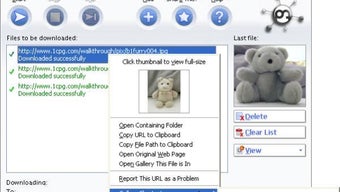
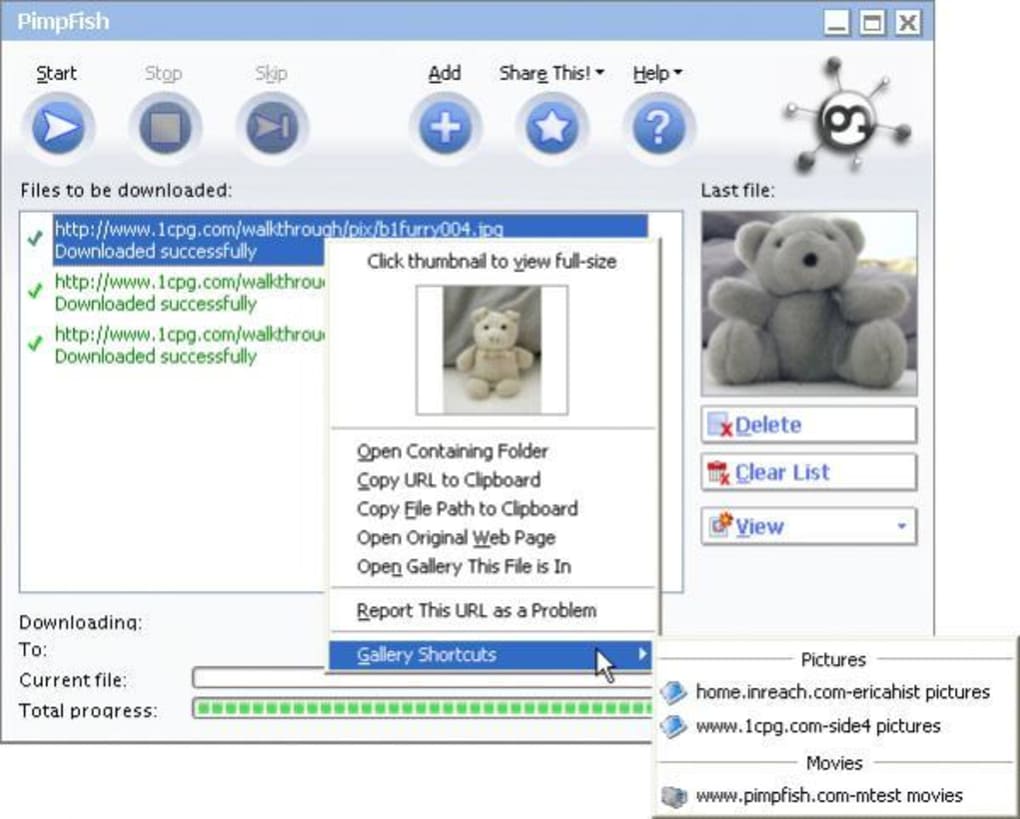
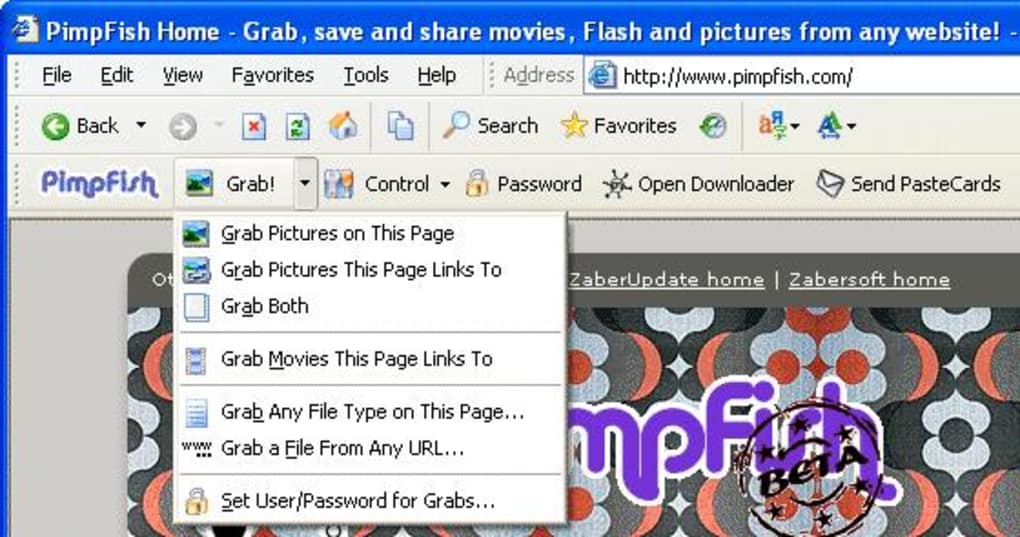
Сведения о приложении
- Версия
- 2006.3
- Размер
- 54.27 KB
- Обновлено
- June 30, 2025
- Требуется
- Windows 98
- Язык
- English
- Лицензия
- Trial version
- Разработчик
- Pimpfish
- Категория
- Windows OS
О PimpFish
Скачать PimpFish – массовый загрузчик медиа для Windows, бесплатно и безопасно
Обзор
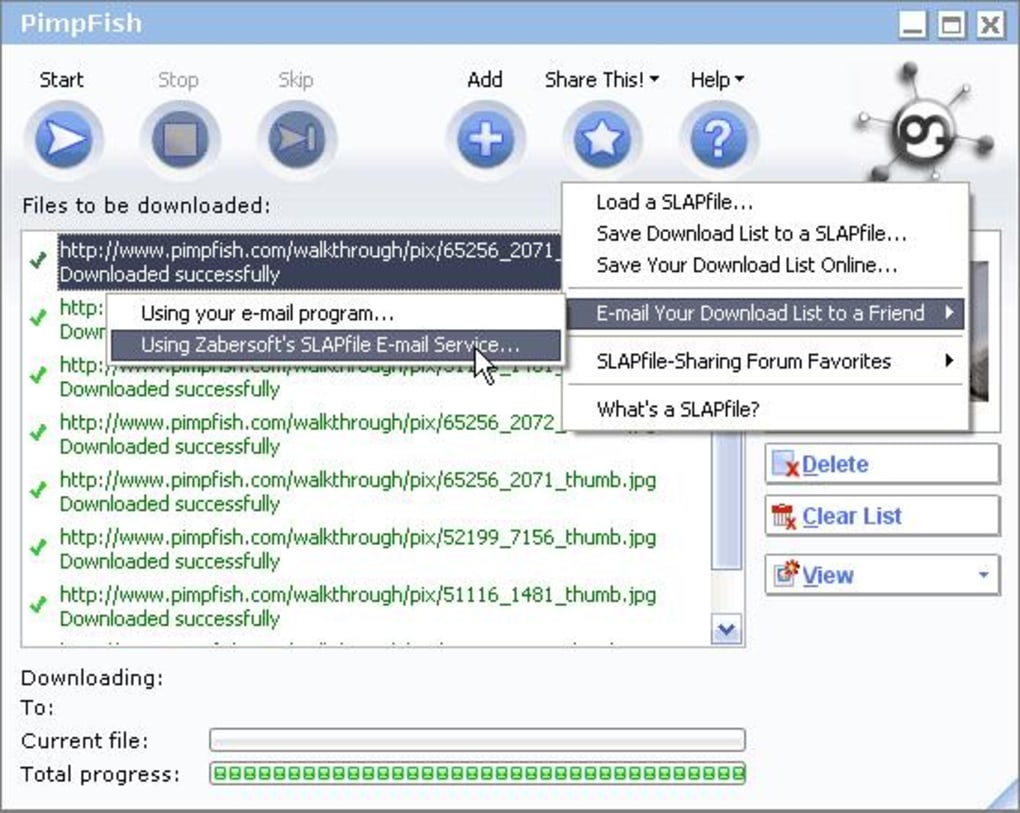
PimpFish – это лёгкая настольная утилита, созданная для пользователей Windows, которым нужен быстрый и надёжный способ загрузки больших пакетов медиа‑файлов — изображений, видео и аудио — из интернета. Первоначально выпущенная в середине 2000‑х, программа по‑прежнему актуальна для людей, работающих в устаревших средах или на сайтах, использующих старые браузерные технологии. Интегрируясь напрямую в Internet Explorer и Firefox через панели инструментов и контекстные меню правой кнопки мыши, PimpFish устраняет утомительную процедуру копирования‑вставки, с которой сталкиваются большинство пользователей при попытке собрать галереи или потоковый контент. Основной принцип — простота: сканировать страницу, нажать «Download», и программа скачает каждый найденный медиа‑элемент. Инструмент также вводит уникальную функцию «SLAPfiles», позволяющую сохранять список URL‑адресов для последующей пакетной обработки или делиться им с коллегами. Помимо простого скачивания, PimpFish включает встроенное окно предварительного просмотра, базовые функции организации файлов и параметры фильтрации контента, помогающие пропускать нежелательные файлы. Хотя программа не поддерживает современные браузеры, такие как Chrome или Edge, её тесная интеграция с IE и Firefox делает её удобным помощником для старых Windows‑систем, нишевых задач по сбору контента или учебных лабораторий, где всё ещё используется устаревшее программное обеспечение. Вкратце, PimpFish предлагает без лишних наворотов, безопасный способ массового сбора онлайн‑медиа, снабжённый достаточным набором вспомогательных инструментов для поддержания порядка в загрузках и готовности к немедленному использованию.
Функции и преимущества
Список ключевых функций
- Интеграция панели инструментов браузера для Internet Explorer и Firefox.
- Однокнопочная массовая загрузка изображений, видео и аудио‑файлов.
- «SLAPfiles» — сохранение, обмен и повторная загрузка очередей скачивания.
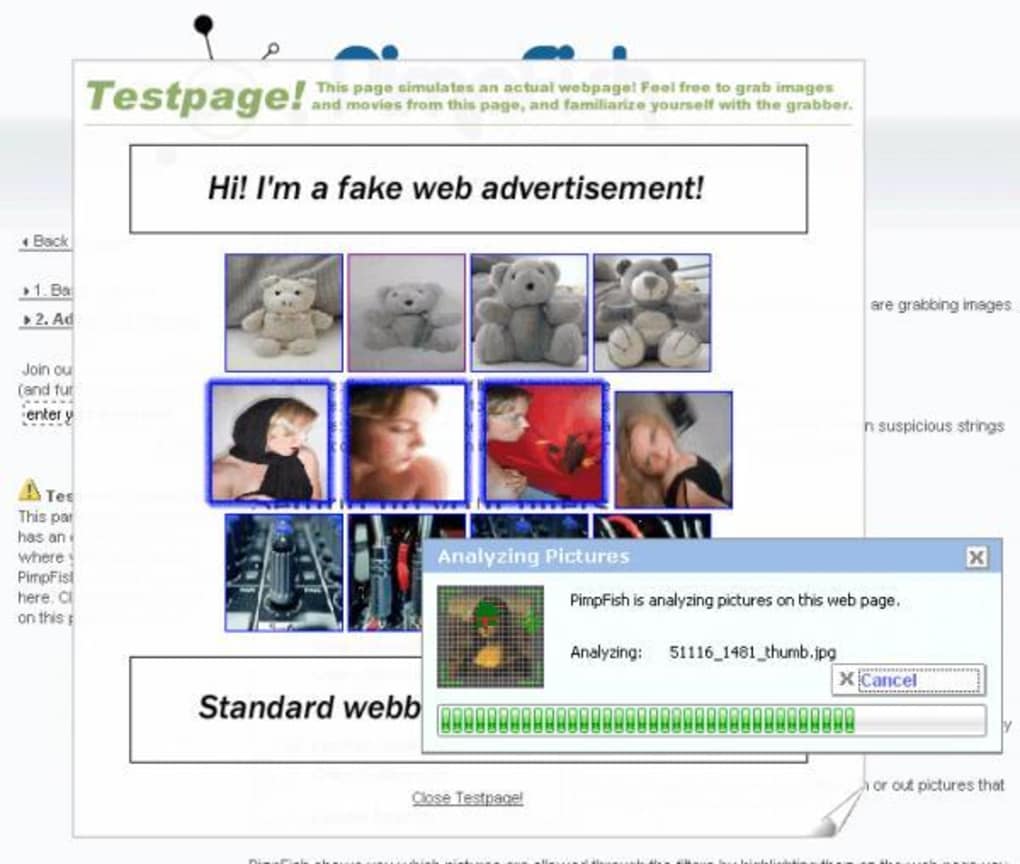
- Встроенное окно предварительного просмотра для быстрой проверки медиа.
- Простая поддержка перетаскивания для пользовательских списков URL‑адресов.
- Фильтрация контента для исключения нежелательных типов файлов или размеров.
- Модуль исправления HTTPS, решающий распространённые проблемы безопасных соединений.
- Автоматическое создание галерей для локального просмотра.
- Лёгкий установщик (меньше 5 МБ) с минимальным воздействием на систему.
- Поддержка пакетного переименования и базовой организации папок.
Почему эти функции важны
Интеграция с устаревшими браузерами позволяет начать загрузку прямо со страницы, которую вы просматриваете, без открытия отдельного окна или ручного копирования URL‑адресов. Это значительно ускоряет рабочий процесс для исследователей, дизайнеров и всех, кто часто архивирует визуальные ссылки. Концепция «SLAPfiles» особенно полезна для совместных проектов: команда может собрать основной список медиа‑источников, распределить его, и каждый участник запустит одинаковую массовую загрузку с теми же настройками, обеспечивая согласованность результатов. Инструмент предварительного просмотра экономит пропускную способность, позволяя подтвердить релевантность файлов перед полной загрузкой, а параметры фильтрации позволяют пропускать миниатюры или низкокачественные ресурсы, которые иначе захламят хранилище.
Плюсы и минусы
- Плюсы
- Быстрая однокнопочная массовая загрузка экономит часы ручного труда.
- Низкое потребление памяти; работает плавно на старых ПК с Windows.
- SLAPfiles упрощают обмен и повторяемые сеансы загрузки.
- Встроенный предварительный просмотр уменьшает количество ненужных файлов.
- Фильтрация контента и исправления HTTPS повышают успешность загрузок.
- Минусы
- Отсутствие нативной поддержки Chrome, Edge и более новых Chromium‑браузеров.
- Интерфейс выглядит устаревшим по сравнению с современными менеджерами загрузок.
- Ограниченные возможности пост‑загрузочной обработки; отсутствует продвинутая работа с тегами и метаданными.
- Иногда возникают ложные срабатывания при сканировании сильно скриптованных страниц.
- Обновления редки, что может влиять на совместимость с новыми веб‑стандартами.
После обширного тестирования на Windows 10 и Windows 11 в режиме совместимости, PimpFish доказывает свою надёжность как массовый загрузчик медиа для пользователей, которые всё ещё полагаются на Internet Explorer или Firefox. Его простота — самая сильная сторона, хотя отсутствие интеграции с Chrome ограничивает привлекательность для продвинутых пользователей. В целом, инструмент выполняет обещание беспроблемного сбора медиа, делая его надёжным выбором для нишевых сценариев, где современные альтернативы не справляются.
Установка, настройка и совместимость
Установка PimpFish проста. Скачайте установщик с официального сайта, затем запустите файл .exe. Мастер проведёт вас через типичную настройку Windows: примите лицензионное соглашение, выберите папку установки (по умолчанию «C:\Program Files\PimpFish» подходит большинству пользователей) и позвольте установщику создать необходимые ярлыки и расширения браузеров. Поскольку PimpFish поддерживает только Internet Explorer и Firefox, установщик автоматически добавит кнопки панели инструментов в оба браузера, а также пункты контекстного меню правой кнопки мыши с надписью «Download with PimpFish». Если вы используете только один из поддерживаемых браузеров, установщик обнаружит отсутствие другого компонента и пропустит его интеграцию, оставив систему чистой от неиспользуемых надстроек.
Совместимость с операционной системой: PimpFish разработан для Windows 7, 8 и 10 в 32‑ и 64‑битных конфигурациях. Он также работает под Windows 11 в режиме совместимости (установлен как Windows 10). Требование Windows — единственное ограничение; нет нативных версий для macOS, Android или iOS. Для виртуальных сред программа работает без модификаций, что делает её подходящей для лабораторных машин или удалённых сеансов рабочего стола.
После установки запустите PimpFish из меню Пуск. При первом запуске программа предложит настроить папку загрузки по умолчанию — выберите место с достаточным объёмом свободного пространства, так как массовые коллекции медиа могут быстро занять несколько гигабайт. Вы также можете задать фильтры типов файлов (например, только .jpg и .png) и включить модуль исправления HTTPS, который автоматически преобразует небезопасные URL‑адреса в защищённые, где это возможно. После настройки откройте Internet Explorer или Firefox, перейдите на страницу с нужным медиа и нажмите только что добавленную кнопку панели «PimpFish». Программа просканирует страницу, отобразит все обнаруженные медиа в окне предварительного просмотра и позволит выбрать отдельные элементы или нажать «Download All». Для продвинутых пользователей область перетаскивания в нижней части интерфейса принимает текстовые файлы со списком URL‑адресов, позволяя выполнять пакетную обработку без выхода из приложения.
Обновление PimpFish происходит вручную; программа проверяет наличие новой версии при запуске и уведомляет вас всплывающим окном, если обновление доступно. Поскольку разработчик делает упор на стабильность, а не на частые выпуски новых функций, обновления редки, но обычно включают исправления ошибок для новых веб‑стандартов или небольшие изменения интерфейса. Чтобы оставаться в безопасности, всегда скачивайте обновления напрямую с официального сайта и проверяйте цифровую подпись установщика.
Часто задаваемые вопросы
Работает ли PimpFish с современными браузерами, такими как Chrome или Edge?
Нет. В текущей версии PimpFish интегрируется только с Internet Explorer и Firefox. Пользователям Chrome или Edge придётся переключиться на один из поддерживаемых браузеров для полной функциональности.
Безопасно ли использовать PimpFish в публичных сетях Wi‑Fi?
Да. Само программное обеспечение не передаёт личные данные. Однако загружаемый медиа‑контент поступает с исходных сайтов, поэтому всегда проверяйте надёжность ресурсов и используйте HTTPS, где это возможно.
Можно ли планировать автоматические загрузки с помощью PimpFish?
Встроенного планировщика в PimpFish нет. Тем не менее, можно создать задачу в Планировщике заданий Windows, которая запускает PimpFish с указанием SLAPfile в качестве аргумента, достигая аналогичного эффекта.
Какие форматы файлов поддерживает PimpFish?
Программа распознаёт распространённые веб‑форматы, такие как JPEG, PNG, GIF, MP4, WebM, MP3 и OGG. Она также может захватывать любой файл, доступный по прямому URL, при условии, что браузер способен его отобразить.
Существует ли бесплатная версия PimpFish?
Да. PimpFish предлагается как бесплатная загрузка со всеми основными функциями. Премиум‑версии нет, хотя принимаются пожертвования в поддержку дальнейшей разработки.
Заключение и призыв к действию
PimpFish остаётся нишевым, но ценным инструментом для тех, кто всё ещё работает в устаревших Windows‑средах или нуждается в простом решении для массового извлечения медиа. Его интеграция с Internet Explorer и Firefox, вместе с функциями SLAPfiles, предварительного просмотра и фильтрации контента, обеспечивает плавный, беспроблемный опыт, который многие современные менеджеры загрузок усложняют. Хотя отсутствие поддержки Chrome/Edge и устаревший интерфейс могут отпугнуть некоторых пользователей, надёжность программы, низкое потребление ресурсов и бесплатная цена делают её достойной попытки, особенно для преподавателей, архивистов и дизайнеров, регулярно собирающих визуальные ресурсы из интернета.
Готовы упростить процесс сбора медиа? Скачайте PimpFish сейчас и начните создавать собственные локальные галереи в несколько кликов. Не забывайте регулярно обновлять программу через официальный сайт, чтобы получать последние исправления безопасности и совместимости.
Руководства и уроки
Как установить PimpFish
- Нажмите кнопку Скачать выше.
- После перенаправления примите условия и нажмите Установить.
- Дождитесь завершения загрузки PimpFish на ваше устройство.
Как использовать PimpFish
Это ПО в основном используется для основных функций, описанных выше. Откройте приложение после установки, чтобы изучить его возможности.
Отзывы пользователей
Отзывов пока нет. Поделитесь своим опытом первым.
Вам также может понравиться
еще
Llama 2
Free-to-use large language model As the new addition to Meta’s arsenal of langua...

NotebookLM
Revolutionizing the note-taking and idea-generation process NotebookLM is an exp...

Github co pilot
AI-inspired software development and coding platform GitHub Copilot is a browser...

Google Gemma
Google’s lightweight AI models Introducing Google Gemma , a family of cutting-ed...

AI Image Enlarger
A free app for Windows, by ai-image-larger. AI Image Enlarger is a free software...

DALL E
AI-driven text-to-image transformation engine DALL·E is a free graphic and desig...
