
Podcast Monkey herunterladen – Einfaches Podcast-Publishing, Mac RSS-Tool
Übersicht über Podcast Monkey
Podcast Monkey ist ein leichtgewichtiges, ausschließlich für Mac entwickeltes Internet‑Utility, das den Veröffentlichungs‑Workflow für Podcaster vereinfachen soll, die die verworrene Welt der XML‑Feeds vermeiden möchten. Erst 2006 im Katalog vorgestellt, hat die Testversion von Podcast Monkey bereits mehr als hundert Downloads gesammelt, ein Beweis für seine Nischen‑Attraktivität bei Erstellern, die nach einer unkomplizierten, ohne Code‑Lösung suchen. Die aktuelle Version, 1.0.3, wurde am 1. Juni 2006 aktualisiert und bleibt kompatibel mit Mac OS X und früheren Versionen des Betriebssystems. Mit einer sauberen, intuitiven Benutzeroberfläche entwickelt, belegt die Anwendung deutlich weniger Festplattenspeicher als viele konkurrierende RSS‑Tools, was sie zu einer attraktiven Option für Nutzer mit begrenztem Speicher oder für diejenigen macht, die minimalistische Software bevorzugen. Obwohl die Testversion einige erweiterte Funktionen einschränkt, funktioniert die Kernfunktionalität – das Erstellen, Bearbeiten und Veröffentlichen von Podcast‑RSS‑Feeds – einwandfrei, ohne dass XML‑Kenntnisse erforderlich sind. Podcast Monkey positioniert sich klar in der Unterkategorie „Internet Software → News (RSS)“ und überbrückt die Lücke zwischen Inhaltserstellung und Verteilung. Die englischsprachige Benutzeroberfläche stellt sicher, dass die meisten Podcaster schnell einsatzbereit sind, und der sichere Download‑Prozess garantiert, dass die Nutzer eine unveränderte, authentische Version des Programms erhalten. Ob Sie ein Hobby‑Podcaster sind, der eine Wochenend‑Show starten möchte, oder ein erfahrener Sender, der eine schnelle Veröffentlichungs‑Abkürzung sucht – Podcast Monkey bietet einen kostenlosen, sicheren Einstieg in die Welt der Podcast‑Syndizierung.
Kernfunktionen von Podcast Monkey
- Zero‑Code Feed Generation: Erstellt automatisch einen standardkonformen RSS‑Feed, ohne dass Benutzer XML schreiben oder bearbeiten müssen.
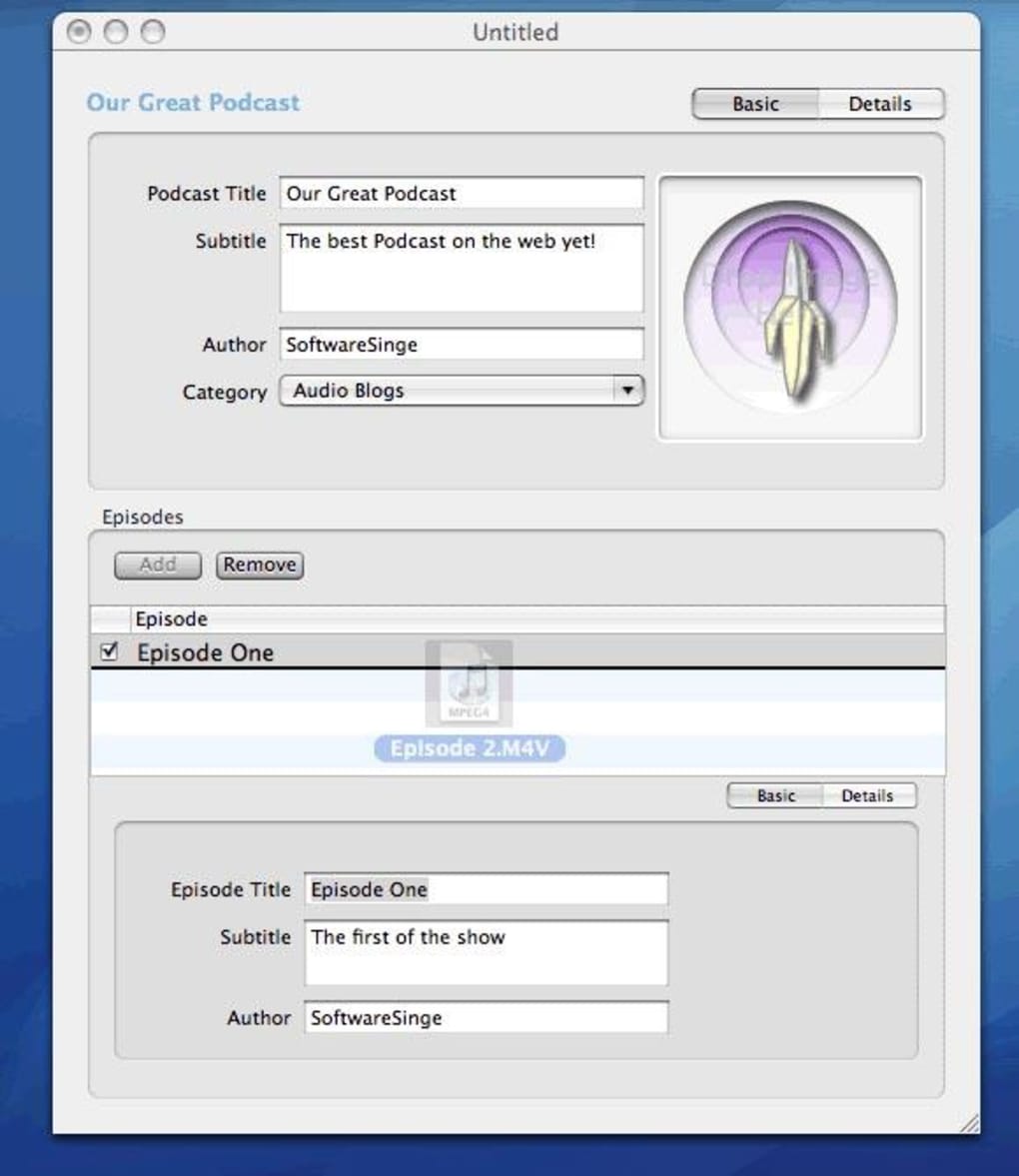
- Intuitive Episode Management: Drag‑and‑drop‑Interface zum Hinzufügen von Audiodateien, Festlegen von Titeln, Beschreibungen und Veröffentlichungsdaten.
- Built‑in Podcast Artwork Support: Skaliert und bettet Cover‑Bilder ein, die den iTunes‑ und Spotify‑Spezifikationen entsprechen.
- Automatic Enclosure Tagging: Die App fügt korrekte Enclosure‑Tags ein, sodass Podcast‑Verzeichnisse Ihre Mediendateien finden können.
- Secure HTTPS Publishing: Verbindet sich direkt mit Ihrem Web‑Host über sichere Protokolle und eliminiert die Notwendigkeit manueller Dateiübertragungen.
- Version‑Controlled Updates: Die Testversion prüft auf Updates und fordert Sie auf, den neuesten Patch herunterzuladen, sodass das Tool aktuell bleibt.
- Lightweight Footprint: Benötigt weniger als 20 MB Festplattenspeicher, ideal für ältere Macs oder Systeme mit begrenztem Speicher.
- Multilingual Date Formatting: Unterstützt US‑ und europäische Datumsformate und reduziert Verwirrungen bei der Terminplanung von Veröffentlichungen.
- Export to Local File: Speichert eine Kopie Ihres RSS‑Feeds lokal für Backup oder manuellen Upload, falls nötig.
- Help Center Integration: Kontextabhängige Tipps führen Sie durch jeden Schritt, von der ersten Einrichtung bis zur endgültigen Veröffentlichung.
Schritt‑für‑Schritt‑Installations‑ und Nutzungsanleitung
Podcast Monkey auf Ihrem Mac zum Laufen zu bringen ist ein Kinderspiel, selbst für Nutzer mit begrenzter technischer Erfahrung. Befolgen Sie diese detaillierten Schritte, um eine reibungslose Installation sicherzustellen und innerhalb weniger Minuten Ihre erste Episode zu veröffentlichen.
- Installer herunterladen: Klicken Sie auf die Schaltfläche „Download Podcast Monkey“ auf der offiziellen Seite. Die Datei ist ein komprimiertes
.dmg-Paket, das vom Entwickler signiert ist und einen sicheren Transfer garantiert. - Disk-Image einbinden: Doppelklicken Sie auf die
.dmg-Datei. macOS öffnet ein neues Fenster, das das Podcast Monkey‑Symbol und eine Verknüpfung zum Ordner Applications anzeigt. - In Applications kopieren: Ziehen Sie das Podcast Monkey‑Symbol auf die Applications‑Verknüpfung. Dadurch wird die App nach
/Applicationskopiert und steht allen Benutzerkonten auf dem Mac zur Verfügung. - App starten: Navigieren Sie zum Ordner Applications und doppelklicken Sie auf Podcast Monkey. Der erste Start kann eine Sicherheitsabfrage auslösen; wählen Sie „Öffnen“, um die App auszuführen.
- Erstkonfiguration: Beim Öffnen werden Sie aufgefordert, die grundlegenden Metadaten Ihres Podcasts anzugeben: Titel, Autor und primäre Website‑URL. Füllen Sie diese Felder aus und klicken Sie auf „Speichern“.
- Erste Episode hinzufügen: Klicken Sie auf die Schaltfläche „Add Episode“. Verwenden Sie den Dateiauswahldialog, um Ihre Audiodatei (MP3, AAC oder M4A) zu finden. Geben Sie Episodentitel, Beschreibung ein und wählen Sie ein Veröffentlichungsdatum.
- Artwork hochladen: Im Abschnitt „Cover Art“ ziehen Sie eine Bilddatei (mindestens 1400 × 1400 px) auf den Platzhalter. Die App skaliert sie automatisch, um die Anforderungen der wichtigsten Verzeichnisse zu erfüllen.
- Feed veröffentlichen: Wählen Sie „Publish“. Podcast Monkey verbindet sich mit dem FTP/SFTP‑Server, den Sie während der Einrichtung konfiguriert haben, lädt die RSS‑Datei hoch und bestätigt den erfolgreichen Transfer.
- Feed validieren: Nach der Veröffentlichung bietet ein Pop‑up einen Link zu einem Online‑Validator (z. B. Cast Feed Validator). Klicken Sie darauf, um sicherzustellen, dass der Feed den Branchenstandards entspricht.
- Für neue Episoden wiederholen: Für jede neue Episode wiederholen Sie die Schritte 5‑8. Die App führt ein Protokoll aller veröffentlichten Episoden, sodass Sie bei Bedarf bearbeiten oder erneut veröffentlichen können.
Tipps für die optimale Nutzung: Halten Sie Ihre Audiodateien unter 100 MB, um Uploads zu beschleunigen, und sichern Sie regelmäßig die lokale Kopie Ihres RSS‑Feeds. Die Testversion begrenzt die Anzahl der Episoden, die Sie speichern können, aber ein Upgrade auf die Vollversion entfernt diese Einschränkung und fügt erweiterte Analysen hinzu.
Mac‑Kompatibilität und Systemanforderungen
Podcast Monkey wurde ausschließlich für das Desktop‑Ökosystem von Apple entwickelt. Die Anwendung läuft auf macOS 10.4 (Tiger) bis macOS 10.7 (Lion) und deckt sowohl ältere Geräte als auch etwas neuere Modelle ab, die vor dem Wechsel zu reiner 64‑Bit‑Software veröffentlicht wurden. Da das Programm eine native Cocoa‑Anwendung ist, integriert es sich nahtlos in den Finder, das Dock und die Systemeinstellungen von macOS und bietet ein konsistentes Aussehen und Verhalten über alle unterstützten Versionen hinweg.
Minimum hardware specifications:
- Prozessor: Intel Core 2 Duo oder kompatibler PowerPC G4/G5
- RAM: 512 MB (1 GB empfohlen für flüssigere Leistung)
- Festplattenspeicher: 20 MB frei für die Installation plus zusätzlicher Speicher für temporäre Audiodateien
- Netzwerk: Breitband-Internetverbindung für FTP/SFTP‑Veröffentlichungen
Obwohl Podcast Monkey Windows, Android oder iOS nicht unterstützt, führt das fokussierte Mac‑only‑Design zu einem schlanken Code‑Base, was zu schnelleren Startzeiten und geringerem Speicherverbrauch im Vergleich zu plattformübergreifenden Alternativen führt. Nutzer, die macOS auf Apple‑Silicon (M1/M2) ausführen, können Podcast Monkey weiterhin über die Rosetta‑2‑Übersetzung nutzen, obwohl die Leistung im Vergleich zu nativer Intel‑Hardware leicht langsamer sein kann.
Die Anwendung respektiert zudem die macOS‑Sicherheitsframeworks. Sie benötigt die Erlaubnis, auf Ihren Dokumente‑Ordner (wo Audiodateien gespeichert werden) und Netzwerkrechte zuzugreifen, um sich mit Ihrem gewählten FTP‑Host zu verbinden. Diese Berechtigungen werden beim ersten Versuch, zu veröffentlichen, angefordert, um eine sichere, vom Benutzer kontrollierte Umgebung zu gewährleisten.
Vorteile, Nachteile, Häufig gestellte Fragen & Fazit
Vorteile
- Zero‑Code‑RSS‑Generierung eliminiert die steile Lernkurve von XML.
- Sehr kleine Downloadgröße und geringer System‑Fußabdruck.
- Sichere HTTPS‑Veröffentlichung direkt aus der App.
- Intuitive Drag‑and‑Drop‑Oberfläche für das Episoden‑Management.
- Eingebaute Validierungs‑Links helfen, die Feed‑Konformität sicherzustellen.
Nachteile
- Die Testversion beschränkt die Anzahl der Episoden, die Sie speichern können.
- Nur kompatibel mit älteren macOS‑Versionen; keine native Unterstützung für macOS 10.8+ oder Apple Silicon.
- Fehlt erweiterte Analysen und Zuhörer‑Metriken, die in größeren Plattformen zu finden sind.
- Keine integrierten Audio‑Bearbeitungswerkzeuge; Sie müssen die Dateien extern vorbereiten.
- Begrenzt auf FTP/SFTP‑Veröffentlichungen; keine direkte Integration mit Cloud‑Speicherdiensten.
Häufig gestellte Fragen
Kann ich Podcast Monkey verwenden, um zu iTunes oder Spotify zu veröffentlichen?
Ja. Podcast Monkey erzeugt einen standardmäßigen RSS‑Feed, der die von iTunes, Spotify und den meisten anderen großen Podcast‑Verzeichnissen geforderten Spezifikationen erfüllt. Nach der Veröffentlichung reichen Sie einfach die Feed‑URL im Einreichungs‑Portal des Verzeichnisses ein.
Benötige ich einen FTP‑Server, um Podcast Monkey zu verwenden?
Ein FTP‑ oder SFTP‑Server ist für die automatische Veröffentlichung erforderlich, da Podcast Monkey die RSS‑Datei direkt zu Ihrem Web‑Host hochlädt. Wenn Sie manuelle Uploads bevorzugen, können Sie die RSS‑Datei lokal exportieren und mit beliebiger Methode übertragen.
Ist die Testversion zeitlich begrenzt?
Die Testversion ist nicht zeitlich begrenzt, schränkt jedoch bestimmte Funktionen ein, wie die Gesamtzahl der speicherbaren Episoden und das Fehlen erweiterter Analysen. Der Kauf der Volllizenz hebt diese Beschränkungen auf.
Kann Podcast Monkey große Audiodateien (über 200 MB) verarbeiten?
Obwohl die Anwendung große Dateien verarbeiten kann, kann das Hochladen sehr großer Episoden langsam sein, insbesondere bei einer bescheidenen Internetverbindung. Es wird empfohlen, einzelne Episoden unter 100 MB zu halten, um optimale Leistung zu erzielen.
Welche Sicherheitsmaßnahmen schützen meinen Podcast‑Feed?
Podcast Monkey verwendet HTTPS für alle Kommunikation mit Ihrem FTP/SFTP‑Server, und das heruntergeladene Installationsprogramm ist digital signiert. Außerdem speichert die App Ihre Anmeldedaten niemals im Klartext; sie werden im macOS‑Schlüsselbund gespeichert.
Fazit & Handlungsaufruf
Podcast Monkey füllt eine Nische, die viele moderne Podcast‑Tools übersehen: eine ohne Code‑, leichtgewichtige Mac‑Anwendung, die es Erstellern ermöglicht, sich auf Inhalte statt auf technische Details zu konzentrieren. Seine unkomplizierte Benutzeroberfläche, der sichere Veröffentlichungs‑Workflow und die minimalen Systemanforderungen machen es zu einer ausgezeichneten Wahl für Hobby‑ und Klein‑Podcaster, die einen desktop‑zentrierten Ansatz bevorzugen. Obwohl das Episoden‑Limit der Testversion und das Fehlen nativer Apple‑Silicon‑Unterstützung Power‑User abschrecken können, bleibt die Kernfunktionalität solide und zuverlässig. Wenn Sie bereit sind, Ihren Podcast zu starten, ohne mit XML zu kämpfen, probieren Sie Podcast Monkey noch heute aus. Laden Sie die kostenlose Testversion herunter, richten Sie Ihre erste Episode ein und erleben Sie, wie mühelos Podcast‑Veröffentlichungen auf macOS sein können.








