
Download PODCASTS – Kostenloser Windows Podcast-Manager
Übersicht
PODCASTS! ist ein völlig kostenloses Windows‑Programm, das speziell für Podcast‑Enthusiasten entwickelt wurde, die ein leichtgewichtiges, unkompliziertes Werkzeug zum Entdecken, Herunterladen und Organisieren von Audiodateien suchen. Zum ersten Mal 2016 in unserem Katalog aufgenommen, richtet sich die Anwendung an Windows 10 und neuere Versionen und bietet eine englischsprachige Oberfläche, die sowohl für Anfänger als auch für erfahrene Podcaster intuitiv und zugänglich ist. Obwohl die Download‑Zahl bescheiden blieb – seit dem Start nur fünf Gesamtdownloads – erhält die Software weiterhin gelegentliche Updates, das neueste ist Version 1.3.1.17, veröffentlicht am 1 März 2017. PODCASTS! gehört zur Kategorie „Audio‑Software“ mit der Unterkategorie „Musik“ und spiegelt damit den Fokus auf Audio‑Inhalte statt Video‑ oder Streaming‑Dienste wider. Die geringe Größe des Programms und der einfache Installationsprozess machen es zu einer attraktiven Wahl für Nutzer, die einen dedizierten Podcast‑Client ohne den Ballast größerer Mediensuiten bevorzugen. Ob Sie Ihre Lieblings‑Tagesshows verfolgen, Episoden für das Offline‑Hören archivieren oder einfach neue Inhalte entdecken möchten – PODCASTS! bietet eine sichere, werbefreie Umgebung, die Ihre Privatsphäre respektiert und das Hörerlebnis unkompliziert hält.
Wesentliche Funktionen & Kompatibilität
Kernfunktionsumfang
- Einfache Verwaltung von Podcast‑Abonnements – Hinzufügen, Bearbeiten oder Entfernen von Feeds mit einem Klick.
- Automatischer Episoden‑Download‑Planer – tägliche oder wöchentliche Download‑Fenster festlegen.
- Integrierter Audioplayer mit grundlegenden Wiedergabesteuerungen (Play, Pause, Vor-/Zurückspulen, Lautstärke).
- Episoden‑Tagging und Organisation – Episoden in benutzerdefinierte Ordner kategorisieren.
- Unterstützung für RSS‑basierte Podcast‑Feeds – funktioniert mit den meisten großen Podcast‑Verzeichnissen.
- Geringer Ressourcenverbrauch – läuft reibungslos auf älterer Hardware, ohne Leistung zu opfern.
- Offline‑Hörmodus – heruntergeladene Episoden werden lokal gespeichert für unterbrechungsfreie Wiedergabe.
- Sicheres Download‑Protokoll – verwendet HTTPS, wann immer der Feed dies unterstützt, zum Schutz der Datenintegrität.
Kompatibilitätsdetails
PODCASTS! wurde ausschließlich für Windows 10 und alle späteren Versionen, einschließlich Windows 11, entwickelt. Der Installer erkennt die passende Systemarchitektur (x86 oder x64) und konfiguriert die Anwendung entsprechend. Da die Software native Windows‑APIs nutzt, sind keine zusätzlichen Laufzeitumgebungen wie .NET Framework oder Visual C++‑Redistributables erforderlich, was den Installationsprozess weiter vereinfacht. Nutzer mit Windows 10 Version 1809 oder neuer erleben optimale Leistung, während ältere Builds kleinere UI‑Skalierungsprobleme aufweisen können. Das Programm ist zudem vollständig kompatibel mit den standardmäßigen Windows‑Sicherheitseinstellungen, das heißt, es kann unter normalen Benutzerkonten ohne Administratorrechte ausgeführt werden – ideal für gemeinsam genutzte Rechner oder Unternehmensumgebungen, in denen erhöhte Rechte eingeschränkt sind.
Warum Kompatibilität wichtig ist
Bei der Auswahl eines Podcast‑Clients wird die Kompatibilität oft zugunsten von auffälligen Funktionen übersehen. PODCASTS! legt jedoch Wert auf eine nahtlose Integration in das Windows‑Ökosystem. Durch die Einhaltung nativer Windows‑Standards fügt sich die App sauber in den Datei‑Explorer des Betriebssystems ein, sodass Sie heruntergeladene Episoden in einer vertrauten Ordnerhierarchie finden können. Darüber hinaus reduziert das Fehlen von Drittanbieter‑Abhängigkeiten mögliche Konflikte mit Antiviren‑Software, sodass Updates und neue Episoden‑Downloads nicht fälschlicherweise als Bedrohungen markiert werden. Dieser Fokus auf Kompatibilität führt zu einem problemlosen Erlebnis, bei dem Sie sich auf die Inhalte konzentrieren können, die Sie lieben, anstatt technische Störungen zu beheben.
Schritt‑für‑Schritt-Installation & Erster Gebrauch
Herunterladen des Installers
Beginnen Sie, indem Sie auf der offiziellen Download‑Seite die Schaltfläche „Download PODCASTS!“ anklicken. Die Installationsdatei, typischerweise PODCASTS_setup.exe genannt, ist nur wenige Megabyte groß und spiegelt damit die leichte Natur des Programms wider. Da der Download von einer vertrauenswürdigen Quelle stammt, erkennt Windows Defender die Datei in der Regel als sicher und lässt Sie ohne zusätzliche Warnungen fortfahren.
Ausführen des Installers
Doppelklicken Sie auf die .exe-Datei, um den Assistenten zu starten. Der erste Bildschirm zeigt eine Standard‑Lizenzvereinbarung; lesen Sie diese sorgfältig und klicken Sie dann auf „I Agree“, um fortzufahren. Der nächste Schritt fragt nach einem Installationsordner. Der Standardpfad (C:\Program Files\PODCASTS) ist für die meisten Nutzer geeignet, Sie können jedoch ein benutzerdefiniertes Verzeichnis wählen, wenn Sie einen anderen Speicherort bevorzugen oder auf Ihrem Hauptlaufwerk nur begrenzten Platz haben.
Nach Bestätigung des Ziels klicken Sie auf „Install“. Der Installer extrahiert die notwendigen Dateien und registriert das Programm bei Windows. Da PODCASTS! keine zusätzlichen Komponenten benötigt, ist der Vorgang in der Regel innerhalb einer Minute abgeschlossen. Nach Abschluss der Installation erscheint eine kurze Meldung „Setup Successful“ sowie die Option, die Anwendung sofort zu starten.
Erster Start & Ersteinrichtung
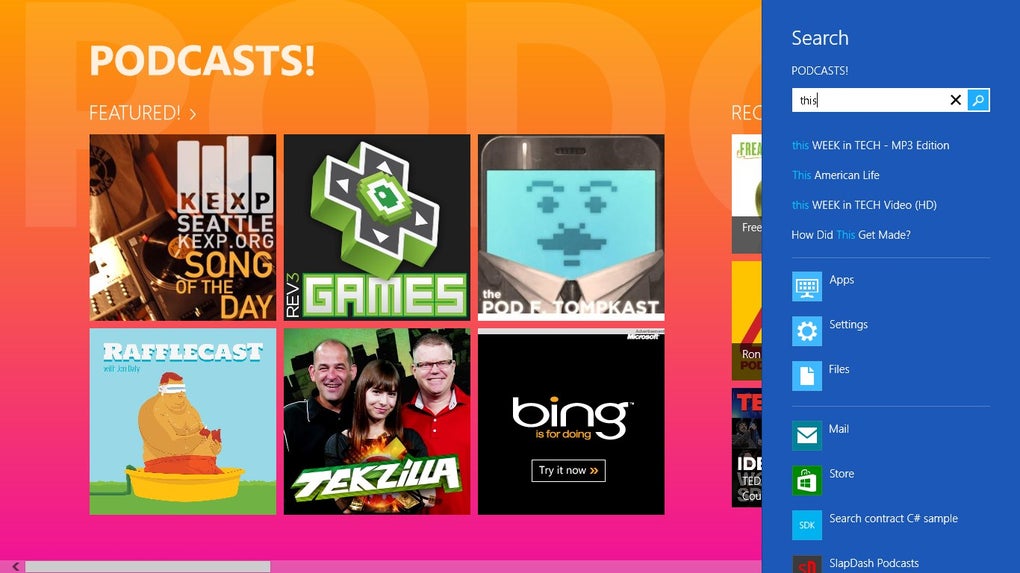
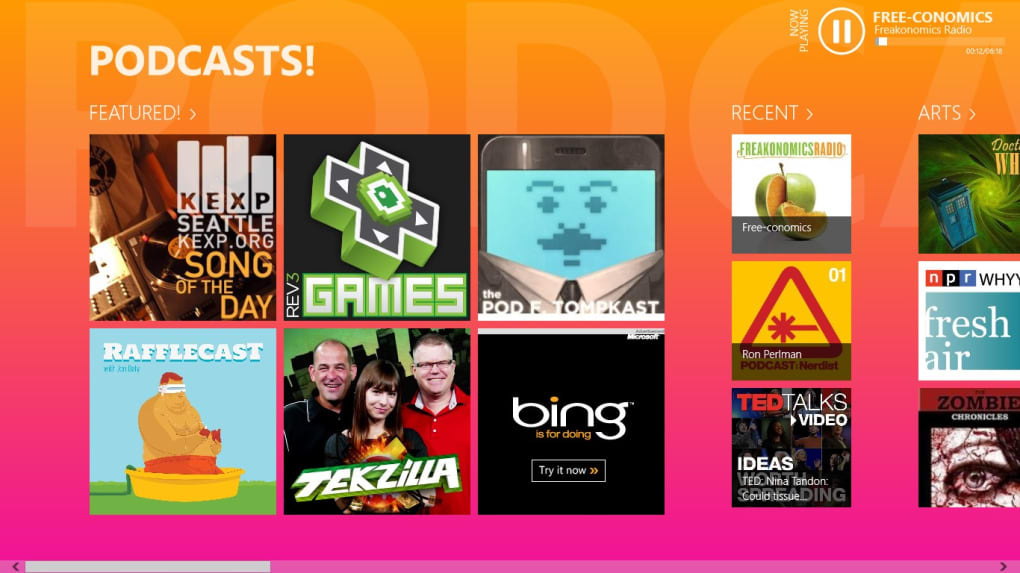
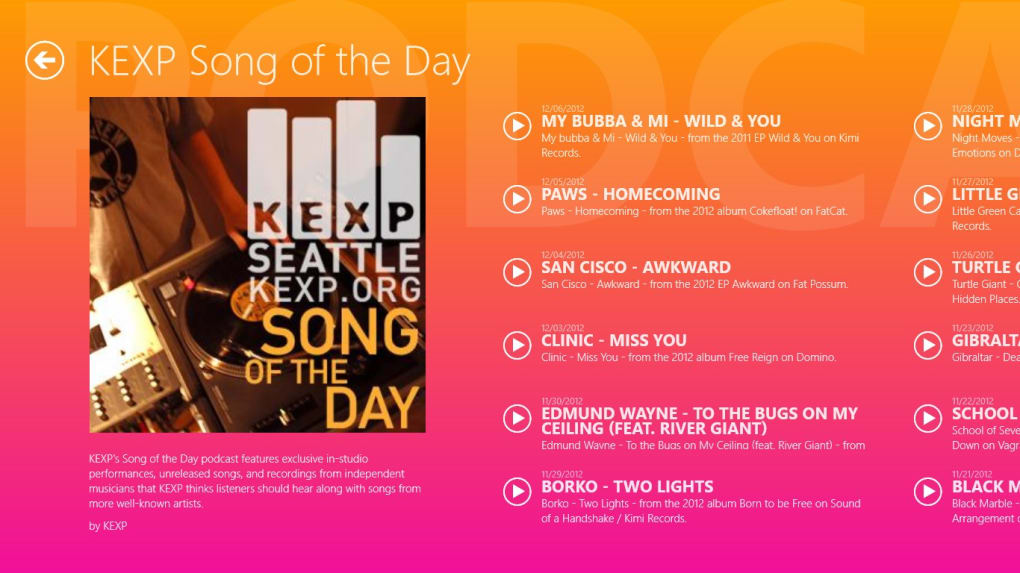
Beim ersten Öffnen von PODCASTS! werden Sie mit einem übersichtlichen Dashboard begrüßt, das drei Hauptbereiche enthält: „Subscriptions“, „Available Episodes“ und „Player“. Die Schaltfläche „Add Subscription“ befindet sich oben links; klicken Sie darauf, um die RSS‑URL eines Podcasts einzufügen, den Sie verfolgen möchten. Die App prüft den Feed und fügt ihn bei Erfolg Ihrer Abonnement‑Liste hinzu.
Als Nächstes navigieren Sie zum Zahnrad‑Symbol „Settings“ in der oberen rechten Ecke. Hier können Sie Download‑Einstellungen wie „Maximum simultaneous downloads“, „Automatic cleanup of played episodes“ und „Storage location for offline files“ konfigurieren. Passen Sie diese Einstellungen an Ihre Bandbreite und Speicherbeschränkungen an. Beispielsweise verhindert ein Limit von drei gleichzeitigen Downloads, dass das Programm Ihre Internetverbindung stark beansprucht, während Sie andere Seiten besuchen.
Abschließend erkunden Sie die integrierten Player‑Steuerungen. Der Player unterstützt die Standardfunktionen: Play, Pause, Vor‑/Zurückspulen um 30 Sekunden und einen Lautstärkeregler. Ein kleiner Wellenform‑Visualizer gibt einen schnellen Überblick über den Fortschritt der Episode. Sobald Sie diese Grundlagen beherrschen, können Sie Ihre persönliche Podcast‑Bibliothek aufbauen.
Vorteile, Nachteile, Häufig gestellte Fragen & Fazit
Vorteile
- Vollständig kostenlos, ohne versteckte In‑App‑Käufe oder Werbung.
- Leichtgewichtiges Design, das auf älteren Windows‑PCs reibungslos läuft.
- Einfaches Abonnement‑Management und automatische Episoden‑Downloads.
- Sichere HTTPS‑Downloads schützen Ihre Daten vor Manipulation.
- Offline‑Wiedergabe ermöglicht das Hören ohne Internetverbindung.
Nachteile
- Die Benutzeroberfläche ist minimalistisch und bietet keine umfangreiche visuelle Anpassung.
- Keine integrierte Podcast‑Entdeckung oder Empfehlungs‑Engine.
- Nur für Windows verfügbar; keine macOS-, Android‑ oder iOS‑Versionen.
- Keine Unterstützung für Video‑Podcasts oder multimediale Feeds.
- Das letzte offizielle Update stammt aus 2017, sodass zukünftige Kompatibilität unsicher ist.
Häufig gestellte Fragen
Ist PODCASTS! sicher zu installieren auf meinem Windows‑Computer?
Ja. Der Installer ist digital signiert und das Programm enthält keine Adware oder Spyware. Es verwendet HTTPS für alle Podcast‑Feed‑Downloads, wodurch sichergestellt wird, dass die empfangenen Daten authentisch und unverändert sind.
Kann ich bestehende Podcast‑Abonnements aus einer anderen App importieren?
PODCASTS! unterstützt den Import einer OPML‑Datei, die von vielen Podcast‑Apps zum Export von Abonnementlisten verwendet wird. Gehen Sie zu Settings → Import/Export und wählen Sie Ihre OPML‑Datei, um Ihre Abonnements schnell zu übertragen.
Arbeitet das Programm mit Premium‑ oder passwortgeschützten Podcasts?
Die aktuelle Version unterstützt nur öffentlich zugängliche RSS‑Feeds. Wenn ein Podcast Authentifizierung erfordert, kann PODCASTS! dessen Episoden nicht herunterladen.
Wie viel Festplattenspeicher verbraucht PODCASTS!?
Die Kernanwendung belegt weniger als 20 MB. Heruntergeladene Episoden werden in dem Ordner gespeichert, den Sie während der Einrichtung gewählt haben, sodass der Gesamtspeicher vom Umfang und der Länge der gespeicherten Podcasts abhängt.
Gibt es eine Möglichkeit, alte Episoden automatisch zu löschen?
Ja. In den Einstellungen können Sie „Automatic cleanup“ aktivieren und festlegen, wie viele Tage Episoden nach dem Abspielen behalten werden sollen. Das hilft, Ihre Bibliothek ohne manuellen Aufwand ordentlich zu halten.
Fazit & Handlungsaufruf
Insgesamt liefert PODCASTS! genau das, was sein Name verspricht: ein unkompliziertes, kostenloses Werkzeug für Windows‑Nutzer, um ihre Lieblings‑Audioshows zu verwalten und zu genießen. Zwar fehlen einige der Extras, die kommerzielle Podcast‑Apps bieten, doch dank des geringen Ressourcenverbrauchs, des sicheren Download‑Verfahrens und der klaren Benutzeroberfläche ist es eine ausgezeichnete Wahl für alle, die Einfachheit über Funktionsüberladung stellen. Wenn Sie nach einer sicheren, werbefreien Möglichkeit suchen, Ihre Podcasts auf einem Windows‑PC zu organisieren, steht PODCASTS! jetzt zum Download bereit.
Bereit, loszuhören? Klicken Sie unten, um PODCASTS! kostenlos herunterzuladen, in wenigen Minuten zu installieren und noch heute Ihre persönliche Podcast‑Bibliothek aufzubauen.
PODCASTS! bietet ein sauberes, effizientes Erlebnis für Windows‑Nutzer, die einen dedizierten Podcast‑Client ohne unnötigen Ballast suchen. Seine Stärken liegen in der Einfachheit, dem geringen System‑Impact und der zuverlässigen Offline‑Wiedergabe. Die Hauptnachteile sind das Fehlen einer modernen UI und das Fehlen mobiler Versionen, was die Attraktivität für Nutzer, die über mehrere Geräte hinweg hören, einschränken kann. Nichtsdestotrotz verdient es als kostenlose, rein Windows‑Lösung eine solide Vier‑Sterne‑Bewertung.








