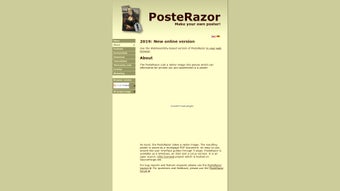

Posterazor herunterladen – Kostenloses Bildvergrößerungs‑Tool für Poster, PDFs, Heimdruck
Übersicht
Posterazor ist ein leichtgewichtiges, kostenloses Multimedia‑Dienstprogramm, das es jedem ermöglicht, ein einzelnes digitales Bild in ein großformatiges Poster zu verwandeln, ohne Geld für professionelle Druckdienste auszugeben. Die Kernidee ist einfach und doch kraftvoll: Das Programm zerlegt ein Bild in ein Raster gleichgroßer Seiten und exportiert das Raster als mehrseitiges PDF. Wird das PDF auf normalem A4‑ oder Letter‑Papier gedruckt, stellt jedes Blatt einen Teil des Originalbildes dar. Durch das Abschneiden der weißen Ränder und das Zusammenkleben der Blätter können Benutzer ein nahtloses, hochauflösendes Poster zusammenstellen, das so groß sein kann, wie das Originalbild zulässt. Posterazors Oberfläche ist bewusst minimalistisch und bietet ein ein‑Fenster‑Layout, das die Nutzer Schritt für Schritt durch Bildimport, Größenauswahl, Überlappungsanpassung und PDF‑Erstellung führt. Da es unter Windows, macOS und Linux läuft, ist das Tool einem breiten Publikum zugänglich – von Fotografen und Grafikdesignern, die schnelle Proof‑of‑Concept‑Drucke benötigen, bis hin zu Lehrern und Hobbyisten, die dekorative Wandkunst für Klassenzimmer oder Zuhause erstellen wollen. Die Software ist Open‑Source, wird regelmäßig aktualisiert und ohne versteckte Gebühren oder Werbung verbreitet, was sie zu einer vertrauenswürdigen Wahl für alle macht, die eine sichere, kostenfreie Lösung für großformatigen Bilddruck suchen. Egal, ob Sie ein 24‑Zoll‑Reiseposter, ein Klassenzimmer‑Diagramm oder ein individuelles Geburtstagsbanner vorbereiten, Posterazor liefert einen zuverlässigen Arbeitsablauf, der gewöhnliche Dateien in beeindruckende, druckbare Formate verwandelt.
Hauptfunktionen
- Automatisches Bild‑Tiling: Zerlegt jedes Rasterbild in ein vom Benutzer definiertes Raster von Seiten und berechnet automatisch die optimalen Abmessungen für jede Kachel.
- Anpassbare Überlappung: Passt die Überlappung zwischen benachbarten Seiten (von 0 mm bis 20 mm) an, um beim Zusammenkleben eine perfekte Ausrichtung zu gewährleisten.
- Mehrere Ausgabeformate: Exportiert das geteilte Ergebnis als mehrseitiges PDF, den de‑facto‑Standard für hochwertige Drucke auf allen Plattformen.
- Erhalt der Auflösung: Das Programm arbeitet mit der Originalauflösung des Bildes, sodass das fertige Poster die volle Detailtreue der Quelldatei behält.
- Einfache UI‑Ablauf: Ein dreistufiger Assistent (Import → Größe → Export) führt die Nutzer von Anfang bis Ende, ohne überfordernde Menüs.
- Plattformübergreifende Kompatibilität: Verfügbar für Windows, macOS und Linux, mit nativen Installern für jedes Betriebssystem.
- Kostenlos & Open Source: Keine Lizenzgebühren, keine versteckten Anzeigen und ein transparenter Entwicklungsprozess auf GitHub.
- Druckfertige PDFs: Generierte PDFs sind mit allen gängigen Druckertreibern kompatibel und ermöglichen eine reibungslose Übergabe an jeden Heim‑ oder Bürodrucker.
- Leichtgewichtige Installation: Der Installer ist unter 10 MB und das Programm läuft effizient auf bescheidener Hardware.
- Regelmäßige Updates: Entwickler veröffentlichen mehrmals im Jahr Fehlerbehebungen und kleinere Funktionsverbesserungen, sodass das Tool sicher und aktuell bleibt.
Installations‑ & Nutzungsanleitung
Der Einstieg in Posterazor ist unkompliziert. Besuchen Sie zuerst die offizielle Download‑Seite und wählen Sie den Installer, der zu Ihrem Betriebssystem passt. Windows‑Nutzer laden eine .exe-Datei herunter, macOS‑Nutzer erhalten ein .dmg-Paket, und Linux‑Nutzer können ein vorgefertigtes .deb-Paket wählen oder aus dem Quellcode kompilieren. Sobald die Datei gespeichert ist, führen Sie den Installer aus und folgen den Bildschirmanweisungen; der Vorgang dauert in der Regel weniger als zwei Minuten und erfordert keine zusätzlichen Abhängigkeiten.
Nach der Installation starten Sie Posterazor. Das Hauptfenster zeigt drei klar benannte Registerkarten: Eingabebild, Seiteneinstellungen und PDF exportieren. Beginnen Sie, indem Sie in der Registerkarte Eingabebild den „Durchsuchen“-Button klicken, um das Bild zu finden, das Sie vergrößern möchten. Posterazor unterstützt gängige Rasterformate wie JPEG, PNG, BMP und TIFF. Sobald das Bild geladen ist, zeigt das Programm automatisch seine Abmessungen und Auflösung an.
Wechseln Sie anschließend zur Registerkarte Seiteneinstellungen. Hier bestimmen Sie die endgültige Größe des Posters. Sie können entweder die gewünschte Breite und Höhe in Zentimetern oder Zoll eingeben oder eine voreingestellte Größe (A2, A1 usw.) auswählen. Die Software berechnet sofort, wie viele Seiten benötigt werden, und zeigt ein Raster‑Vorschau‑Gitter. Wenn Sie bei der Montage mit leichten Fehlstellungen rechnen, passen Sie den „Überlappung“-Schieberegler an, um einen kleinen Rand (typischerweise 5–10 mm) zwischen den Kacheln hinzuzufügen.
Schließlich wechseln Sie zur Registerkarte PDF exportieren. Wählen Sie einen Zielordner, geben Sie der Datei einen aussagekräftigen Namen und klicken Sie auf „PDF erzeugen“. Posterazor verarbeitet das Bild, teilt es gemäß Ihrer Vorgaben und schreibt ein mehrseitiges PDF. Öffnen Sie das PDF in einem beliebigen Viewer, um das Layout zu prüfen; Sie können eine Testseite drucken, um sicherzustellen, dass die Druckereinstellungen (Papierformat, Ausrichtung und Skalierung) korrekt sind, bevor Sie das gesamte Set drucken.
Beim Drucken verwenden Sie die höchstmögliche Qualitätsstufe Ihres Druckers und wählen „Tatsächliche Größe“ oder „100 %‑Skalierung“, um automatisches Skalieren zu vermeiden. Nach dem Druck die weißen Ränder mit einem Papierschneider oder einer Schere zuschneiden, die überlappenden Bereiche ausrichten und mit Sprühkleber oder doppelseitigem Klebeband zusammenkleben. Das Ergebnis ist ein nahtloses Poster, das den Detail‑ und Farbtreue des Originalbildes entspricht.
Kompatibilität, Vor‑ & Nachteile
Posterazor läuft nativ auf den drei wichtigsten Desktop‑Betriebssystemen. Windows‑Nutzer profitieren von einem unkomplizierten Installer, der unter Windows 7 und neuer funktioniert. macOS‑Nutzer können die App auf macOS 10.12 (Sierra) und später installieren, und Linux‑Enthusiasten haben die Möglichkeit, vorgefertigte Pakete für Debian/Ubuntu, Fedora und Arch zu nutzen oder aus dem Quellcode zu kompilieren, um maximale Flexibilität zu erhalten. Da die Software in C++ mit dem Qt‑Framework geschrieben ist, behält sie ein konsistentes Aussehen und Gefühl über alle Plattformen hinweg bei und liefert selbst auf älteren Rechnern schnelle Leistung.
Vorteile
- Vollständig kostenlos, ohne versteckte Kosten oder Werbung.
- Plattformübergreifende Unterstützung (Windows, macOS, Linux).
- Intuitiver dreistufiger Arbeitsablauf, geeignet für Anfänger.
- Hochauflösende PDF‑Ausgabe bewahrt die Originalbildqualität.
- Anpassbare Überlappung erleichtert die physische Montage.
- Geringe Download‑Größe und niedrige Systemanforderungen.
- Open‑Source‑Code fördert Community‑Beiträge und Transparenz.
- Regelmäßige Updates halten die Software sicher und kompatibel mit neuen OS‑Versionen.
- Unterstützt alle gängigen Raster‑Bildformate.
- Kein kommerzieller Drucker nötig; Standard‑Heimdrucker reichen aus.
Nachteile
- Fehlt erweiterte Bearbeitungswerkzeuge (z. B. Farbkorrektur) – Bilder müssen vorher vorbereitet werden.
- Keine integrierte Vorschau des finalen zusammengesetzten Posters, nur eine Seiten‑Raster‑Ansicht.
- Manuelle Montage kann bei sehr großen Postern zeitaufwendig sein.
- Exportiert nur PDF; kein direkter Export zu Bildsequenzen oder anderen Vektorformaten.
- Begrenzt auf Rasterbilder – Vektorgrafiken müssen zuerst gerastert werden.
Häufig gestellte Fragen
Kann ich Posterazor auf einem Chromebook verwenden?
Posterazor hat keine native Chrome‑OS‑Version, aber Sie können die Linux‑(Beta)‑Umgebung auf unterstützten Chromebooks nutzen und dort das Linux‑Paket installieren.
Wie groß kann das Poster maximal sein, das ich erstellen kann?
Die Größenbegrenzung hängt im Wesentlichen von der Auflösung Ihres Quellbildes und der Menge an Papier ab, die Sie bereit sind zu drucken. Posterazor lässt Sie jede Breite und Höhe definieren; die einzige praktische Grenze ist das Papierformat des Druckers und der verfügbare Speicher.
Benötige ich einen PDF‑Reader, um die Ausgabe zu sehen?
Ja, das Ergebnis ist ein mehrseitiges PDF. Jeder kostenlose PDF‑Reader wie Adobe Acrobat Reader, Foxit Reader oder die integrierten Viewer von Windows, macOS und Linux kann es öffnen.
Gibt es eine Möglichkeit, jedem Kachel einen Rand oder eine Beschriftung hinzuzufügen?
Posterazor selbst bietet keine kachel‑spezifischen Anmerkungen. Sie müssten das Quellbild vorher mit einem anderen Grafikprogramm bearbeiten.
Kann ich den Vorgang für das Stapeldrucken mehrerer Bilder automatisieren?
Posterazor ist als Einzel‑Bild‑Tool mit GUI konzipiert. Für Stapel‑Operationen müssten Sie die PDF‑Erstellung über Befehlszeilen‑Alternativen skripten oder mit einem Batch‑Bildprozessor kombinieren.
Fazit & Handlungsaufruf
Posterazor zeichnet sich als praktische, kostenlose Lösung für alle aus, die gewöhnliche digitale Bilder in großformatige Drucke verwandeln wollen, ohne die Kosten professioneller Dienste. Sein unkomplizierter Arbeitsablauf, die plattformübergreifende Verfügbarkeit und die zuverlässige PDF‑Ausgabe machen es zum idealen Begleiter für Fotografen, Lehrer, Hobbyisten und DIY‑Dekorateure. Zwar ersetzt es keine vollwertigen Design‑Suiten, doch es füllt eine Nische, die viele andere Werkzeuge übersehen: die Möglichkeit, ein Bild schnell in druckbare Seiten mit einstellbarer Überlappung zu zerlegen. Wenn Sie nach einer sicheren, kostenfreien Methode suchen, Poster aus Ihren eigenen Fotos oder Kunstwerken zu erstellen, ist Posterazor heute zum Download bereit. Klicken Sie den Button unten, um die neueste Version für Ihr Betriebssystem zu erhalten, einen Testdruck zu starten und die Befriedigung zu erleben, Ihr eigenes individuelles Poster zu Hause zusammenzusetzen.








