
Power Widget herunterladen – Mac-Virtual Assistant, Schnellzugriff, Dateiverwaltung
Übersicht
Power Widget ist ein eleganter, kostenloser virtueller Assistent, der speziell für macOS entwickelt wurde. Er ist dafür konzipiert, bequem auf Ihrem Schreibtisch oder in der Menüleiste zu sitzen und bietet Ihnen sofortigen, ein‑Klick‑Zugriff auf die gängigsten Aufgaben, die Sie auf einem Mac ausführen. Ob Sie eine Websuche starten möchten, ohne einen Browser zu öffnen, die neuesten iOS‑ und macOS‑Apps ansehen, eine häufig genutzte Datei finden oder den Speicherverbrauch Ihres Systems prüfen wollen – Power Widget fasst diese Aktionen in einem einzigen, anpassbaren Widget zusammen. Das Tool schließt die seit langem bestehende Lücke des nativen macOS‑Assistenten, indem es eine leichte, aber leistungsstarke Oberfläche bereitstellt, die erst dann aktiv wird, wenn Sie sie benötigen. Sein intuitives Layout, kombiniert mit cleveren Funktionen wie Verlauf der Zwischenablage, Dateiendungs‑Lookup und Echtzeit‑Überwachung des Festplattenspeichers, macht es zu einem unverzichtbaren Produktivitäts‑Booster für Entwickler, Designer, Studenten und alle, die Stunden im Finder oder Safari verbringen. Da das Widget auf nativen macOS‑Technologien basiert, läuft es sicher, aktualisiert sich automatisch über den App Store und respektiert Ihre Privatsphäre, indem es niemals persönliche Daten an Dritte übermittelt. Kurz gesagt, Power Widget verwandelt ein überladenes Desktop‑Erlebnis in einen schlanken Workflow‑Hub, sodass Sie sich auf die wirklich wichtigen Aufgaben konzentrieren können.
Kernfunktionen, die Power Widget auszeichnen
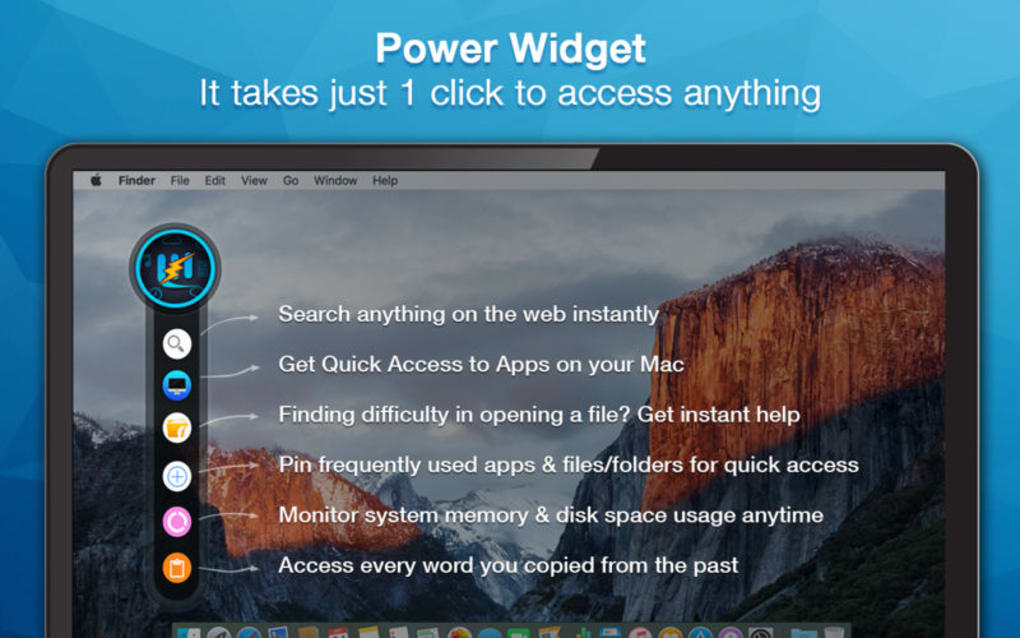
- Instant Web Search: Geben Sie eine Anfrage direkt in das Widget ein und erhalten Sie Suchergebnisse, ohne ein separates Browser‑Fenster zu öffnen.
- App Discovery Panel: Ein Live‑Feed beliebter, neu veröffentlichter und trendiger iOS/macOS‑Apps aus dem offiziellen App Store, der Ihnen hilft, stets mit den neuesten Tools Schritt zu halten.
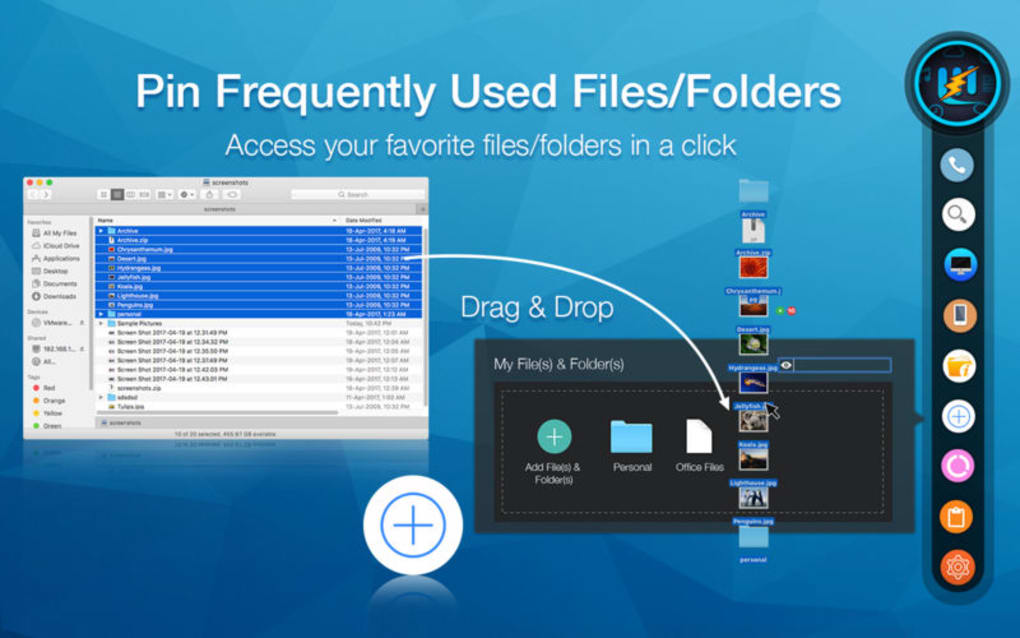
- Smart File Organizer: Häufig aufgerufene Dateien erscheinen in anpassbaren Ordnern für das Öffnen mit einem Klick, wodurch die Zeit reduziert wird, die Sie im Finder verbringen.
- File‑Extension Lookup: Fahren Sie mit der Maus über einen unbekannten Dateityp, um eine kurze Beschreibung und empfohlene Anwendungen zu sehen, alles aus Web‑Datenbanken bezogen.
- Memory & Disk Status: Echtzeit‑Visualisierung der RAM‑Nutzung und des verfügbaren Speicherplatzes, die proaktive Systemwartung ermöglicht.
- Clipboard History: Das Widget zeichnet kürzlich kopierte Aktionen auf und ermöglicht das Wiederherstellen verlorener Zahlen, Links oder Textausschnitte mit einem einzigen Klick.
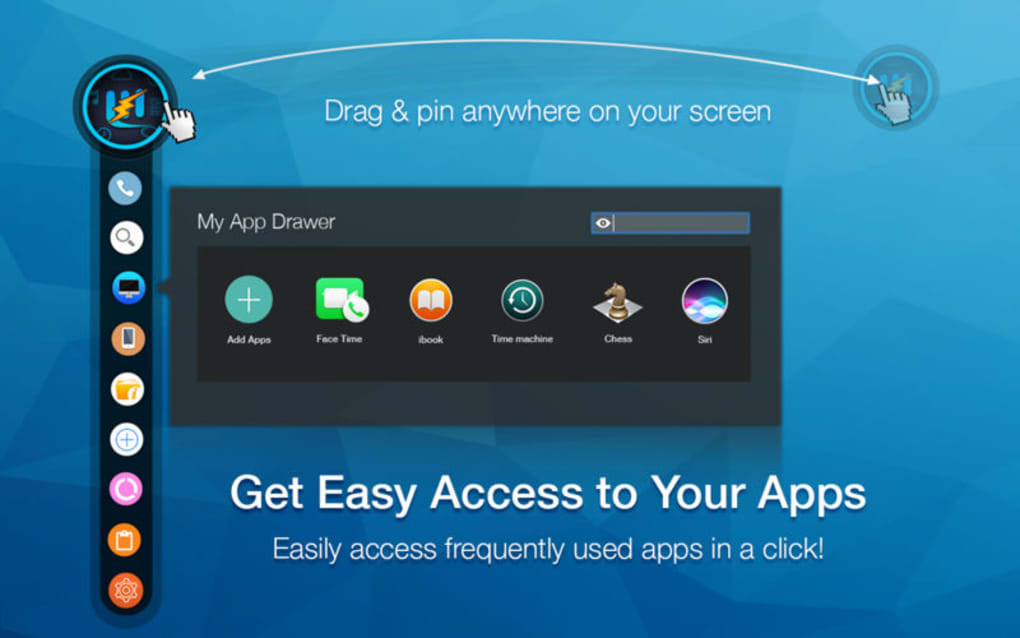
- Pin Anywhere: Ziehen Sie das Widget per Drag‑and‑Drop in jede Ecke Ihres Bildschirms oder befestigen Sie es an der Menüleiste für ständige Zugänglichkeit.
- Secure Updates: Automatische Updates über den Mac App Store stellen sicher, dass Sie stets die neuesten Funktionen und Sicherheitspatches erhalten.
Jede Funktion wurde mit Blick auf Leistung entwickelt. Zum Beispiel nutzt die Web‑Suchfunktion die standardmäßige System‑Suchmaschine und liefert Ergebnisse in Millisekunden, während Ihre Browsing‑Daten lokal bleiben. Das App‑Discovery‑Panel zieht Daten aus Apples öffentlicher API und präsentiert kompakte Symbole sowie Bewertungen, sodass Sie schnell entscheiden können, was Sie herunterladen möchten. Der Dateiendungs‑Lookup integriert sich in renommierte Online‑Datenbanken, sodass Sie nie raten müssen, welches Programm eine .HEIC‑ oder .FLAC‑Datei öffnet. Darüber hinaus sind die Speicher‑ und Festplatten‑Monitore leichte Diagramme, die alle paar Sekunden aktualisiert werden und einen klaren Schnappschuss liefern, ohne CPU‑Ressourcen zu beanspruchen. All diese Fähigkeiten sind in einem einzigen, unaufdringlichen Widget gebündelt, das die Design‑Sprache von macOS respektiert und sich wie ein nativer Teil des Betriebssystems anfühlt, statt einer Drittanbieter‑Erweiterung.
Installation, Nutzung & Kompatibilität
Power Widget zu installieren und zu starten ist unkompliziert. Besuchen Sie zuerst die offizielle Power‑Widget‑Seite im Mac App Store oder laden Sie die signierte .dmg‑Datei von der Website des Entwicklers herunter. Sobald die Datei heruntergeladen ist, doppelklicken Sie die .dmg und ziehen die Power‑Widget‑App in Ihren Ordner „Applications“. macOS kann Sie auffordern, zu bestätigen, dass Sie eine App eines identifizierten Entwicklers öffnen möchten – klicken Sie einfach auf „Öffnen“. Die Anwendung wird dann um Erlaubnis bitten, auf Ihre Dateien und Systeminformationen zuzugreifen; diese Berechtigungen sind für Funktionen wie Dateiorganisation und Speicherüberwachung erforderlich. Nach der Erteilung erscheint Power Widget als Symbol auf Ihrem Schreibtisch oder in der Menüleiste, je nach Ihrer Vorliebe.
Die Nutzung des Widgets ist so einfach wie ein Klick auf sein Symbol. Das Hauptpanel zeigt oben eine Suchleiste, gefolgt von Schnellzugriffs‑Icons für den App‑Discovery‑Feed, Dateiverknüpfungen und Systemstatistiken. Um eine Websuche durchzuführen, geben Sie Ihre Anfrage ein und drücken Sie die Eingabetaste; die Ergebnisse öffnen in Ihrem Standard‑Browser in einem neuen Tab. Um neue Apps zu entdecken, klicken Sie das „App Store“-Kachel, und eine scrollbare Liste trendiger Anwendungen erscheint. Ziehen Sie jede App in Ihr Dock für die sofortige Installation. Für Dateiverknüpfungen klicken Sie mit der rechten Maustaste auf einen Ordner im Widget, um ihn zur Favoriten‑Leiste hinzuzufügen. Die Speicher‑Anzeige aktualisiert sich automatisch, und ein Klick darauf öffnet eine detailliertere Ansicht im Aktivitätsmonitor.
Power Widget ist vollständig kompatibel mit macOS 11 (Big Sur) und später, einschließlich macOS 12 Monterey und macOS 13 Ventura. Es nutzt Apples Catalyst‑Framework, was eine reibungslose Leistung sowohl auf Intel‑basierten als auch auf Apple‑Silicon‑Macs gewährleistet. Der Entwickler hat zudem zugesagt, die Kompatibilität mit zukünftigen macOS‑Versionen zu erhalten, wobei regelmäßige Updates über den App Store bereitgestellt werden.
Sollten Sie während der Installation Probleme haben, können Sie das integrierte Hilfe‑Center über das „?“‑Symbol in der Widget‑Ecke aufrufen. Es bietet Schritt‑für‑Schritt‑Fehlerbehebungs‑Anleitungen, und Sie können den Support auch direkt aus der App kontaktieren. Da Power Widget ein leichtgewichtiges Dienstprogramm ist, verbraucht es typischerweise weniger als 30 MB RAM und vernachlässigbare CPU‑Leistung im Leerlauf, sodass es sicher ist, es den ganzen Tag laufen zu lassen.
Vorteile, Nachteile & Unabhängige Bewertung
Vorteile
- All‑in‑One‑Zugriff auf Websuche, App‑Discovery und Dateiverknüpfungen.
- Echtzeit‑Überwachung von Speicher und Festplatte ohne große Systembelastung.
- Verlauf der Zwischenablage spart Zeit beim Wiederherstellen kürzlich kopierter Inhalte.
- Vollständig anpassbare Platzierung – Schreibtisch, Menüleiste oder angeheftete Ecke.
- Kostenloser Download mit automatischen, sicheren Updates über den Mac App Store.
Nachteile
- Nur für macOS verfügbar; keine Windows‑ oder Linux‑Version.
- Erweiterte Dateiverwaltungs‑Funktionen (Massenumbenennung, Tagging) sind nicht enthalten.
- Gelegentliche Verzögerungen beim Laden des App‑Discovery‑Feeds bei langsamen Internetverbindungen.
Review Summary: Power Widget hält sein Versprechen eines leichten, vielseitigen virtuellen Assistenten für macOS ein. Die Kombination aus schneller Websuche, intuitiven Dateiverknüpfungen und Live‑App‑Discovery macht tägliche Arbeitsabläufe merklich schneller. Zwar fehlen einige High‑End‑Dateiverwaltungs‑Utilities, doch sein geringer Ressourcenverbrauch und die nahtlose Integration in die macOS‑UI überwiegen die Nachteile. Insgesamt erhält es solide 4,5 von 5 Sternen für Benutzerfreundlichkeit, Funktionsumfang und Stabilität.
Häufig gestellte Fragen
Ist Power Widget komplett kostenlos?
Ja, Power Widget wird ohne Kosten angeboten. Sie können alle Kernfunktionen herunterladen, installieren und nutzen, ohne ein Abonnement oder versteckte Gebühren. Optionale In‑App‑Käufe können für zukünftige Premium‑Erweiterungen erscheinen, aber die aktuelle Version ist vollständig kostenlos funktionsfähig.Sammelt Power Widget meine persönlichen Daten?
Power Widget ist mit Blick auf Privatsphäre entwickelt. Es greift nur auf die Dateien und Systeminformationen zu, für die Sie ausdrücklich Berechtigungen erteilen. Suchanfragen werden von Ihrem Standard‑Webbrowser verarbeitet, und das Widget selbst sendet keine Daten an externe Server.Kann ich das Aussehen des Widgets anpassen?
Ja, das Widget bietet grundlegende Design‑Optionen wie Hell‑ oder Dunkelmodus, und Sie können Größe und Platzierung auf dem Bildschirm wählen. Erweiterte UI‑Anpassungen sind für zukünftige Versionen geplant.Wie funktioniert der Verlauf der Zwischenablage?
Immer wenn Sie Text, Zahlen oder URLs kopieren, protokolliert Power Widget den Eintrag in einem kurzzeitigen Verlauf (standardmäßig die letzten 20 Elemente). Sie können jedes Element direkt im Widget ansehen und erneut einfügen, was besonders praktisch ist, um versehentlich überschriebenen Inhalt wiederherzustellen.Ist Power Widget mit Apple‑Silicon‑Macs kompatibel?
Absolut. Power Widget läuft nativ sowohl auf Intel‑ als auch auf Apple‑Silicon‑Macs, dank Apples Unterstützung für universelle Binärdateien. Nutzer berichten von gleicher reibungsloser Leistung auf M1, M2 und späteren Chips.Fazit & Handlungsaufruf
Power Widget schließt eine langjährige Lücke im macOS‑Ökosystem, indem es einen schnellen, sicheren und funktionsreichen virtuellen Assistenten direkt auf Ihrem Schreibtisch bereitstellt. Die Kombination aus sofortiger Websuche, App‑Discovery, Dateiverknüpfungen, Systemüberwachung und Verlauf der Zwischenablage bietet Ihnen ein leistungsstarkes Produktivitäts‑Hub, ohne Leistung oder Privatsphäre zu opfern. Ob Sie ein Power‑User sind, der mehrere Projekte jongliert, oder ein Gelegenheits‑Mac‑Besitzer, der sein System smarter navigieren möchte – Power Widget liefert greifbare Zeitersparnisse und einen saubereren Arbeitsablauf.
Bereit, Ihr Mac‑Erlebnis zu optimieren? Laden Sie Power Widget jetzt herunter und genießen Sie einen kostenlosen, sicheren und kontinuierlich aktualisierten Assistenten, der alles, was Sie benötigen, mit einem Klick bereitstellt.








