
PuTTYgen herunterladen – kostenloses SSH‑Schlüsselgenerator‑Tool
Übersicht & Warum PuTTYgen für sichere Verbindungen wichtig ist
PuTTYgen ist ein leichtgewichtiges, völlig kostenloses Schlüssel‑Generierungs‑Dienstprogramm, das zur bekannten PuTTY‑Suite von Netzwerk‑Tools gehört. Speziell für die Erstellung von Public‑Key‑Kryptosystemen entwickelt, ermöglicht PuTTYgen Administratoren, Entwicklern und Hobbyisten, robuste RSA-, DSA-, ECDSA- und Ed25519‑Schlüsselpaaren zu erzeugen, die SSH‑Sitzungen vor Abhören und Man‑in‑the‑Middle‑Angriffen schützen. Obwohl die Anwendung meist zusammen mit dem PuTTY‑Client ausgeliefert wird, kann sie auch als eigenständige ausführbare Datei heruntergeladen werden, was den Nutzern die Flexibilität gibt, sie in benutzerdefinierte Automatisierungsskripte oder Cloud‑Deploy‑Pipelines zu integrieren.
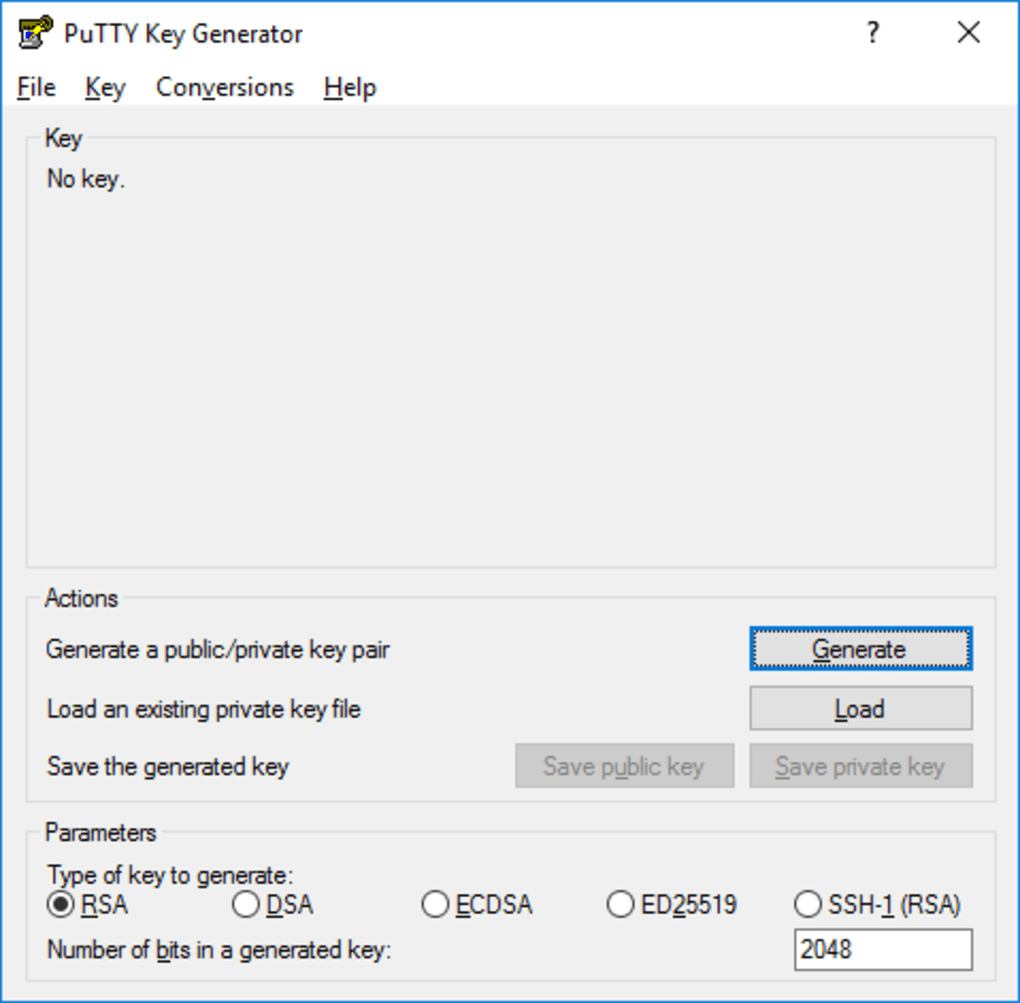
Der Kernwert von PuTTYgen liegt in seiner Einfachheit und Transparenz. Durch die Darstellung eines sauberen Windows‑ähnlichen Dialogs führt das Tool die Nutzer durch den gesamten Schlüssel‑Erstellungs‑Workflow: Klick auf „Generate“, Maus bewegen, um Entropie hinzuzufügen, Passphrase festlegen und schließlich die öffentlichen und privaten Dateien speichern. Selbst Nutzer mit wenig Kommandozeilen‑Erfahrung können in weniger als einer Minute ein sicheres Schlüsselpaar erzeugen. Da der private Schlüssel im nativen .ppk-Format von PuTTY gespeichert wird, kann er vom PuTTY‑Client direkt geladen werden, ohne Konvertierung. PuTTYgen bietet jedoch auch integrierte Konverter, um Schlüssel ins OpenSSH‑Format (id_rsa), PEM und andere weit verbreitete Standards zu exportieren, was die Interoperabilität mit Linux‑Servern, macOS‑Terminals und Cloud‑Plattformen wie AWS, Azure und Google Cloud sicherstellt.
Sicherheits‑Best‑Practices empfehlen, für jeden Server oder Dienst einen eindeutigen Schlüssel zu verwenden und den privaten Schlüssel mit einer starken Passphrase zu schützen. PuTTYgen macht diesen Prozess unkompliziert: Das Passphrase‑Feld ist obligatorisch, bevor der private Schlüssel gespeichert werden kann, und die Anwendung hash‑t die Passphrase automatisch mit dem neuesten PBKDF2‑Algorithmus (wenn verfügbar), um Brute‑Force‑Versuche abzuwehren. Außerdem zeigt das Tool den öffentlichen Schlüssel im bekannten ssh‑rsa- oder ssh‑ed25519-Format an, bereit zum Kopieren in die authorized_keys-Datei des Zielhosts. Ob Sie eine brandneue Cloud‑Instanz bereitstellen, Schlüssel zur Einhaltung von Vorschriften rotieren oder einfach die SSH‑Konnektivität testen, PuTTYgen bietet eine zuverlässige, Open‑Source‑Grundlage für sichere Authentifizierung.
Kernfunktionen & Schritt‑für‑Schritt Installationsanleitung
- Unterstützt die Schlüsselgenerierung für RSA, DSA, ECDSA und Ed25519.
- Natives
.ppk-Format mit Ein‑Klick‑Konvertierung zu OpenSSH-, PEM- und SSH.com-Formaten. - Passphrase‑Schutz mit PBKDF2‑Hashing für erhöhte Sicherheit.
- Grafische Oberfläche, die unter Windows funktioniert, mit optionaler Befehlszeilen‑Nutzung über
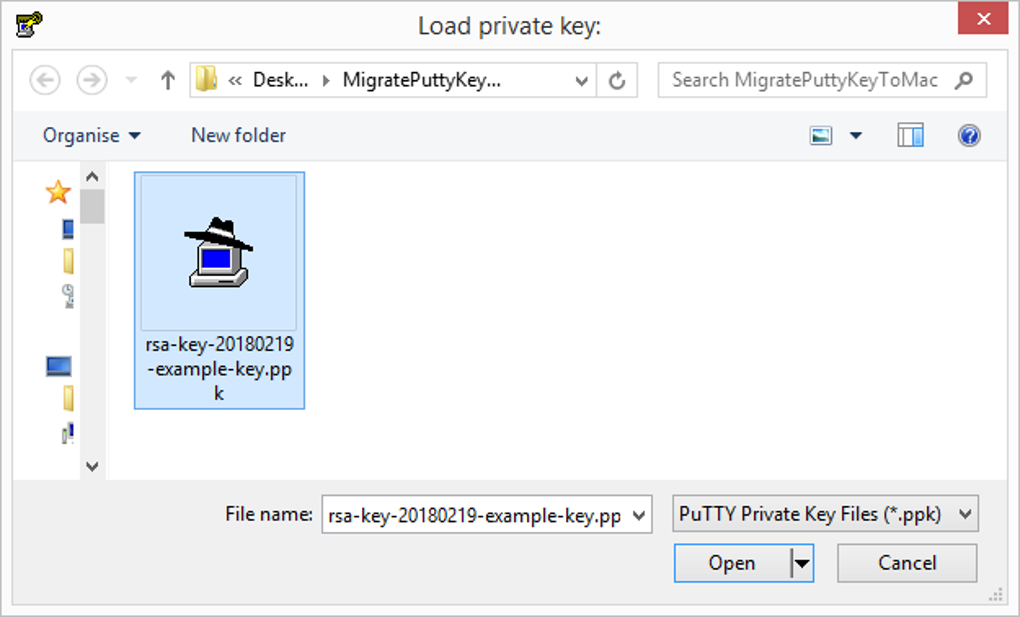
puttygen.exe. - Möglichkeit, vorhandene private Schlüssel zu laden, zu bearbeiten und erneut zu exportieren.
- Kostenlose, Open‑Source‑Lizenz (MIT/Apache‑kompatibel).
- Integriertes Schlüssel‑Kommentar‑Feld zur einfachen Identifizierung in
authorized_keys.
Herunterladen und Installieren von PuTTYgen
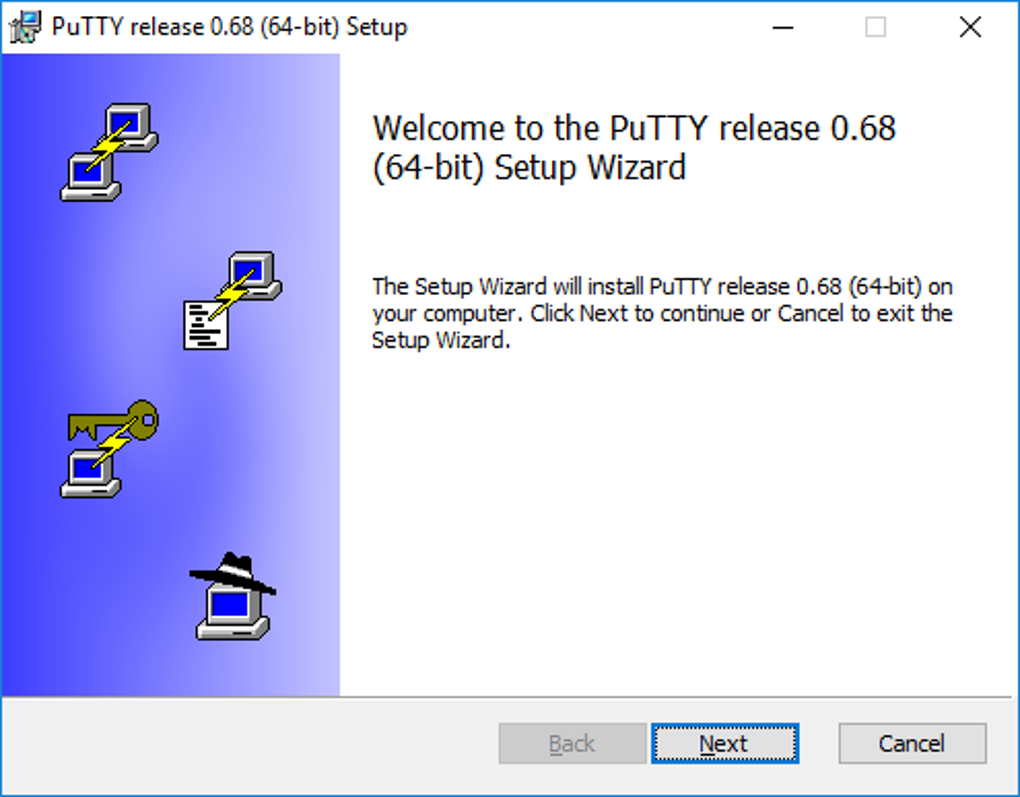
PuTTYgen wird als einzelne ausführbare Datei (puttygen.exe) verteilt, die keinen Installer benötigt. Um zu beginnen, besuchen Sie die offizielle PuTTY‑Download‑Seite, finden Sie den Abschnitt „Binary files“ und klicken Sie auf den Link für die Windows‑64‑Bit‑Version (oder die 32‑Bit‑Version, falls Ihr System dies erfordert). Speichern Sie die Datei in einem praktischen Ordner, z. B. C:\Program Files\PuTTY\. Da das Programm portabel ist, können Sie es auch auf einem USB‑Stick ablegen und auf jedem Windows‑Computer ohne Administratorrechte ausführen.
Erster‑Start‑Ablauf
- Starten Sie
puttygen.exe. Das Hauptfenster zeigt ein Dropdown für den Schlüsseltyp; wählen Sie „RSA“ für breite Kompatibilität oder „Ed25519“ für die stärkste moderne Sicherheit. - Geben Sie die gewünschte Bit‑Anzahl an (z. B. 2048 oder 4096 für RSA). Größere Schlüssel bieten höhere Sicherheit, erhöhen jedoch den Rechenaufwand.
- Klicken Sie auf die Schaltfläche Generate und bewegen Sie die Maus zufällig im leeren Bereich, um Entropie in den Generator zu speisen.
- Wenn der Schlüssel erscheint, geben Sie eine starke Passphrase in die Felder „Key passphrase“ und „Confirm passphrase“ ein. Dieser Schritt verschlüsselt den privaten Schlüssel auf der Festplatte.
- Optional können Sie einen Kommentar hinzufügen (z. B. „my‑laptop‑2025“), um den Schlüssel später zu identifizieren.
- Drücken Sie Save public key und wählen Sie einen Speicherort, typischerweise
.puboder behalten Sie die Standardbenennung bei. - Drücken Sie Save private key. Wenn Sie im nativen
.ppk-Format speichern, können Sie ihn direkt mit PuTTY verwenden. Für OpenSSH‑Server klicken Sie auf Conversions → Export OpenSSH key und speichern die Datei alsid_rsa.
Befehlszeilen‑Verwendung (Fortgeschrittene)
Power‑User können die Schlüsselgenerierung für automatisierte Deployments skripten. Ein typischer Befehl sieht so aus:
puttygen.exe -t rsa -b 4096 -o mykey.ppk -C "automation‑key" -PDer -P-Schalter fordert eine Passphrase an, während -C einen Kommentar hinzufügt. Kombiniert mit Batch‑Dateien oder PowerShell‑Skripten macht diese Fähigkeit PuTTYgen zu einem wertvollen Bestandteil von CI/CD‑Pipelines, die Server bei Bedarf bereitstellen.
Systemkompatibilität, Vor‑ und Nachteile
PuTTYgen ist nativ für Microsoft Windows (sowohl 32‑Bit‑ als auch 64‑Bit‑Editionen) gebaut. Die ausführbare Datei läuft auf Windows 7, 8, 10 und 11, ohne zusätzliche Bibliotheken zu benötigen. Da PuTTY selbst über inoffizielle Wrapper nach macOS und Linux portiert wurde (z. B. brew install putty oder das putty-tools-Paket), kann die Befehlszeilen‑Version von puttygen auch auf diesen Plattformen verwendet werden, allerdings ohne die grafische UI. Diese plattformübergreifende Verfügbarkeit stellt sicher, dass Teams, die in gemischten Umgebungen arbeiten, sich auf ein einziges Toolset für das Schlüssel‑Management verlassen können.
Pros
- Kostenlos und Open‑Source – Keine Lizenzgebühren, und der Quellcode ist öffentlich prüfbar.
- Einfache GUI – Selbst Anfänger können Schlüssel in Minuten erzeugen und exportieren.
- Breite Formatunterstützung – Natives
.ppkplus OpenSSH-, PEM- und SSH.com‑Konvertierungen. - Sichere Passphrase‑Verarbeitung – Verwendet PBKDF2 und starke Verschlüsselung für private Schlüssel.
- Portierbare ausführbare Datei – Keine Installation nötig; funktioniert von USB‑Laufwerken.
- Skriptfähig – Befehlszeilen‑Optionen ermöglichen Automatisierung in DevOps‑Workflows.
Cons
- Auf Windows für die grafische Oberfläche beschränkt; macOS/Linux‑Nutzer müssen die Befehlszeile verwenden.
- Keine integrierte Schlüssel‑Verwaltungsdatenbank; Nutzer müssen Schlüsseldateien manuell verfolgen und sichern.
- Älteres UI‑Design kann im Vergleich zu modernen Passwort‑Manager‑Integrationen veraltet wirken.
- Bietet nicht von Haus aus erweiterte Schlüssel‑Rotations‑Richtlinien oder Audit‑Logs.
FAQ & Endgültiges Fazit – Sollten Sie PuTTYgen herunterladen?
Ist PuTTYgen komplett kostenlos, oder gibt es versteckte Kosten?
PuTTYgen ist zu 100 % kostenlos. Es wird unter einer Open‑Source‑Lizenz (MIT/Apache‑kompatibel) vertrieben, sodass es keine versteckten Gebühren, Abonnement‑Modelle oder verpflichtende Registrierungen gibt.
Kann ich PuTTYgen auf macOS oder Linux verwenden?
Die grafische Version ist nur für Windows, aber das Befehlszeilen‑Binary puttygen ist über Homebrew auf macOS und über das putty-tools-Paket auf den meisten Linux‑Distributionen verfügbar, sodass Sie Schlüssel ohne GUI erzeugen können.
Welche Schlüsseltypen unterstützt PuTTYgen?
PuTTYgen kann RSA-, DSA-, ECDSA- und Ed25519‑Schlüsselpaar erzeugen. RSA ist am weitesten verbreitet, während Ed25519 die höchste Sicherheit bei kleinster Schlüssellänge bietet.
Wie konvertiere ich eine .ppk‑Datei ins OpenSSH‑Format?
Öffnen Sie PuTTYgen, laden Sie die .ppk-Datei über „Load“, dann wählen Sie Conversions → Export OpenSSH key. Speichern Sie die Ausgabe als id_rsa und verwenden Sie sie mit jedem OpenSSH‑Client.
Ist es sicher, meinen privaten Schlüssel ohne Passphrase zu speichern?
Obwohl PuTTYgen das Speichern eines unverschlüsselten privaten Schlüssels erlaubt, wird dies dringend abgeraten. Eine Passphrase fügt eine entscheidende Schutzschicht hinzu, falls die Schlüsseldatei kompromittiert wird.
Fazit – PuTTYgen noch heute herunterladen
PuTTYgen liefert genau das, was sein Name verspricht: ein unkompliziertes, zuverlässiges Dienstprogramm zur Erzeugung von SSH‑Schlüsselpaaren. Sein kostenfreies Modell, die breite Formatunterstützung und die Windows‑zentrierte UI machen es zur ersten Wahl für Entwickler, Systemadministratoren und alle, die Remote‑Zugriff sichern wollen, ohne sich mit komplexer Befehlszeilensyntax herumzuschlagen. Auch wenn die grafische Oberfläche nur für Windows verfügbar ist, überbrückt das zugrunde liegende Befehlszeilen‑Tool die Lücke für macOS‑ und Linux‑Nutzer und stellt sicher, dass Teams in heterogenen Umgebungen weiterhin auf einen einzigen, gut gepflegten Code‑Base vertrauen können.
Wenn Sie neue Cloud‑Server einrichten, Schlüssel zur Einhaltung von Vorgaben rotieren oder einfach nach einer sicheren Methode suchen, Ihre Zugangsdaten zu speichern, laden Sie PuTTYgen jetzt herunter und beginnen Sie, Schlüssel zu erzeugen, die Ihre Daten schützen. Der leichte Installer, der intuitive Workflow und die integrierten Konvertierungsfunktionen bedeuten, dass Sie weniger Zeit mit Konfiguration und mehr Zeit mit sicherer Verbindung verbringen.
Pros: Kostenlos, einfache GUI, Multi‑Format‑Konvertierung, starke Passphrase‑Verschlüsselung.
Cons: GUI nur Windows, kein integrierter Schlüssel‑Tresor, veraltetes UI.








