
Screenshots

App-Details
- Version
- 1.1
- Größe
- 246.32 KB
- Aktualisiert
- March 9, 2017
- Erfordert
- Windows XP
- Sprache
- English
- Lizenz
- Free
- Entwickler
- Phate
- Kategorie
- Windows OS
Über pViewer
Download pViewer – Kostenlose Design‑ und Fotografie‑Software für Windows
Übersicht
pViewer ist ein leichtgewichtiges, kostenloses (GPL‑lizenziertes) Design‑ und Fotografie‑Programm, das Windows‑Nutzer anspricht, die einen schnellen, funktionsarmen Bildbetrachter mit einer Handvoll wesentlicher Bearbeitungswerkzeuge benötigen. Entwickelt von Phate, gehört pViewer zur Unterkategorie „Graphics Editors“ innerhalb des breiteren Softwaresegments „Design & Photography“. Trotz seiner bescheidenen Größe hat die Anwendung in Regionen wie der Islamischen Republik Iran, Indonesien und den Vereinigten Staaten einen soliden Ruf erlangt und seit ihrer Aufnahme in den Katalog im Jahr 2012 mehr als 6 000 Downloads verzeichnet. Die aktuelle stabile Version, Version 1.1, wurde zuletzt am 14. Mai 2012 aktualisiert und läuft weiterhin reibungslos auf älteren Windows‑Betriebssystemen, einschließlich Windows XP und früheren Versionen. Die rein englische Benutzeroberfläche hält die Lernkurve flach, was sie zu einer attraktiven Option für Studenten, Hobbyisten und Fachleute macht, die einfach einen zuverlässigen Betrachter ohne den Overhead moderner, funktionsreicher Suites benötigen. Da sie unter der GPL vertrieben wird, können Nutzer den Quellcode einsehen, ändern und weiterverbreiten, was ihre Position als sichere, community‑getriebene Alternative zu kommerziellen Grafikeditoren stärkt. Ob Sie einen Ordner mit Reisefotos scannen, Design‑Entwürfe schnell prüfen oder eine einfache Diashow für eine Präsentation benötigen – pViewer bietet eine stabile, sichere und völlig kostenlose Lösung, die auf minimaler Hardware läuft.
Wichtige Funktionen und Merkmale
- Schnelles Laden von Bildern – optimiert für Systeme mit wenig Speicher und ältere CPUs.
- Unterstützung gängiger Rasterformate: JPEG, PNG, BMP, GIF, TIFF und RAW‑Varianten.
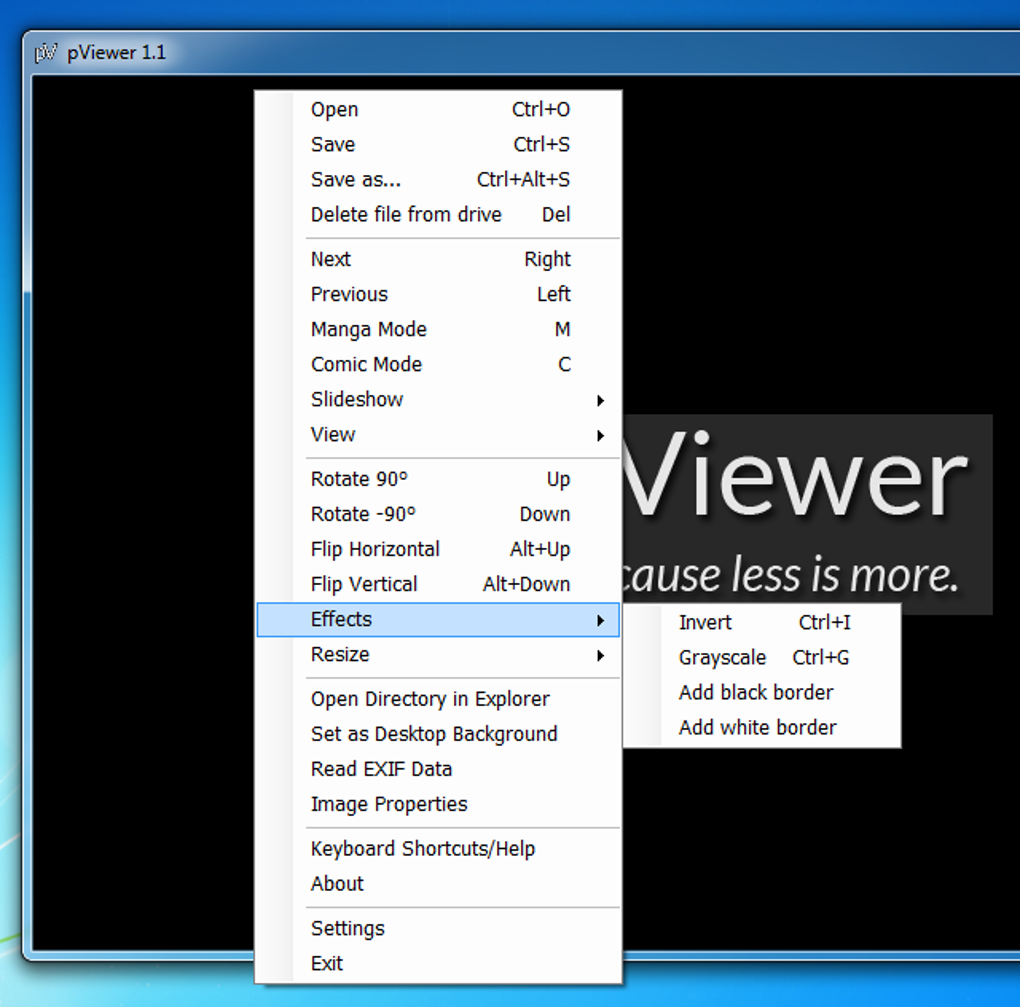
- Grundlegende Bearbeitungswerkzeuge: Drehen, Spiegeln, Zuschneiden, Größe ändern sowie Helligkeits‑/Kontrast‑Anpassungen.
- Stapelverarbeitung – dieselbe Operation mit einem Klick auf mehrere Dateien anwenden.
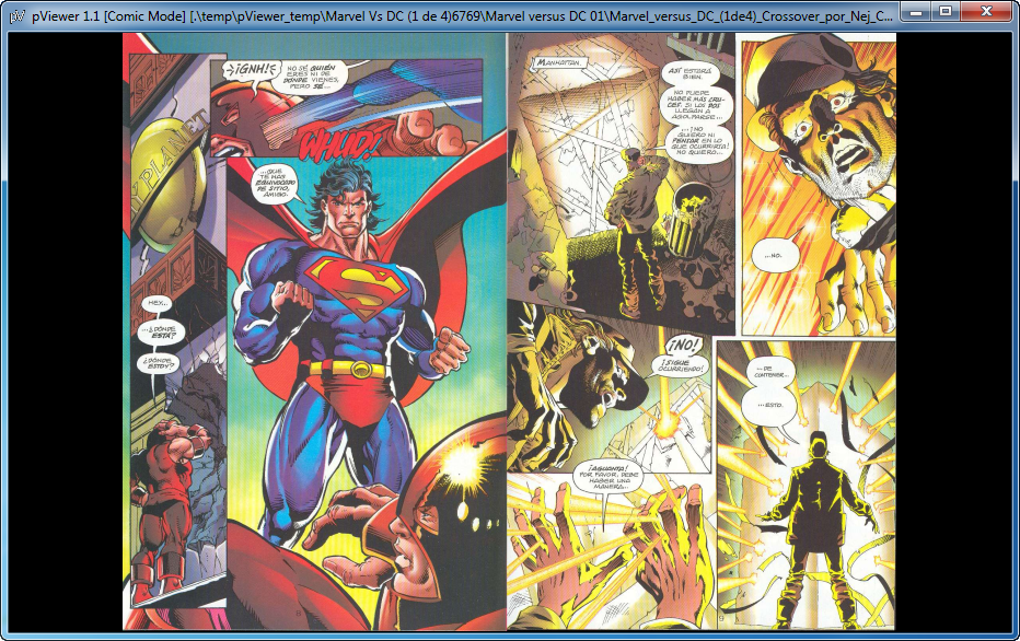
- Diashow‑Modus mit konfigurierbarer Übergangsgeschwindigkeit und Vollbildansicht.
- Zoom‑Stufen bis zu 800 % mit smooth scrolling.
- Integration in den Datei‑Explorer – Rechts‑Klick „Open with pViewer“ im Windows‑Explorer.
- Portable Version – direkt von einem USB‑Stick ohne Installation ausführen.
- Plugin‑Architektur – von der Community beigetragene Erweiterungen für zusätzliche Filter.
- Mehrsprachige Unterstützung (derzeit Englisch, mit Community‑Paketen für andere Sprachen).
Warum diese Funktionen wichtig sind
Die Kombination aus Geschwindigkeit und Einfachheit unterscheidet pViewer von größeren, kommerziellen Konkurrenten. Nutzer mit älteren Rechnern erleben häufig Verzögerungen oder Abstürze, wenn sie hochauflösende Bilder in schweren Editoren öffnen; pViewer umgeht dieses Problem, indem es seinen Speicherbedarf gering hält. Die Stapelverarbeitungs‑Funktion, obwohl bescheiden, eliminiert das wiederholte Klicken, das Fotografen bei Dutzenden ähnlicher Anpassungen plagt. Darüber hinaus ist die Diashow‑Funktion praktisch für schnelle Kundenpräsentationen oder persönliche Fotoalben, ohne dass PowerPoint oder spezialisierte Galeriesoftware nötig ist. Da die Anwendung GPL‑lizenziert ist, können Entwickler eigene Plugins erstellen, um die Funktionalität zu erweitern, und pViewer zu einer flexiblen Plattform machen, die sich an Nischen‑Bedürfnisse anpassen lässt.
Installation & Nutzungshinweise
Schritt‑für‑Schritt Installationsanleitung
Die Installation von pViewer ist unkompliziert, selbst für Nutzer, die nicht mit Software‑Setups vertraut sind. Befolgen Sie diese Schritte, um das Programm auf Ihrem Windows‑PC zum Laufen zu bringen:
- Besuchen Sie die offizielle Download‑Seite und klicken Sie auf die Schaltfläche „Download pViewer 1.1“. Der Installer ist eine kleine
.exe-Datei (ca. 4 MB). - Nach Abschluss des Downloads finden Sie die Datei in Ihrem
Downloads-Ordner und doppelklicken Sie sie. - Falls Windows User Account Control nachfragt, klicken Sie auf Yes, um dem Installer Änderungen zu erlauben.
- Der Setup‑Assistent erscheint. Klicken Sie auf Next im Begrüßungsbildschirm.
- Lesen und akzeptieren Sie die GPL‑Lizenzvereinbarung und klicken Sie dann auf Next.
- Wählen Sie einen Installationsordner (der Standard
C:\Program Files\pViewerfunktioniert für die meisten Nutzer) und klicken Sie auf Next. - Markieren Sie „Create a desktop shortcut“, wenn Sie schnellen Zugriff wünschen, und klicken Sie auf Install.
- Nach dem Kopieren der Dateien klicken Sie auf Finish**. Die Anwendung startet automatisch.
Grundlegende Nutzungstipps
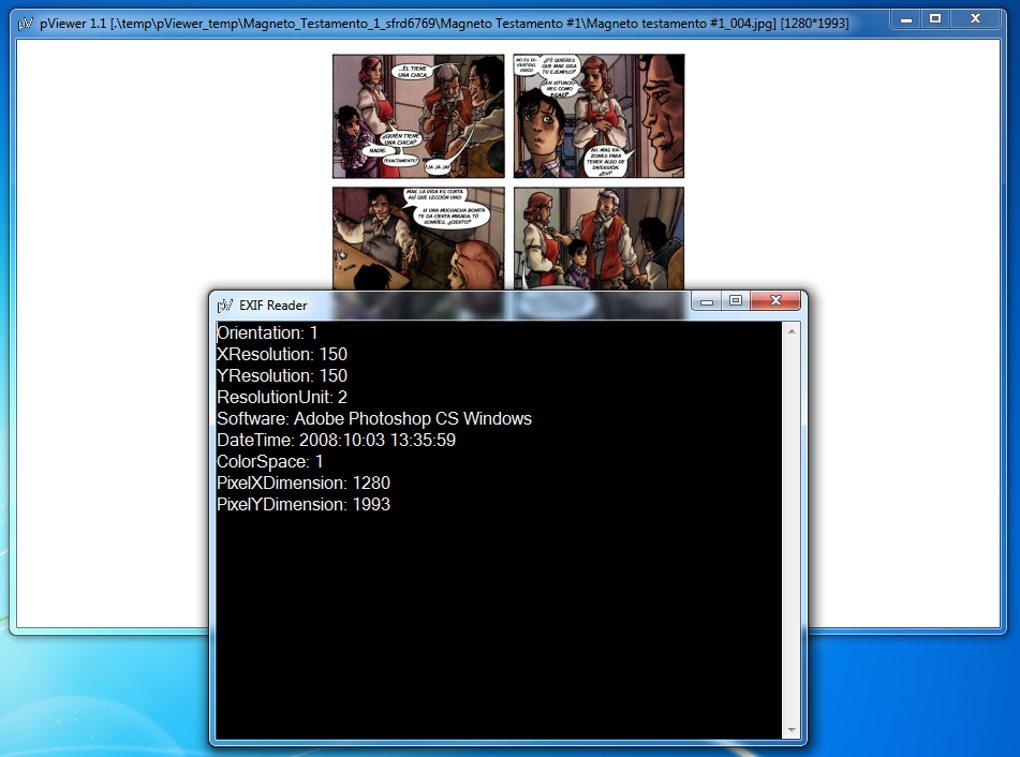
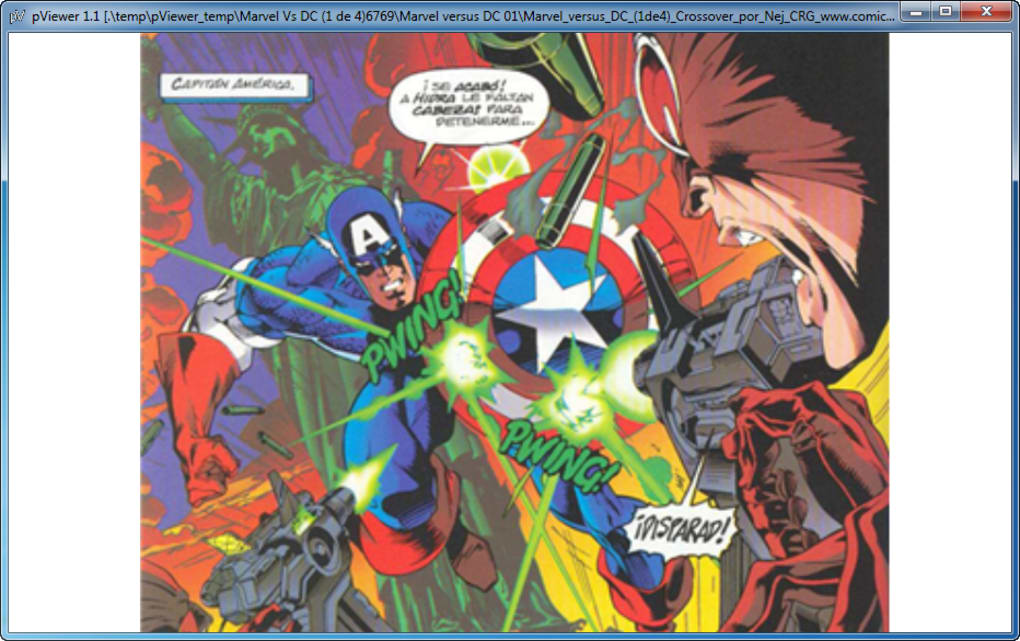
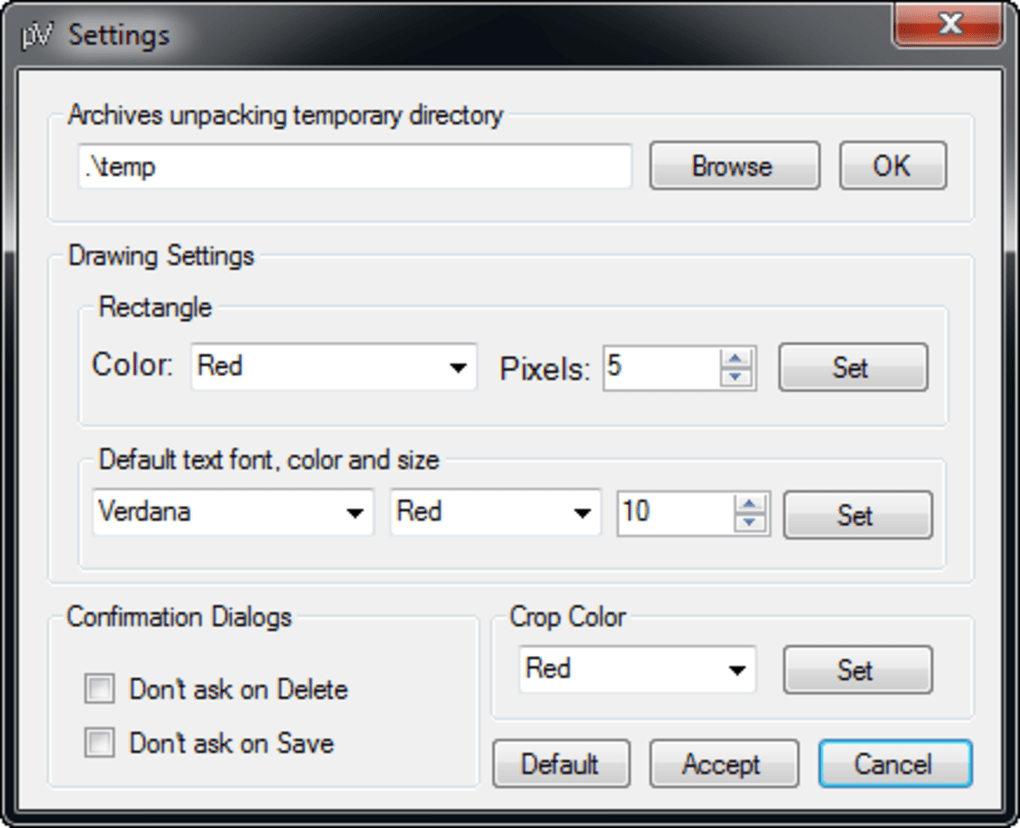
Wenn pViewer geöffnet wird, sehen Sie ein klares Fenster mit einer Symbolleiste oben und einem Datei‑Browser‑Paneel links. Ziehen Sie ein Bild per Drag‑and‑Drop in den Hauptbereich, um es sofort zu sehen. Verwenden Sie die Zoom In/Out-Schaltflächen oder das Mausrad für schnelle Vergrößerung. Das Edit-Menü bietet Zugriff auf Drehung, Zuschneiden und Farb‑Anpassungen. Für Stapel‑Operationen wählen Sie mehrere Dateien im linken Paneel, rechts‑klicken und wählen „Batch Resize“ oder „Batch Rotate“. Um eine Diashow zu starten, klicken Sie das Play-Symbol und stellen das Intervall im Popup‑Dialog ein. Alle Einstellungen werden automatisch gespeichert, sodass pViewer beim nächsten Start Ihren bevorzugten Anzeigemodus und zuletzt genutzte Ordner erinnert. Da das Programm leichtgewichtig ist, können Sie es im Hintergrund geöffnet lassen, während Sie andere Aufgaben erledigen, ohne merkliche Leistungseinbußen.
Kompatibilität, Vor‑ und Nachteile
pViewer ist offiziell kompatibel mit Windows XP, Windows 2000, Windows ME und früheren Windows‑Versionen. Es läuft sowohl auf 32‑Bit‑ als auch auf 64‑Bit‑Architekturen, wobei der Installer standardmäßig eine 32‑Bit‑Build verwendet, um maximale Kompatibilität mit alter Hardware zu gewährleisten. Die Software unterstützt moderne Windows 10/11‑Umgebungen nicht von Haus aus, aber viele Nutzer berichten, dass sie im Kompatibilitätsmodus dennoch funktioniert. Es gibt keine macOS‑, Linux‑, Android‑ oder iOS‑Versionen, was den Fokus auf den Windows‑Desktop‑Bereich widerspiegelt.
Vorteile
- Free and open‑source: Keine versteckten Gebühren, und die GPL‑Lizenz sorgt für Transparenz.
- Lightweight: Minimaler Festplattenspeicher und geringer RAM‑Verbrauch, perfekt für ältere PCs.
- Fast loading: Öffnet große Bilddateien sofort ohne Verzögerung.
- Simple UI: Intuitive Anordnung, die wenig Einarbeitung erfordert.
- Batch processing: Spart Zeit bei wiederholten Bearbeitungen.
- Portable option: Lauf von einem USB‑Stick ohne Installation.
Nachteile
- Letztes offizielles Update war 2012, sodass der Code möglicherweise moderne Sicherheitspatches vermissen lässt.
- Keine native Unterstützung für Windows 10/11, erfordert Kompatibilitätsmodus.
- Eingeschränkte fortgeschrittene Bearbeitungsfunktionen im Vergleich zu zeitgenössischen Grafik‑Suites.
- Nur englische Benutzeroberfläche; Community‑Übersetzungen existieren, werden aber nicht offiziell gepflegt.
- Fehlende mobile oder Cloud‑Integration, beschränkt die Nutzung auf lokale Desktops.
Häufig gestellte Fragen
Ist pViewer wirklich kostenlos, oder gibt es versteckte Kosten?
pViewer wird unter der GNU General Public License (GPL) veröffentlicht, was bedeutet, dass es völlig kostenlos zum Herunterladen, Nutzen und Modifizieren ist. Es gibt keine versteckten Gebühren, Abonnements oder kostenpflichtigen Upgrades.
Kann ich pViewer unter Windows 10 oder Windows 11 ausführen?
Das Programm wurde für Windows XP und ältere Versionen entwickelt, aber viele Nutzer haben Erfolg damit, es unter Windows 10/11 im „Kompatibilitätsmodus“ für Windows XP zu starten. Offizieller Support beschränkt sich jedoch auf die älteren Betriebssysteme.
Unterstützt pViewer RAW‑Bilddateien moderner Kameras?
Grundlegende RAW‑Formate werden erkannt, aber fortgeschrittene Verarbeitung (z. B. Demosaicing) ist nicht verfügbar. Für professionelle RAW‑Workflows wird ein dedizierter RAW‑Editor empfohlen.
Gibt es eine portable Version, die keine Installation erfordert?
Ja. Auf der Download‑Seite gibt es ein ZIP‑Archiv mit der Bezeichnung „Portable“. Entpacken Sie den Ordner auf ein USB‑Laufwerk, führen Sie die Datei pViewer.exe aus, und Sie haben die volle Funktionalität, ohne die Registry des Host‑PC zu verändern.
Kann ich zum Projekt beitragen oder neue Funktionen anfordern?
Da pViewer GPL‑lizenziert ist, ist der Quellcode öffentlich zugänglich. Entwickler können das Repository forken, Patches einreichen oder Plugins vorschlagen. Funktionswünsche können im offiziellen Forum oder im GitHub‑Issue‑Tracker des Projekts gepostet werden.
Fazit & Handlungsaufruf
Wenn Sie einen Windows XP‑ oder älteren Rechner besitzen und einen zuverlässigen, kostenlosen Bildbetrachter benötigen, der Ihre Ressourcen nicht belastet, ist pViewer nach wie vor eine der besten verfügbaren Optionen. Sein leichtgewichtiges Design, die Stapel‑Verarbeitungs‑Funktionen und die Open‑Source‑Natur machen es zu einem attraktiven Werkzeug für Studenten, Hobby‑Fotografen und alle, die Geschwindigkeit über Schnickschnack schätzen. Zwar fehlt der moderne UI‑Feinschliff und die native Unterstützung für die neuesten Windows‑Versionen, doch die Kernfunktionalität bleibt solide, und die community‑getriebene GPL‑Lizenz stellt sicher, dass Sie das Programm sicher und nach eigenen Vorstellungen aktuell halten können. Laden Sie pViewer noch heute herunter, installieren Sie es in Sekunden, und genießen Sie eine schnelle, sichere Möglichkeit, Ihre Fotos zu betrachten und leicht zu bearbeiten – ganz ohne Kosten.
Anleitungen & Tutorials
So installierst du pViewer
- Klicke oben auf die Schaltfläche Herunterladen.
- Akzeptiere nach der Weiterleitung die Bedingungen und klicke auf Installieren.
- Warte, bis der Download von pViewer auf deinem Gerät abgeschlossen ist.
So verwendest du pViewer
Diese Software wird hauptsächlich für die oben beschriebenen Kernfunktionen verwendet. Öffne die App nach der Installation, um ihre Möglichkeiten zu erkunden.
Nutzerbewertungen
Noch keine Bewertungen. Teile als Erste/r deine Erfahrung.
Das könnte dir auch gefallen
mehr
Llama 2
Free-to-use large language model As the new addition to Meta’s arsenal of langua...

NotebookLM
Revolutionizing the note-taking and idea-generation process NotebookLM is an exp...

Github co pilot
AI-inspired software development and coding platform GitHub Copilot is a browser...

Google Gemma
Google’s lightweight AI models Introducing Google Gemma , a family of cutting-ed...

AI Image Enlarger
A free app for Windows, by ai-image-larger. AI Image Enlarger is a free software...

DALL E
AI-driven text-to-image transformation engine DALL·E is a free graphic and desig...
